Nota
O acceso a esta páxina require autorización. Pode tentar iniciar sesión ou modificar os directorios.
O acceso a esta páxina require autorización. Pode tentar modificar os directorios.
En este artículo se muestra cómo aplicar filtros a una capa de mapa en Fabric Maps para controlar qué registros se muestran. Para obtener más información sobre el filtrado de datos, consulte Filtrado de datos en Fabric Maps.
Prerrequisitos
- Mapa con al menos una capa de datos vectorial.
- Edite los permisos en el mapa (para guardar filtros).
- Una capa con campos filtrables.
Abrir el panel de filtros
Abra el mapa.
Seleccione la capa de destino.
Seleccione Más opciones (...) junto a la capa.
Seleccione Filtro.
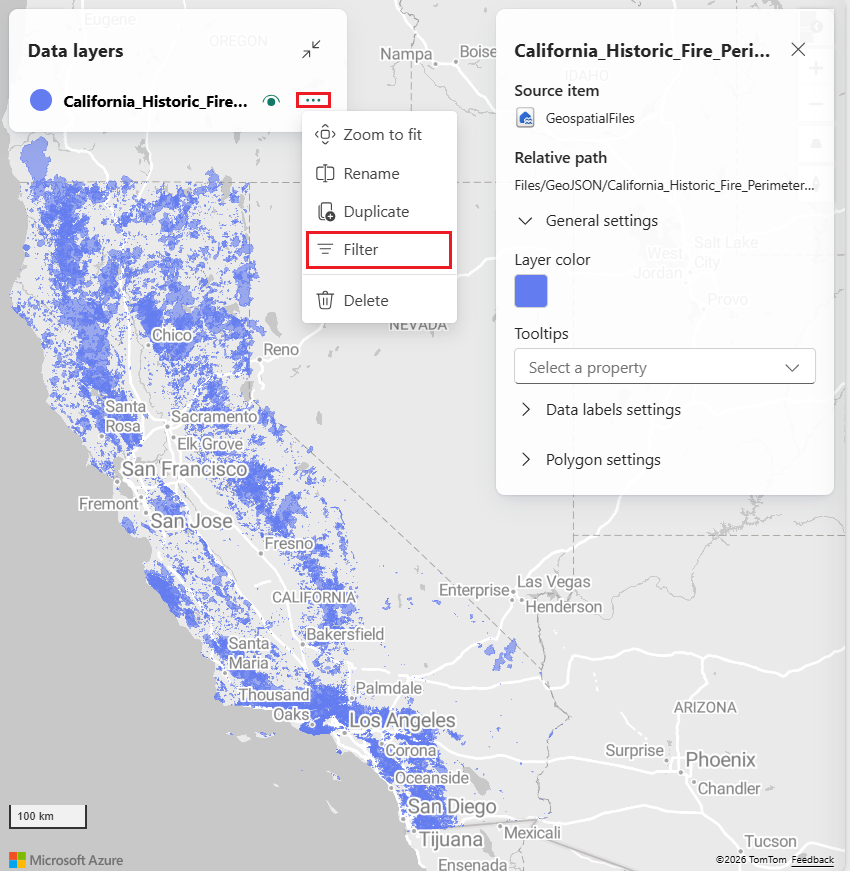
El panel de filtro se abre para la capa seleccionada.
Seleccione el botón Agregar filtro .
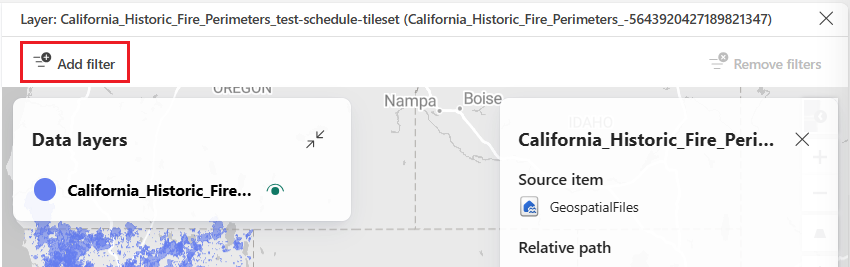
Aparece un botón Nuevo filtro junto al botón Agregar filtro .
Seleccione el botón Nuevo filtro .
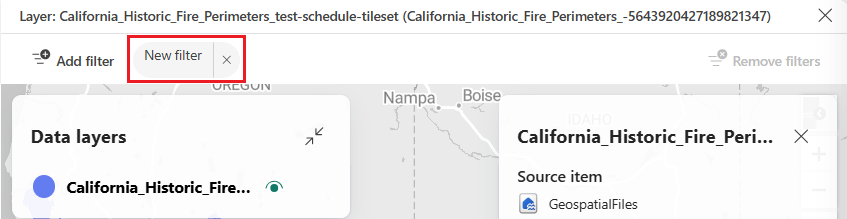
Aparece un cuadro de diálogo Nombre de campo .
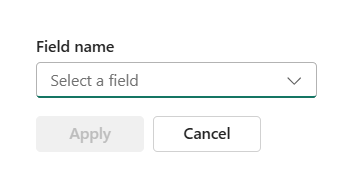
Al seleccionar la lista desplegable Seleccionar un campo , ahora puede crear cualquiera de los filtros descritos en las secciones siguientes.
Creación de un filtro de categorías
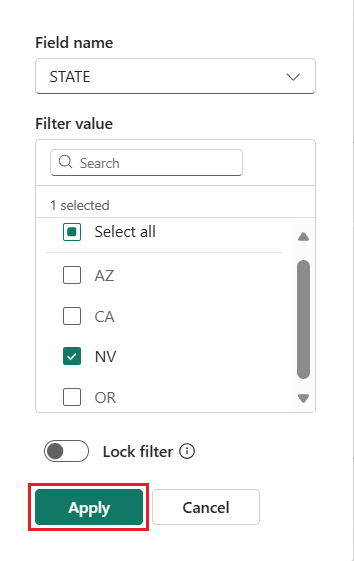
Use filtros categóricos para incluir o excluir registros en función de los valores de texto.
- En el panel de filtro, seleccione un campo basado en texto.
- Use el cuadro de búsqueda para buscar valores.
- Seleccione uno o varios valores.
- Seleccione Aplicar.
Ejemplo: Filtre por Estado, Categoría o Agencia.
Creación de un filtro de intervalo numérico
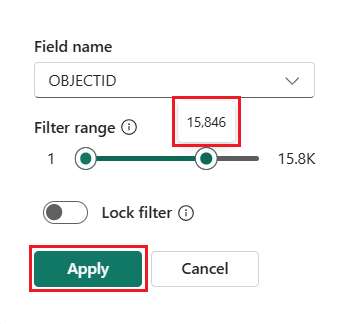
Use filtros de intervalo numérico para limitar los registros dentro de un intervalo de valores.
- Seleccione un campo numérico.
- Ajuste el control deslizante de rango para definir valores mínimos y máximos.
- Seleccione Aplicar.
Nota:
Como se muestra en la captura de pantalla, los valores grandes se abrevian en el control deslizante horizontal para mejorar la legibilidad. Al mantener el puntero sobre un punto se muestra el valor completo.
Creación de un filtro booleano
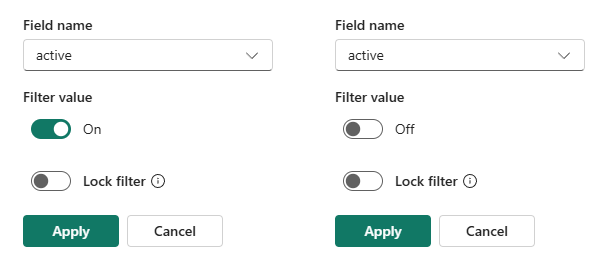
Use filtros booleanos para campos true/false.
- Seleccione un campo booleano.
- Seleccione el interruptor de alternancia Valor de filtro a Activado o Desactivado.
- Seleccione Aplicar.
Crear un filtro de fecha y hora (solo Kusto y Ontología)
Los filtros de fecha y hora solo están disponibles para las capas kusto y ontología.
- Seleccione un campo de fecha y hora.
- Elija una hora de inicio y finalización.
- Seleccione Aplicar.
Combinar varios filtros
Para seleccionar otro filtro, seleccione el botón Agregar filtro .
Más información sobre la combinación de filtros:
- Puede agregar varios filtros a la misma capa.
- Todos los filtros se evalúan mediante la lógica AND .
- Solo se muestran los registros que cumplen todas las condiciones.
Filtros de bloqueo
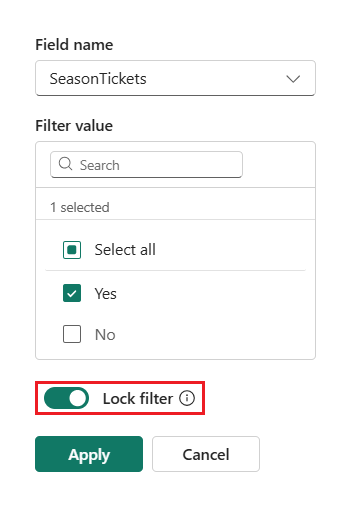
Bloquear los filtros para evitar su eliminación en el modo de vista.
- Al crear o editar un filtro, seleccione el botón de alternancia Bloquear filtro para bloquear o desbloquear el filtro.
- Seleccione Aplicar.
Filtros bloqueados:
- Se aplica automáticamente cuando se abre el mapa.
- No pueden ser eliminados por los espectadores.
Verificar el comportamiento en modo de vista
- Abra el mapa en modo de vista.
- Intente agregar o modificar filtros bloqueados y desbloqueados.
- Confirme que:
- No se pueden quitar filtros bloqueados.
- Los cambios no se guardan al volver a abrir el mapa.
Quitar filtros (modo de edición)
Debe estar en modo de edición para quitar permanentemente un filtro.
Abra el mapa en modo de edición.
Quite el filtro, bloqueado o desbloqueado; para ello, seleccione la opción "x".
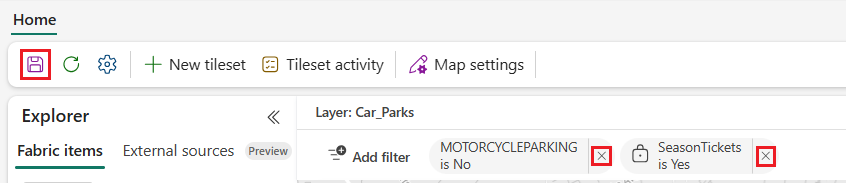
Guarde el mapa.
Quitar filtros (modo de vista)
En el modo de vista, puede quitar filtros desbloqueados para ver datos sin filtrar, pero no se guardan los cambios.
Abra el mapa en modo de vista.
Quite el filtro desbloqueado; para ello, seleccione la opción "x". Observe que el filtro bloqueado no tiene una "x". Un icono de bloqueo indica que el filtro está bloqueado.
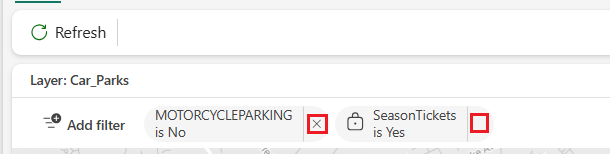
Observe que no se puede guardar el mapa.
Limitaciones y consideraciones de diseño
- Los filtros solo se aplican a la capa seleccionada.
- Si una capa no tiene propiedades, el filtrado no está disponible.
- Los valores numéricos abreviados mejoran la legibilidad del control deslizante.
- Los filtros de fecha y hora no se admiten para GeoJSON o PMTiles.
Para obtener más información, consulte Filtrado de datos en Fabric Maps.