Nota
O acceso a esta páxina require autorización. Pode tentar iniciar sesión ou modificar os directorios.
O acceso a esta páxina require autorización. Pode tentar modificar os directorios.
Después de publicar tu agente y ponerlo a disposición en el centro de administración de Microsoft, puedes crear instancias de agentes y usuarios de agentes. Estas instancias y usuarios utilizan el blueprint del agente y el código del agente que has creado.
Este artículo desglosa el proceso en tres pasos principales:
- Configurar agente en el portal de desarrolladores de Teams
- Crear instancia de agente
- Prueba a tu agente desplegado
Si encuentra desafíos, consulte la sección Solución de problemas .
Prerequisites
- El plan del agente se configura correctamente como se describe en el paso de configuración del plan del agente.
- La aplicación del agente se publicó correctamente como se describe en Publicación del agente en el Centro de administración de Microsoft.
1. Configurar el agente en el portal de desarrolladores de Teams
Después de publicarlo, configure el plano técnico del agente en el Portal para desarrolladores de Teams para conectar el agente a la infraestructura de mensajería de Microsoft 365. Sin esta configuración, el agente no recibe mensajes de Teams, correo electrónico u otros servicios de Microsoft 365.
Consigue tu ID de diseño
Abra
a365.generated.config.jsonen el directorio de trabajo y copie el valoragentBlueprintId.Navegar al Portal de Desarrolladores
Abre tu navegador y ve a la página de configuración:
https://dev.teams.microsoft.com/tools/agent-blueprint/<your-blueprint-id>/configurationSustituye
<your-blueprint-id>por elagentBlueprintIdvalor que copiaste.Note
Si no tienes acceso al Portal del Desarrollador, contacta con el administrador de tu inquilino para que te conceda acceso o complete esta configuración en tu nombre.
Configurar el agente
En el Portal para Desarrolladores:
Establece Tipo de Agente a Basado en API
Establezca URL de notificación al endpoint de mensajería de su agente. Busque el
messagingEndpointvalor ena365.generated.config.json.Haga clic en Guardar.
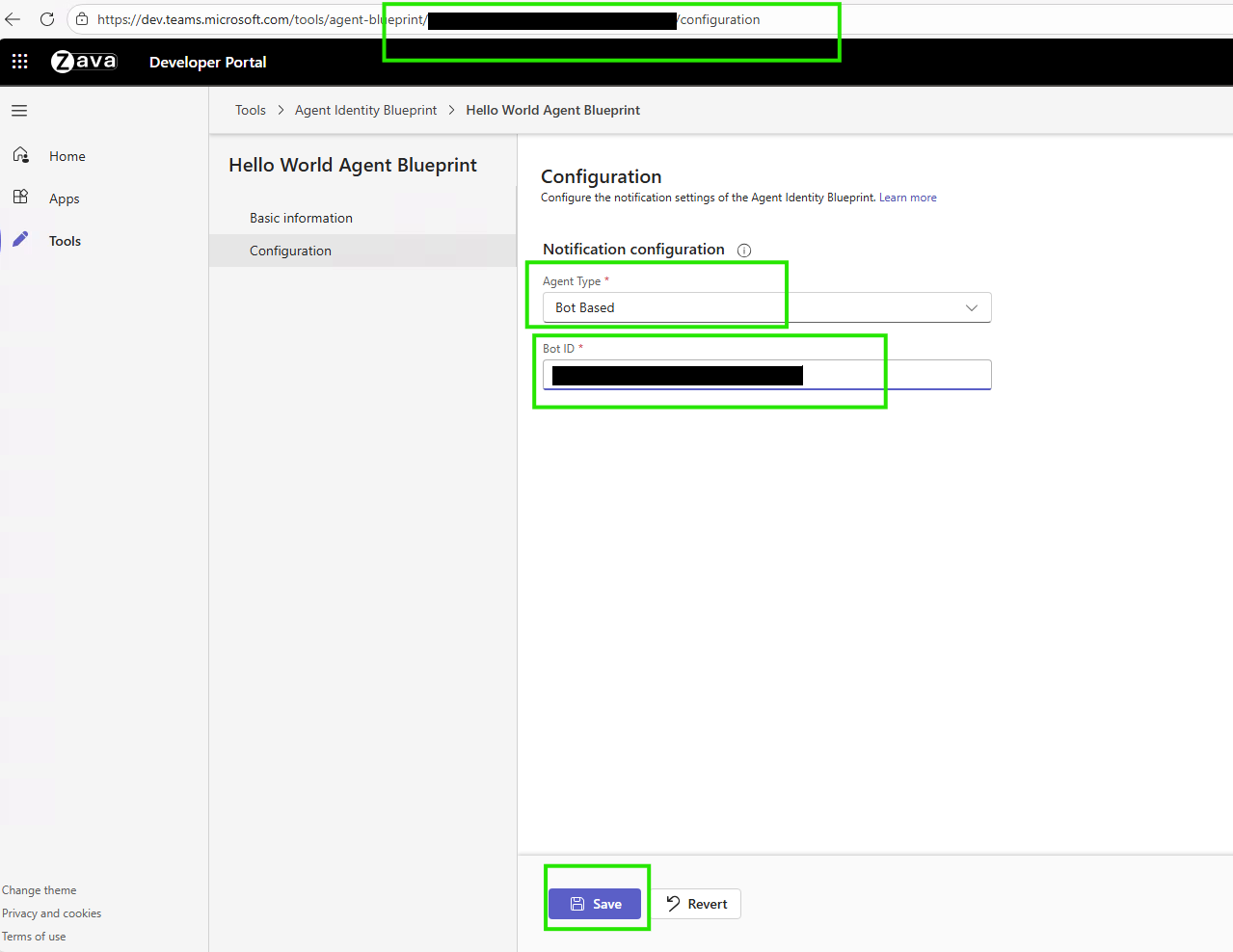
Necesitas esta configuración antes de poder crear instancias de agente en Teams.
2. Crear instancia de agente
Ahora puede solicitar una instancia de su plano técnico de agente desde Teams. Descubre más sobre cómo descubrir, crear e incorporar a un agente.
Cuando solicitas una instancia de agente, Teams envía la solicitud al administrador de tu tenant para su aprobación. Los administradores pueden revisar y aprobar solicitudes desde la página de Agentes Solicitados del centro de administración de Microsoft .
Después de que el administrador apruebe tu solicitud, Teams crea tu instancia de agente y la pone a disposición en Teams.
3. Prueba a tu agente desplegado
Después de crear una instancia del agente, pruóbela en Microsoft 365 para asegurarse de que funciona correctamente en producción.
Después de la implementación y con las notificaciones del agente habilitadas en el SDK del Agente 365, el agente se integra con los servicios de Microsoft 365. Funciona con Teams para chats, canales y reuniones; con correo electrónico y calendario para enviar, recibir y programar; y con SharePoint y OneDrive para el acceso a documentos y el uso compartido de archivos. También soporta funciones de colaboración como presencia organizativa, tareas de Planner y comentarios de documentos.
Importante
Al igual que los usuarios normales, los usuarios del agente también requieren licencias de Microsoft 365 adecuadas para acceder a los servicios. Las licencias más comunes incluyen Microsoft 365 E5, Teams Enterprise y Microsoft Copilot.
Ver agente desplegado en el centro de administración
Después de publicar tu agente, este aparece en el centro de administración de Microsoft para su contratación. Puede tardar un tiempo en propagarse.
Vaya al centro de administración de Microsoft 365 - Agentes a:
- Ver tu agente publicado
- Administrar la configuración del agente
- Supervisar el uso del agente
- Configurar permisos
Probar el agente en Teams
Después de implementar, publicar y configurar el plano técnico del agente y crear un usuario del agente, pruebe el usuario del agente directamente en Microsoft Teams:
Comience las pruebas
Busca tu nuevo usuario agente en Teams.
Note
El proceso de creación de usuarios del agente es asincrónico. Puede tardar desde unos minutos hasta unas horas para que el usuario del agente se vuelva visible en búsquedas después de crearlo.
Inicia un nuevo chat con tu nueva instancia de agente creada.
Envía mensajes de prueba para verificar la funcionalidad del agente.
Ejemplo de mensaje de prueba
Si configuraste el agente con Email, envía este mensaje para probar la funcionalidad del correo. Actualiza el valor del correo del destinatario recipient@contoso.com .
Send an email to <recipient@contoso.com> with subject "Hello from Teams" and message "This is a test message from my agent!"
El agente procesa la solicitud y envía el correo sin requerir más confirmación.
Lista de verificación
Después de crear tu instancia de agente, verifica que funciona correctamente en Teams.
✅
Configuración del portal de desarrolladores guardada
✅
Agente aparece en la búsqueda de aplicaciones de Teams
✅
Puedes crear un agente de instancia en Teams
✅
Instancia del agente creada
✅
El usuario agente aparece en la organización
✅
Agente responde a los mensajes
✅
El agente puede realizar acciones
✅
Los registros de aplicaciones no muestran errores
✅
Observabilidad trabajando en un centro de administración
Si tu instancia de agente no funciona como esperas, consulta la sección de Solución de problemas para soluciones detalladas a problemas comunes.
Verifica que la configuración del portal de desarrolladores esté guardada
Vaya a: https://dev.teams.microsoft.com/tools/agent-blueprint/<your-blueprint-id>/configuration.
✅ Tipo de agente muestra: API Basada✅URL de notificación coincide con el punto de conexión de mensajería de su agente ✅ Muestra el mensaje se guardó correctamente
Verificar que el agente aparece en Teams
Abra las >aplicaciones Teams
Busca el nombre de tu agente
✅ El agente aparece en los resultados ✅ de búsqueda Muestra el icono del agente y la descripción
Verifica que puedes crear un instance agent para Teams
Selecciona tu agente en Apps de Teams
✅ El botón Request Instance/Create Instance (Instancia de solicitud/Crear instancia ) está habilitado ✅ Can request instance without errors (Puede solicitar instancia sin errores).
Verificar instancia de agente creada
Después de seleccionar Instancia de Solicitud:
✅ Solicitud enviada correctamente al administrador
Comprobar que el usuario agente aparece en la organización
En el Centro de administración de Microsoft 365
- Vaya a:
https://admin.cloud.microsoft/#/agents/all. - Navega a la pestaña de Todos los Agentes Solicitudes
✅ La solicitud de instancia del agente aparece con el estado como pendiente de revisión ✅ Admin puede aprobar la instancia del agente para su uso ✅ El usuario puede crear una instancia de Teams y asignarle un nombre.
Verificar que el agente responde a los mensajes
En el chat de Teams con tu agente - Envía un mensaje de prueba: Hello!
✅ El agente muestra el indicador de escritura ✅ El agente responde en unos segundos ✅ La respuesta es coherente y relevante.
Verificar que el agente puede realizar acciones
Si configura herramientas, pruebe la funcionalidad de la herramienta. Por ejemplo, si agrega el servidor Mail MCP, envíe un correo electrónico de prueba a sí mismo.
El agente debe:
✅ Reconocer la solicitud ✅ Ejecutar la llamada de la herramienta ✅ Confirmar la finalización exitosa
Deberías verificar que el correo electrónico llega a tu bandeja de entrada.
Comprobación de la funcionalidad
La siguiente lista de comprobación ofrece un enfoque sistemático de pruebas para tu agente:
Funcionalidad básica:
✅ El agente responde a saludos sencillos. ✅ El agente gestiona conversaciones en varios pasos. ✅ El agente proporciona respuestas relevantes.
Funcionalidad de la herramienta:
Depende de la configuración del servidor MCP
✅ Puede enviar correos electrónicos. ✅ Se puede acceder al calendario. ✅ Puede buscar en documentos. ✅ Puede realizar acciones configuradas.
Control de errores:
✅ Gestiona las solicitudes inválidas con elegancia. ✅ Proporciona mensajes de error útiles. ✅ No falla por entrada inesperada.
Rendimiento:
✅ Responde en unos segundos. ✅ No hay errores de tiempo de espera. ✅ Tiempos de respuesta consistentes.
Verificar los registros de aplicaciones
Para ver lo que hace el agente, compruebe los registros de la aplicación mediante el comando az webapp log tail .
# Real-time logs from Azure
az webapp log tail --name <your-web-app> --resource-group <your-resource-group>
Qué buscar en los registros:
✅ Solicitudes entrantes de Teams ✅ Autenticación correcta ✅ Llamadas de herramientas que se ejecutan ✅ Respuestas enviadas ❌ Mensajes de error o excepciones
Verificar la observabilidad en el centro administrativo
Después de que su agente empiece a ejecutarse:
Vaya a:
https://admin.cloud.microsoft/#/agents/all.Selecciona tu agente y abre la pestaña Actividad .
Debería ver lo siguiente:
✅ Sesiones que aparecen. ✅ Cada sesión muestra desencadenantes y acciones. ✅ Las llamadas a herramientas se registran con marcas de tiempo.
Pasos siguientes
El agente ahora está en vivo en la nube y está listo para trabajar junto con su equipo en Microsoft 365. Lo que se inició como código local es ahora un asistente registrado y listo para la empresa en el que los usuarios pueden crear instancias de agente en toda la organización.
El ciclo de desarrollo de tu agente está completo, pero su impacto acaba de empezar. Gran parte de lo que ha construido en el ciclo de vida del desarrollador del agente 365 es de código abierto y da la bienvenida a las contribuciones de la comunidad. Denunciar errores, solicitudes de funcionalidades y pull requests:
- Muestras de Agent 365: ¿Tienes agentes de muestra interesantes y divertidos? Comparta el código del agente con la comunidad de código abierto aquí!
- Node.js SDK: sdk del agente 365 en Node.js.
- SDK de Python: sdk del agente 365 en Python.
- SDK de .NET: sdk del agente 365 en C# (.NET).
- CLI de DevTools del Agente 365: una CLI que le ayudará a través de todo el ciclo de vida de desarrollo del Agente 365.
Troubleshooting
Esta sección contiene problemas comunes al crear y probar instancias de agentes.
Tip
La Guía de Resolución de Problemas del Agente 365 contiene recomendaciones de alto nivel para la solución de problemas, mejores prácticas y enlaces a contenido de solución de problemas para cada parte del ciclo de vida del desarrollo del Agente 365.
El agente no aparece en Teams
Síntoma: El agente aparece en el Centro de administración, pero no lo puedes encontrar en las aplicaciones de Teams.
Causa raíz: Falta la configuración del Portal para Desarrolladores.
Solution:
Obtenga el Id. de plano técnico de
a365.generated.config.jsony busqueagentBlueprintId.Configurar en el Portal de Desarrolladores:
Vaya a:
https://dev.teams.microsoft.com/tools/agent-blueprint/<your-blueprint-id>/configuration.Establece Tipo de Agente a Basado en API
Establezca URL de notificación al endpoint de mensajería de su agente. Busque el
messagingEndpointvalor ena365.generated.config.json.Haga clic en Guardar.
Espere entre 5 y 10 minutos a que se propague.
Comprobación:
- Abra la aplicación Teams > y busque a su agente >.
- El agente aparece y está disponible para agregar.
No puedo crear una instancia de agente en Teams
Síntoma: El agente aparece en Teams, pero no se puede agregar ni crear una instancia; El botón Request Instance (Instancia de solicitud ) no funciona.
Causa raíz: Microsoft Agent 365 Frontier no está habilitado para el tenant.
Solución: Póngase en contacto con el administrador de inquilinos para comprobar que Microsoft Agent 365 Frontier está habilitado para el inquilino.
Más información sobre Frontier.
Comprobación:
Las características de Frontier aparecen en las aplicaciones de Microsoft Copilot y Microsoft 365 una vez que la licencia y la configuración de administrador lo permitan.
Agente que no responde a los mensajes
Síntoma: Crea una instancia del agente, pero no responde a los mensajes. No verá ningún registro en la aplicación.
Causa raíz: Múltiples causas posibles: problemas con los endpoints de mensajería, problemas de autenticación o errores de configuración.
Solución básica de problemas
Verifica que la aplicación web esté funcionando:
az webapp show --name <your-app-name> --resource-group <your-resource-group> --query state
# Should be: "Running"
Comprueba el punto final de mensajería:
- Debería ser:
https://<your-app-root-url>/api/messages - Verifícalo en
a365.config.jsonya365.generated.config.json
- Debería ser:
Prueba directamente el endpoint:
curl https://<your-app-root-url>/api/messages
# Should not return 404
Consulta los registros de solicitudes:
az webapp log tail --name <your-app-name> --resource-group <your-resource-group>
# Look for incoming requests and errors
Diagnósticos avanzados
Verificar autenticación:
- Comprueba si los tokens están caducados. Renuévalos si es necesario.
- Verifica las credenciales en la configuración de la aplicación web.
Comprobar configuración de herramientas/MCP:
- Verifica que los servidores MCP estén configurados.
- Verifique que se hayan concedido los permisos.
Prueba localmente:
- Ejecuta el agente localmente con la misma configuración.
- Prueba con Agents Playground.
- Funciona localmente, pero no en la nube > problema de implementación
Soluciones comunes
- Punto de conexión de mensajería incorrecto: Actualice en Azure Portal y portal para desarrolladores.
- Aplicación web detenida: Inícielo mediante Azure Portal o la CLI.
- Token expirado: Actualizar tokens en variables de entorno de Web App.
- Faltan variables de entorno: Compruebe la configuración de la aplicación en Azure Portal.
- Problemas del servidor MCP: Compruebe la entidad de servicio y los permisos.
- Errores de código: Compruebe los registros de aplicaciones para ver las excepciones.
Verification
Envía un mensaje a tu agente en Teams y revisa los registros de solicitudes para ver si llegan solicitudes entrantes.
También podrías probar:
- Solución de problemas de implementación de un agente en Amazon Web Services.
- Solución de problemas de implementación de un agente en Google Cloud Platform.
Fallos en las invocaciones a herramientas
Síntoma: El agente responde a los mensajes pero las llamadas a herramientas fallan. Ve errores de permiso denegado o de tiempo de espera.
Causa raíz: Permisos de servidor MCP ausentes, principal de servicio no configurado, problemas de conectividad de red o configuración incorrecta de la herramienta.
Solutions
Prueba las siguientes soluciones cuando fallen las consultas a herramientas:
Verifica permisos en el centro de administración
Revisa y aprueba los permisos necesarios del servidor MCP:
- Vaya a:
https://admin.cloud.microsoft/#/agents/all. - Selecciona tu agente > Permisos
- Asegúrate de que la lista incluya y apruebe los servidores MCP requeridos
- Vaya a:
Comprobar entidad de servicio
Ejecuta el script de configuración de una sola vez si no lo ejecutaste antes:
# Download and run:
# https://github.com/microsoft/Agent365-devTools/blob/main/scripts/cli/Auth/New-Agent365ToolsServicePrincipalProdPublic.ps1
Verificar la configuración del punto final MCP
Asegúrate de usar el endpoint MCP de producción:
# Should be production endpoint, not mock
MCP_PLATFORM_ENDPOINT=https://agent365.svc.cloud.microsoft
Comprobar identidad gestionada
Verifica que la identidad gestionada esté habilitada en tu aplicación web:
# Verify managed identity is enabled
az webapp identity show --name <your-app-name> --resource-group <your-resource-group>
Verification
Prueba llamadas a herramientas a través de Teams y revisa los registros para ver si la ejecución es exitosa.
Es posible que también quiera probar estos pasos:
- Herramientas de solución de problemas
- Solucionar problemas del servidor de herramientas de simulación
Fallo en la cesión de licencias
Síntoma: No se puede asignar una licencia a un usuario del agente. Verá errores de licencia en el centro de administración.
Causa raíz: Licencias insuficientes disponibles, tipo de licencia incorrecto o emisión de permisos.
Solutions
Prueba las siguientes soluciones cuando falle la cesión de licencias:
Verifica que las licencias estén disponibles:
- Consulte >Facturación>Licencias del Centro de administración de Microsoft 365.
- Asegúrese de que Microsoft Agent 365 Frontier está habilitado para el inquilino.
Asignar la licencia manualmente:
- Vaya al Centro > de administración de Microsoft 365 Usuarios.
- Busque al usuario agente.
- Asigne la licencia adecuada.
Licencias requeridas para la funcionalidad completa:
- Microsoft 365 E5 (o equivalente).
- Teams Enterprise.
- Microsoft Copilot (para las funcionalidades de Copilot).
Verification
Compruebe que el perfil de usuario en el Centro de administración muestra licencias asignadas.