Nota
O acceso a esta páxina require autorización. Pode tentar iniciar sesión ou modificar os directorios.
O acceso a esta páxina require autorización. Pode tentar modificar os directorios.
Puede configurar rápidamente un agente de IA en el servicio de Microsoft 365 Copilot y luego integrarlo en sistemas CRM que no son de Microsoft.
Prerrequisitos
- Set up Service in Microsoft 365 Copilot.
- Necesita tener un rol de personalizador del sistema o administrador del sistema en el entorno donde su agente de IA está creado. Obtenga más información sobre los roles de seguridad predefinidos.
- Instancia de ServiceNow o Salesforce si desea probar la conexión.
Navegación
Puede ir al widget insertable de Copilot de una de las siguientes maneras:
- Seleccione Ver en Comenzar>Inicio>Configurar widget insertable de Copilot.
- Seleccione Administrar en Experiencia del agente>Productividad>Widget insertable de Copilot.
Configurar el agente de IA embebido
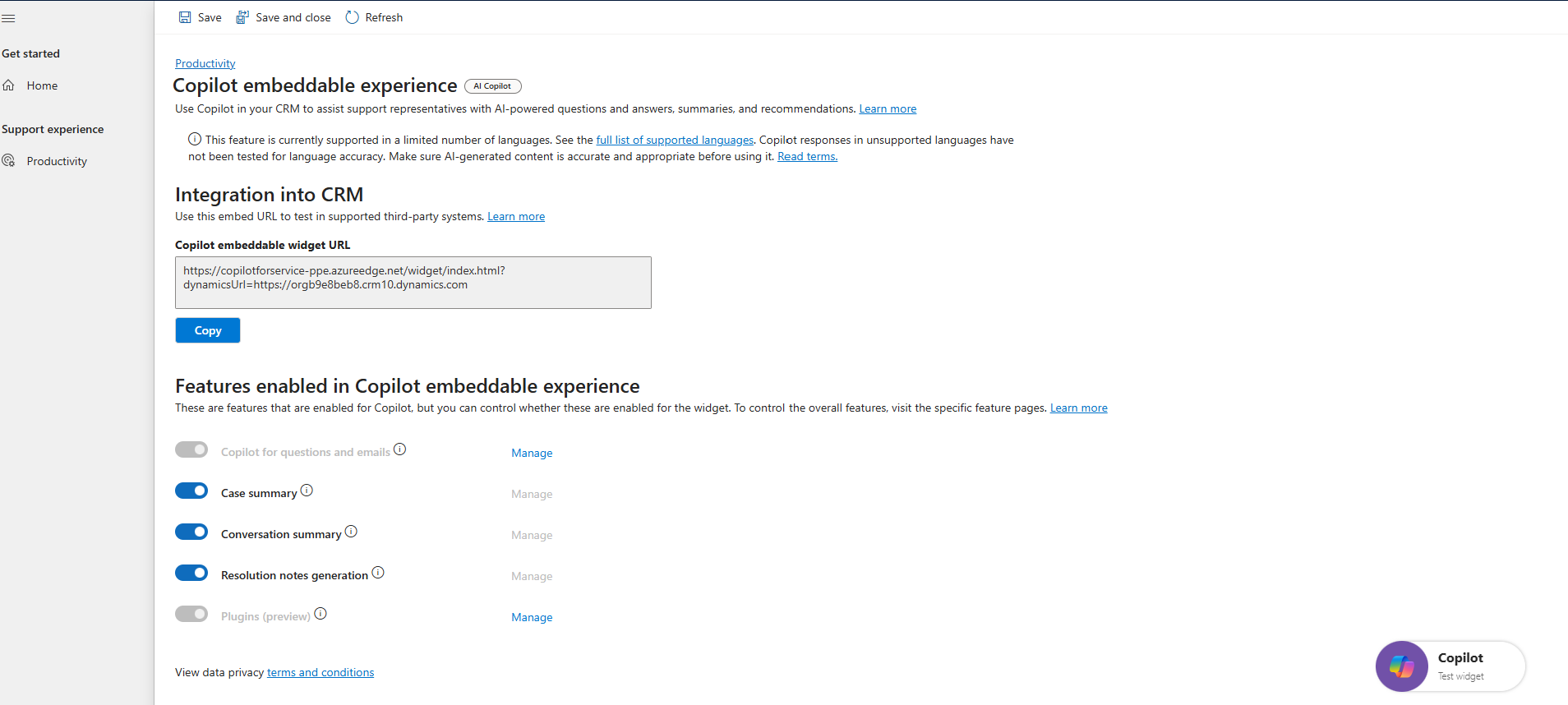
En la aplicación, se muestra lo siguiente en el widget insertable de Copilot:
URL del widget embebible de Copilot: El URL que puede usar para insertar el servicio en el agente Microsoft 365 Copilot en sistemas CRM que no son de Microsoft. Actualmente, puede insertar el agente en los sistemas CRM Salesforce y ServiceNow.
Habilitar características de Copilot: Habilite las siguientes características de Copilot que pueden usar los representantes de servicio al cliente en sistemas CRM no pertenecientes a Microsoft:
- Copilot para preguntas y correos electrónicos: seleccione Administrar para personalizar los orígenes de conocimiento Copilot usa para generar respuestas. También puede personalizar los campos que Copilot usar para generar borradores de correo electrónico y habilitar características adicionales.
- Resúmenes de casos y conversaciones: Resumen de casos y conversaciones cerradas.
- Notas de resolución: genera notas de resolución para los casos.
- Complementos: Utiliza palabras clave específicas para recopilar información rápida sobre el caso en el que estás trabajando. Seleccione Administrar para agregar el complemento creado en Copilot Studio.
Prueba tu agente de IA
Seleccione el widget de prueba de Copilot para probar cómo funciona el agente de IA. Puede probar el agente conectándose a su entorno CRM de Salesforce o ServiceNow.
Nota:
Solo puede conectarse a un CRM.
En Copilot, seleccione Salesforce en Cuenta CRM.
Seleccione Configurar.
Junto a Salesforce, seleccione Iniciar sesión. El panel muestra los detalles de inicio de sesión de Salesforce para Entorno URI de inicio de sesión y Versión de API de Salesforce.
Seleccione Iniciar sesión y siga las indicaciones en pantalla para verificar su identidad si es necesario. Cuando se confirme la conexión, aparecerá una marca de verificación verde.
Seleccione Confirmar.
Pasos siguientes
Integre su agente dentro de una interfaz de escritorio para CRM. Más información: