Nota
O acceso a esta páxina require autorización. Pode tentar iniciar sesión ou modificar os directorios.
O acceso a esta páxina require autorización. Pode tentar modificar os directorios.
Puedes crear habilidades personalizadas para tu agente desde la pestaña Build, ya sea desde cero o con ayuda de Copilot. Las habilidades definen capacidades reutilizables que el agente puede activar cuando la solicitud del usuario coincide con el propósito de la habilidad.
Los agentes que usan el entorno de Microsoft Copilot admiten tres métodos para añadir una habilidad: subir un archivo o paquete de habilidades existente, crear una habilidad desde cero o generar una habilidad con IA.
Note
El entorno utilizado para construir este agente utiliza facturación basada en el uso. Usar, construir, probar y evaluar agentes puede consumir créditos de Copilot. Más información en Resumen de la facturación basada en el uso.
Requisitos previos
- Un agente creado con el entorno de Microsoft Copilot. Más información en Crear un agente.
Generar con IA
Abrir su agente en Copilot Studio.
Seleccione la pestaña Crear.
En el panel de componentes, seleccione Capacidades.
En Añadir habilidad, selecciona Generar con IA.
Describe la habilidad que quieres y luego selecciona Construir.
Responde a las preguntas que te haga Copilot para perfeccionar tu habilidad.
Cuando Copilot tiene suficiente información, desarrolla la habilidad y la proporciona en el chat. Ustedes pueden:
- Selecciona Ver para revisar la habilidad antes de añadirla a tu agente.
- Selecciona el icono
 de descarga para guardar la habilidad localmente.
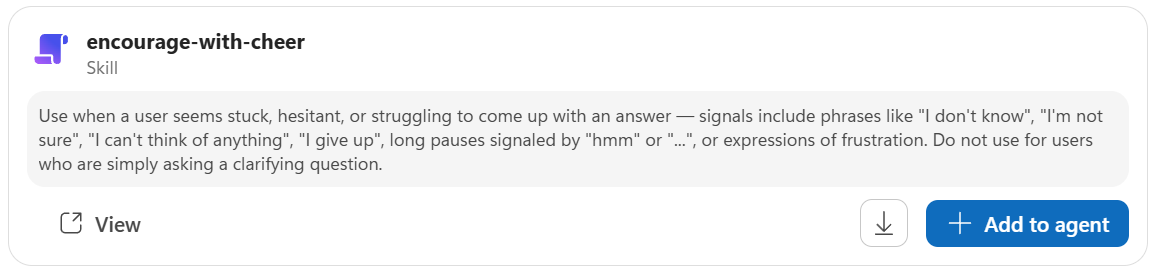
Cuando estés listo, selecciona Añadir al agente.
Tip
Después de agregar una capacidad, pruebe su agente en la pestaña Versión preliminar para comprobar que la capacidad funciona como se espera.
Crear una habilidad desde cero
Abrir su agente en Copilot Studio.
Seleccione la pestaña Crear.
En el panel de componentes, seleccione Capacidades.
En Agregar capacidad, seleccione Crear desde cero.
Definir la capacidad:
-
Nombre: Introduce un nombre descriptivo, como
customer-support-escalation. Utilice solo letras en minúsculas, números y guiones. No empiece ni termines el nombre con un guion. - Descripción: Describa qué hace la habilidad y cuándo debe activarse. Esta descripción ayuda al motor de orquestación a determinar cuándo invocar la habilidad.
- Instrucciones: Escribe instrucciones de Markdown que guíen el comportamiento del agente cuando esta habilidad esté activa. Incluye pasos específicos, formatos de respuesta y cualquier restricción.
-
Nombre: Introduce un nombre descriptivo, como
Seleccione Crear. La habilidad aparece en el panel de componentes de tu agente.
Tip
Después de agregar una capacidad, pruebe su agente en la pestaña Versión preliminar para comprobar que la capacidad funciona como se espera.
Escribir instrucciones eficaces para habilidades
Escriba instrucciones para capacidades en Markdown y asegúrese de incluir:
- Una descripción clara de la tarea o escenario que gestiona la habilidad.
- Instrucciones paso a paso sobre cómo debe responder el agente.
- ¿Cualquier requisito de formato para las respuestas?
- Casos límite y cómo manejarlos.
- Referencias a herramientas que el agente debería usar, si corresponde.
Tip
Empiece con una capacidad sencilla y refínela en función de las pruebas. Puede editar las instrucciones de las capacidades que cree desde cero en cualquier momento desde el panel de configuración de capacidades.
Comparte tu habilidad
Después de poner a prueba tu skill, puedes compartirla con personas de tu organización para que la añadan a los agentes de tu organización. Aprende más en Compartir una habilidad.
Información relacionada
Aprende más sobre las habilidades como capacidades de complemento de Microsoft 365 Copilot en el Plugin Hub.