Nota
O acceso a esta páxina require autorización. Pode tentar iniciar sesión ou modificar os directorios.
O acceso a esta páxina require autorización. Pode tentar modificar os directorios.
Las cookies HTTP se usan para administrar sesiones de usuario, almacenar preferencias de personalización de usuarios y realizar un seguimiento del comportamiento del usuario. Use el panel Cookies de la herramienta Aplicación para ver, editar y eliminar las cookies HTTP de una página web.
Vea también:
- Uso de cookies HTTP en MDN.
Contenido detallado:
- Abra el panel Cookies.
- Fields
- Filtrar cookies
- Adición de una cookie
- Edición de una cookie
- Eliminación de cookies
- Identificación e inspección de cookies de terceros
Abra el panel Cookies.
Vaya a una página web, como Bing.com.
Haga clic con el botón derecho en la página web y, a continuación, seleccione Inpsect.
Se abre DevTools.
En la barra de actividad, seleccione la herramienta Aplicación (
 ).
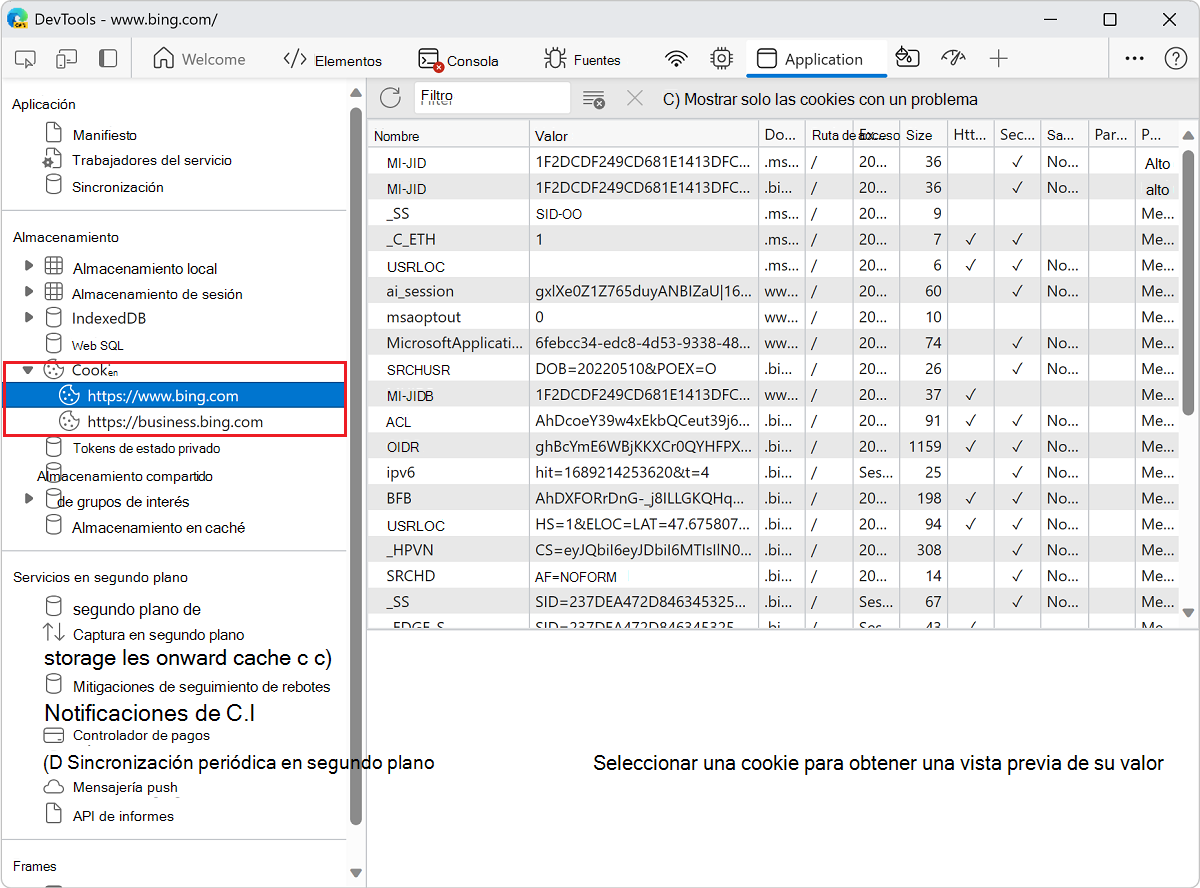
).En el esquema de la izquierda, en la sección Almacenamiento principal, expanda Cookies y, a continuación, seleccione un origen, como https:// www.bing.com:
Fields
La tabla Cookies contiene los campos siguientes:
Nombre. Nombre de la cookie.
Valor. Valor de la cookie.
Dominio. Los hosts que pueden recibir la cookie. Consulte Ámbito de las cookies.
Ruta de acceso. Dirección URL que debe existir en la dirección URL solicitada para enviar el
Cookieencabezado. Consulte Ámbito de las cookies.Expira/Antigüedad máxima. La fecha de expiración o la antigüedad máxima de la cookie. Consulte Cookies permanentes. En el caso de las cookies de sesión , este valor siempre
Sessiones .Tamaño. Tamaño, en bytes, de la cookie.
HttpOnly. Si
truees , este campo indica que la cookie solo se debe usar a través de HTTP y no se permite la modificación de JavaScript. Consulte HttpOnly cookies.Seguro. Si
truees , este campo indica que la cookie debe enviarse al servidor solo a través de una conexión HTTPS segura. Consulte Cookies seguras.SameSite. Contiene
strictolaxsi la cookie usa el atributo experimental Samesite .Sitio de clave de partición. La clave de partición de una cookie solo existe cuando la cookie se establece en el almacenamiento con particiones y corresponde al sitio de nivel superior donde se creó inicialmente la cookie. Consulte Cookies que tienen un estado con particiones independiente (CHIPS) en MDN.
Entre sitios. Este atributo proporciona a los desarrolladores web un medio para anotar las cookies que pueden establecerse o enviarse en contextos entre sitios del mismo fabricante.
Prioridad. Contiene
low,medium(valor predeterminado) ohighsi la cookie usa el atributo Cookie Priority en desuso.
Filtrar cookies
Para filtrar las cookies por nombre o valor, use el cuadro de texto Filtrar :
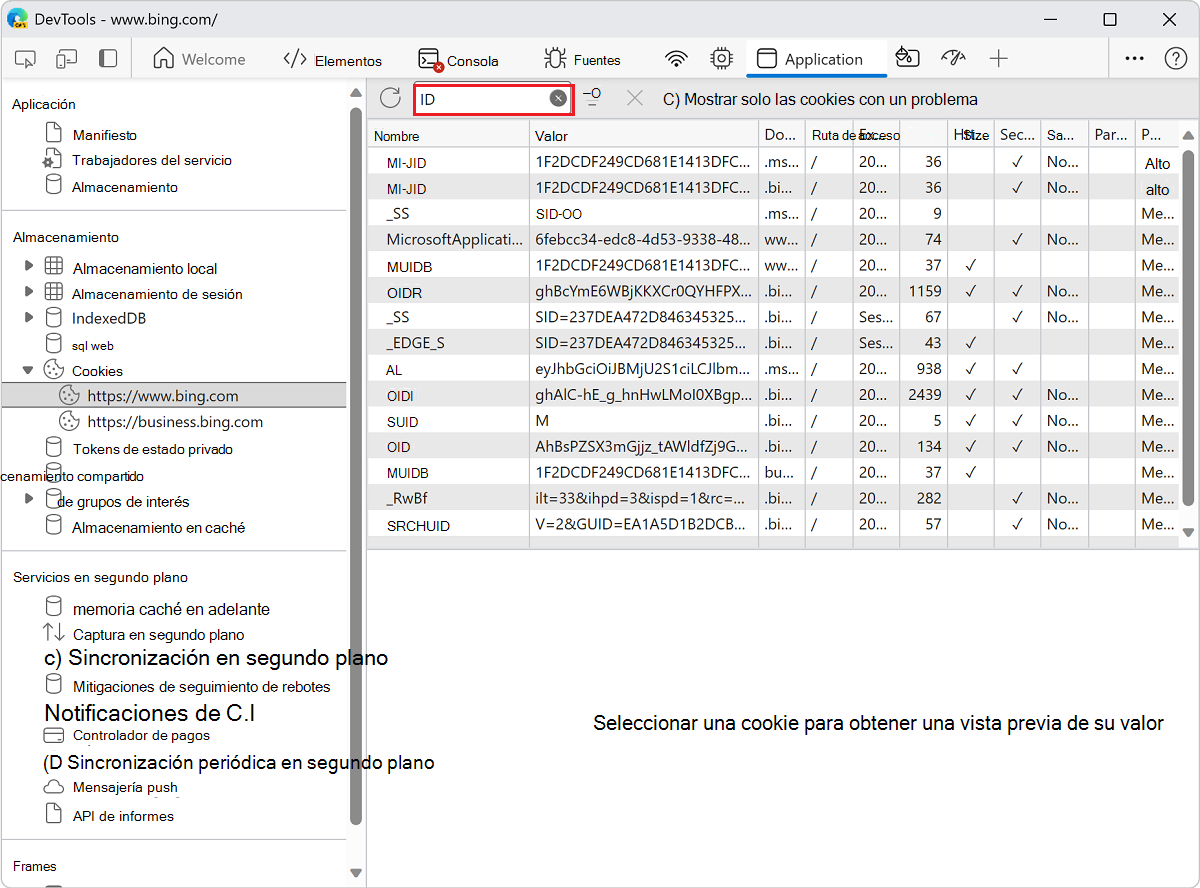
No se admite el filtrado por otros campos. El filtro no distingue mayúsculas de minúsculas.
Adición de una cookie
Para agregar una cookie arbitraria:
Abra el panel Cookies, como se describió anteriormente.
En la fila vacía de la parte inferior de la tabla, haga doble clic en la columna Nombre , escriba un nombre para la cookie y, a continuación, presione Entrar.
En la columna Valor de esa fila, escriba un valor para la cookie y presione Entrar.
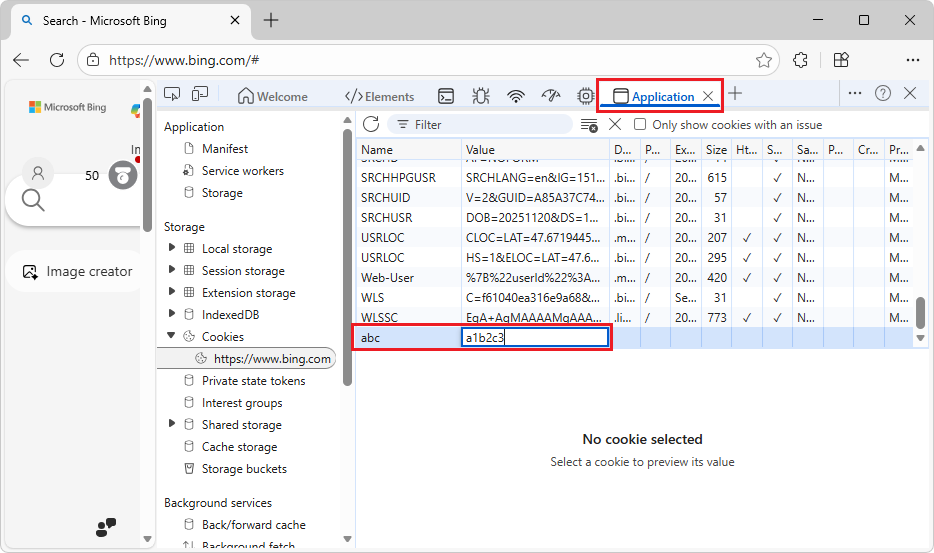
DevTools rellena automáticamente otros campos obligatorios. Puede editarlos como se describe a continuación.
Edición de una cookie
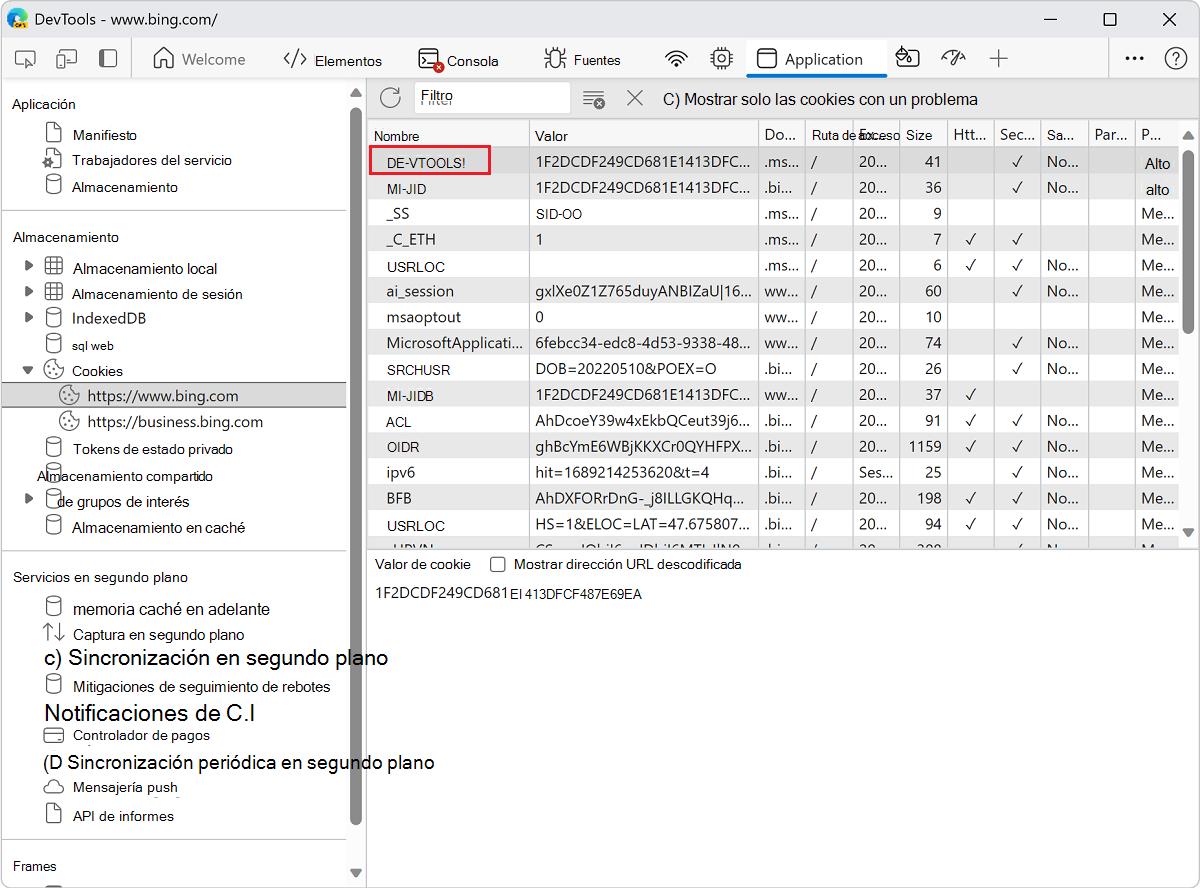
Los campos Name, Value, Domain, Path y Expires/Max-Age son editables. Haga doble clic en un campo para editarlo:
Eliminación de cookies
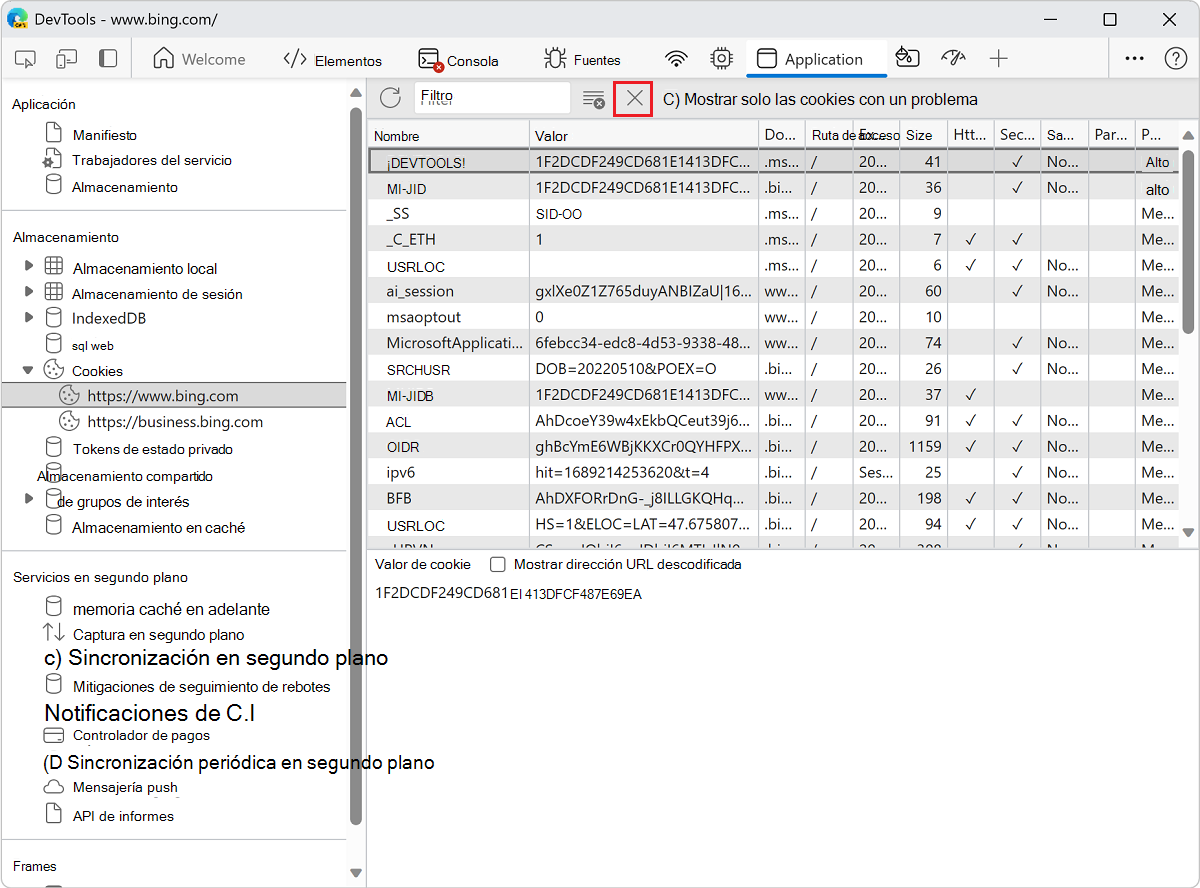
Para eliminar una cookie específica, haga clic en una cookie y, a continuación, haga clic en Eliminar seleccionada ( ):
):
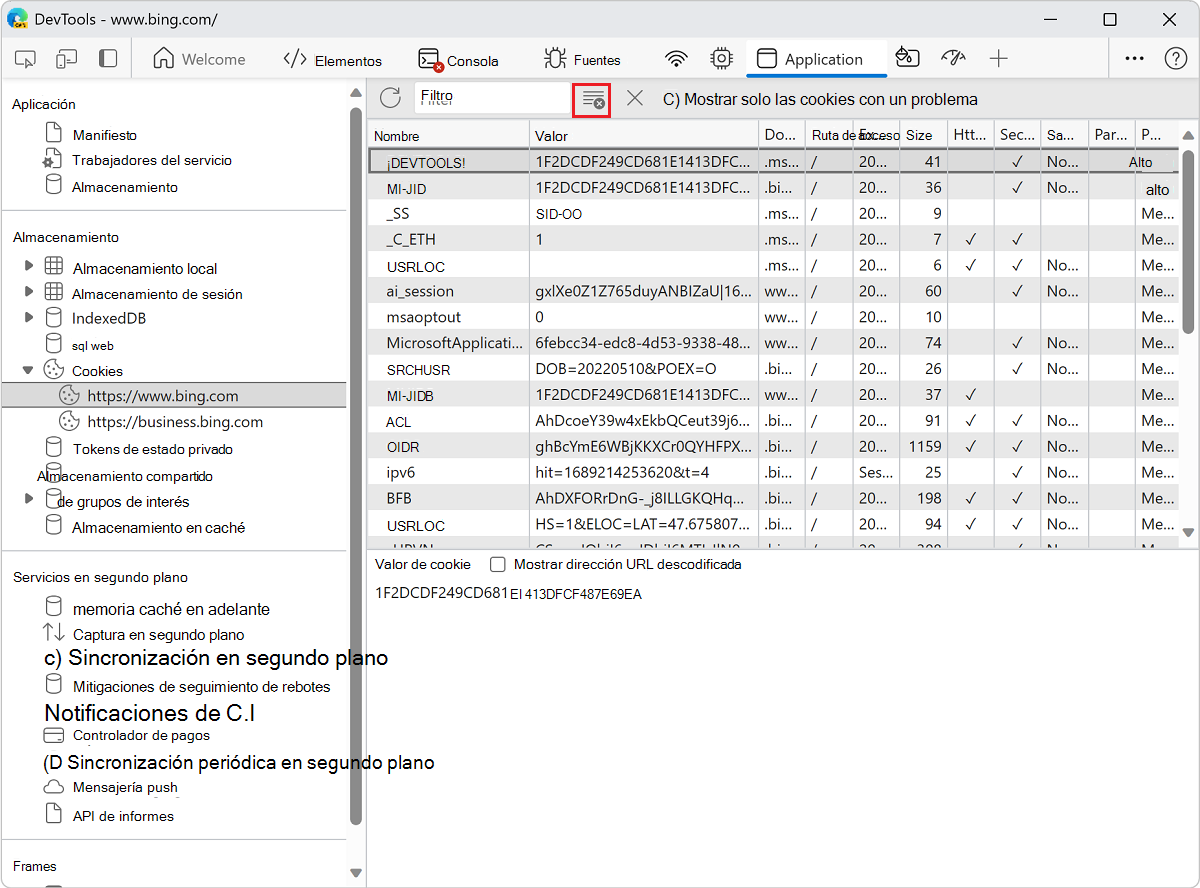
Para eliminar todas las cookies, haga clic en Borrar todas las cookies ( ):
):
Identificación e inspección de cookies de terceros
Las cookies de terceros son las establecidas por un sitio que es diferente de la página de nivel superior actual. Las cookies de terceros tienen el SameSite=None atributo .
Visualización de cookies de terceros en la herramienta de aplicación
Para ver cookies de terceros:
Vaya a una página web que use cookies de terceros, como Bing.com, en una nueva ventana o pestaña.
Haga clic con el botón derecho en la página web y, a continuación, seleccione Inspeccionar.
Se abre DevTools.
Seleccione la herramienta Aplicación (
).A la izquierda, en la sección Almacenamiento principal, expanda Cookies y, a continuación, seleccione una dirección URL del sitio web, como https:// www.bing.com.
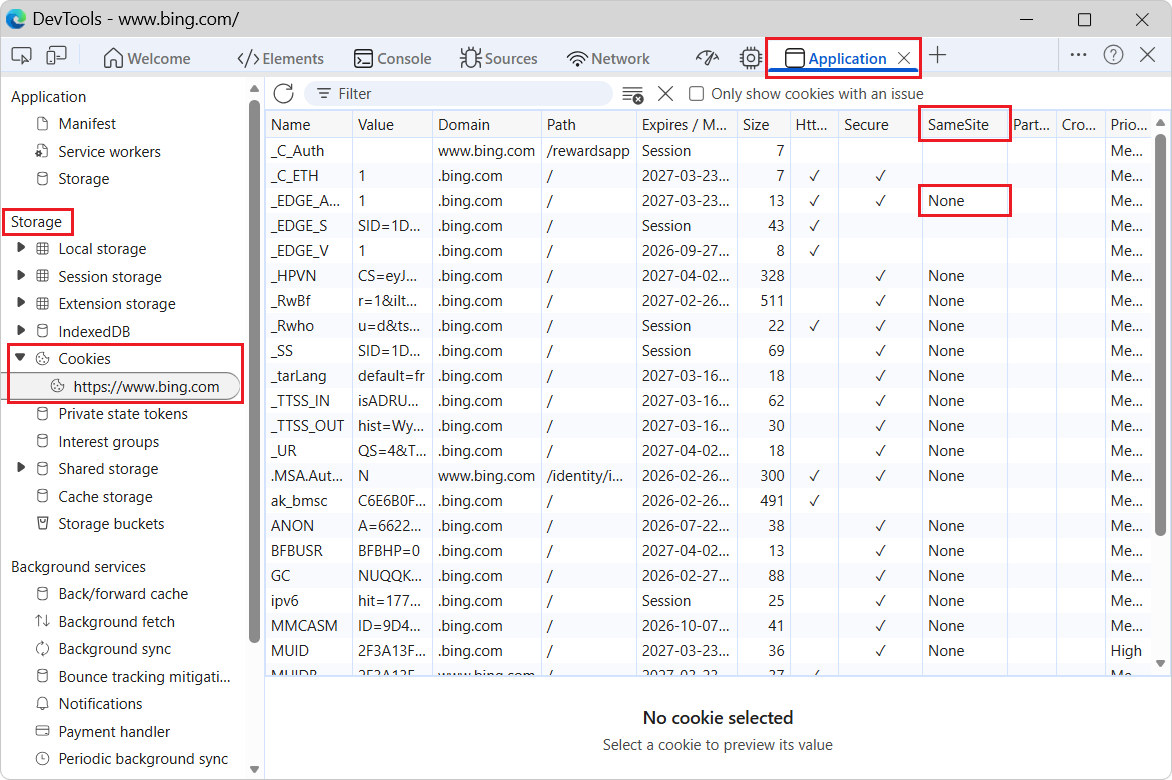
Las cookies de terceros se indican en la tabla por la presencia del valor None en la columna SameSite .
Visualización de cookies bloqueadas de terceros en la herramienta de aplicación
En función de la configuración de privacidad, Microsoft Edge podría impedir que los sitios usen cookies de terceros.
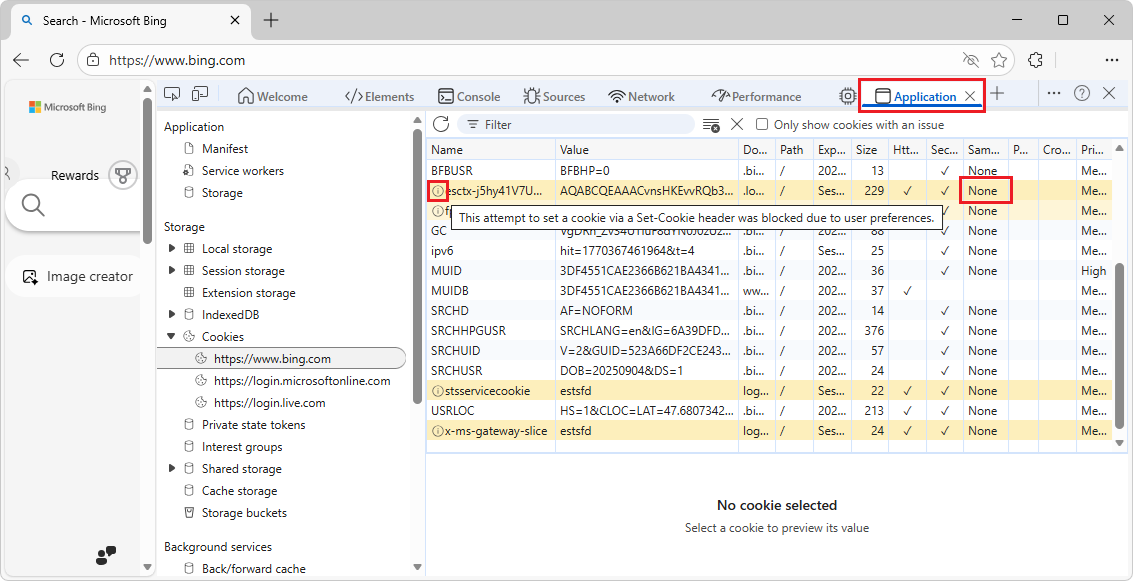
DevTools enumera las cookies de terceros bloqueadas en>Cookiesde almacenamiento de> aplicaciones y muestra un icono ( ) junto a ellas. Mantenga el puntero sobre el icono para ver una información sobre herramientas. A continuación se detallan los detalles.
Para ver cookies de terceros en la herramienta De aplicación :
Vaya a una página web que use cookies de terceros, como Bing.com, en una nueva ventana o pestaña.
En Microsoft Edge, seleccione Configuración y mucho más (
 ) >Configuración>Privacidad, búsqueda y servicios.
Se abre la pestaña Configuración perimetral, que muestra la página Privacidad, búsqueda y servicios .
Seleccione Cookies y, a continuación, active el botón de alternancia Bloquear cookies de terceros .
Vuelva a la pestaña de la página web.
Haga clic con el botón derecho en la página web y, a continuación, seleccione Inspeccionar.
Se abre DevTools.
Seleccione la herramienta Aplicación (
).Cambie a la ventana de la página web, como Bing.com.
Actualice la página.
A la izquierda, en la sección Almacenamiento principal, expanda Cookies y, a continuación, seleccione una dirección URL del sitio web, como https:// www.bing.com.
En la tabla de cookies, desplácese hasta una fila que tenga un icono de información (
).Mantenga el puntero sobre el icono de información (
).Una información sobre herramientas lee Este intento de establecer una cookie a través de un encabezado de Set-Cookie se bloqueó debido a las preferencias del usuario.
Detener el bloqueo de cookies de terceros:
En Microsoft Edge, seleccione Configuración y mucho más (
) >Configuración>Privacidad, búsqueda y servicios.Se abre la pestaña Configuración perimetral, que muestra la página Privacidad, búsqueda y servicios .
Seleccione Cookies y, a continuación, active el botón de alternancia Bloquear cookies de terceros .
Visualización de cookies bloqueadas de terceros en la herramienta Red
Para ver las cookies de terceros bloqueadas en la herramienta Red :
Vaya a una página web que use cookies de terceros, como Bing.com, en una nueva ventana o pestaña.
En Microsoft Edge, seleccione Configuración y mucho más (
) >Configuración>Privacidad, búsqueda y servicios.Se abre la pestaña Configuración perimetral, que muestra la página Privacidad, búsqueda y servicios .
Seleccione Cookies y, a continuación, active el botón de alternancia Bloquear cookies de terceros .
Vuelva a la pestaña de la página web.
Haga clic con el botón derecho en la página web y, a continuación, seleccione Inspeccionar.
Se abre DevTools.
Seleccione la herramienta Red .
Actualice la página.
La lista Nombre muestra más elementos.
En la lista Nombre , desplácese hacia arriba hasta la entrada superior del dominio, como la entrada de www.bing.com superior, y selecciónela.
En la barra lateral de la derecha, seleccione la pestaña Cookies :
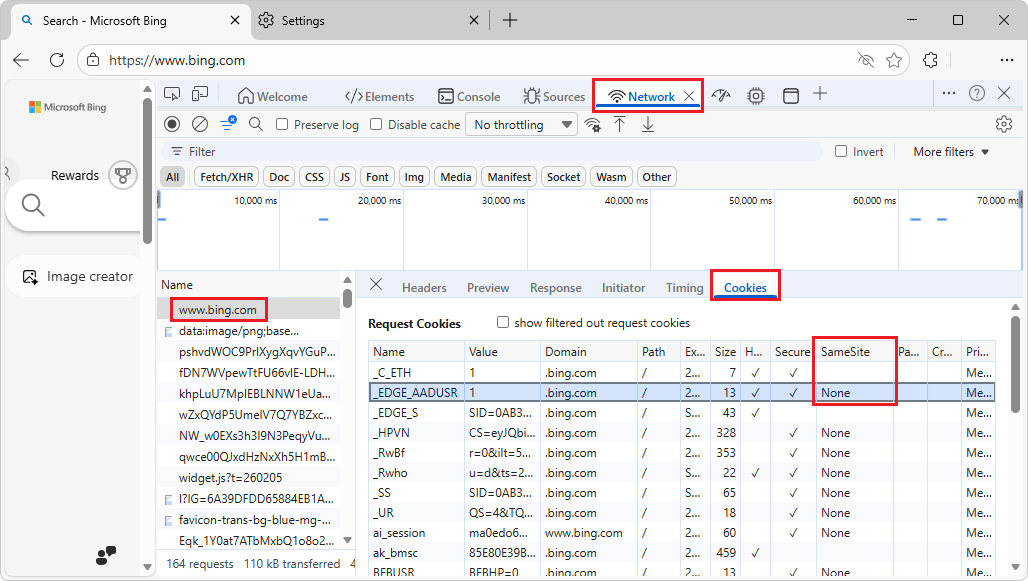
Active la casilla Mostrar cookies de solicitud filtrada .
La herramienta Red resalta las cookies que tienen problemas y muestra un icono de información (
) junto a las cookies que se ven afectadas (bloqueadas), donde las cookies de terceros no están disponibles. Por ejemplo, el icono de información () podría aparecer en la columna Dominio y la columna Ruta de acceso :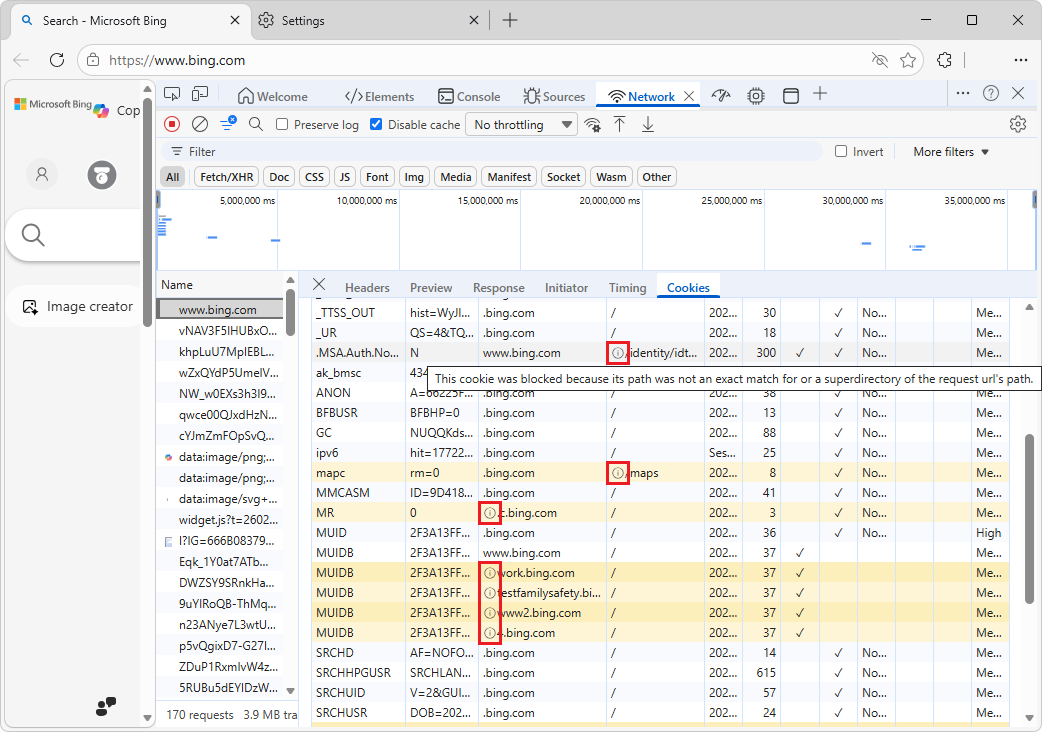
La información sobre herramientas de la columna Dominio lee, por ejemplo:
"Esta cookie se bloqueó porque el dominio de la dirección URL de la solicitud no coincidía exactamente con el dominio de la cookie, ni era el dominio de la dirección URL de la solicitud un subdominio del valor del atributo Domain de la cookie".
La información sobre herramientas de la columna Ruta de acceso lee, por ejemplo:
"Esta cookie se bloqueó porque su ruta de acceso no era una coincidencia exacta para o un superdirectorio de la ruta de acceso de la dirección URL de la solicitud".
Detener el bloqueo de cookies de terceros:
En la herramienta Red , en la pestaña Cookies , desactive la casilla Mostrar cookies de solicitud filtradas .
En Microsoft Edge, seleccione Configuración y mucho más (
) >Configuración>Privacidad, búsqueda y servicios.Se abre la pestaña Configuración perimetral, que muestra la página Privacidad, búsqueda y servicios .
Seleccione Cookies y desactive el botón de alternancia Bloquear cookies de terceros .
Vea también:
- Mostrar cookies en Referencia de características de red.
- Mostrar solo las solicitudes con cookies de respuesta bloqueadas en Referencia de características de red.
Nota:
Las partes de esta página son modificaciones basadas en el trabajo creado y compartido por Google y usadas según los términos descritos en la licencia internacional creative Commons Attribution 4.0. La página original se encuentra aquí y está creada por Kayce Basques.
 Esta obra está licenciada bajo una Licencia Internacional Creative Commons Attribution 4.0.