Nota
O acceso a esta páxina require autorización. Pode tentar iniciar sesión ou modificar os directorios.
O acceso a esta páxina require autorización. Pode tentar modificar os directorios.
Devuelve el valor de texto de la celda especificada en un objeto ReportTable .
Sintaxis
expresión.
GetCellText
(Row,Col)
expresión Variable que representa un objeto "ReportTable".
Parameters
| Nombre | Obligatorio/opcional | Tipo de datos | Descripción |
|---|---|---|---|
| Fila | Obligatorio | Long | Número de fila de la tabla. |
| Col | Obligatorio | Long | Número de columna de la tabla. |
| Fila | Obligatorio | INT | |
| Col | Obligatorio | INT |
Valor devuelto
Cadena
Valor de texto de la celda de tabla especificada.
Comentarios
La cadena devuelta termina con un carácter de nueva línea ( chr(10), que es equivalente al carácter vbCrLf ).
Ejemplo
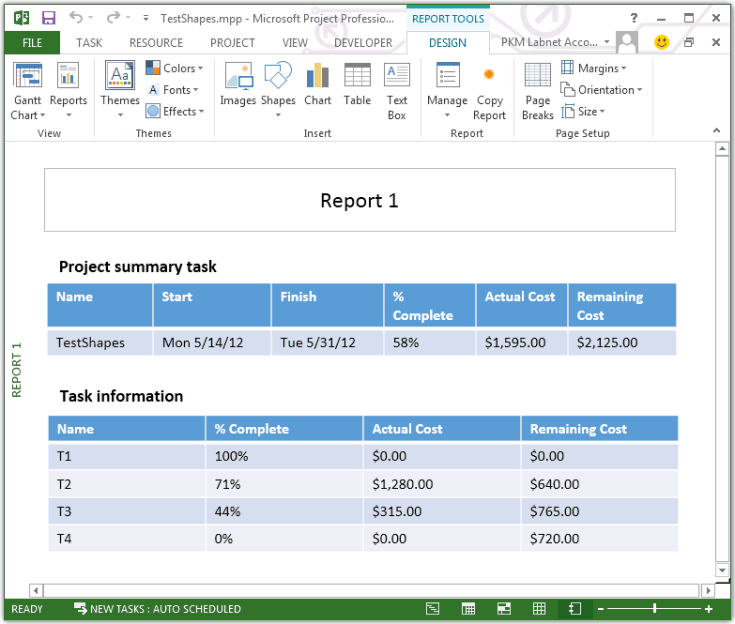
En el ejemplo de GetTableText se buscan todas las tablas del informe activo, se obtiene el valor de cada celda de una tabla, se quita el último carácter de cada valor (el carácter de nueva línea) y, a continuación, se imprimen los valores de celda de tabla en la ventana Inmediato en el VBE. Para usar la macro GetTableText , cree un proyecto con valores como el ejemplo especificado en el tema Objeto de gráfico y, a continuación, realice los pasos siguientes (vea la figura 1):
Cree manualmente un informe. Por ejemplo, en la pestaña PROYECTO de la cinta de opciones, en la lista desplegable Informes , elija Más informes. En el cuadro de diálogo Informes , elija Nuevo en el panel izquierdo, elija En blanco en el panel derecho y, a continuación, seleccione Seleccionar. En el cuadro de diálogo Nombre del informe , escribaReport 1.
Agregue dos tablas al informe. En HERRAMIENTAS DE INFORME en la pestaña DISEÑO de la cinta de opciones, use el comando Tabla del grupo Insertar .
Mantenga los valores predeterminados en la primera tabla, que incluye los campos Name, Start, Finish y % Complete de la tarea de resumen del proyecto. Seleccione la primera tabla para mostrar el panel de tareas Lista de campos y, a continuación, seleccione Costo real y Costo restante.
Seleccione la segunda tabla. En el panel de tareas Lista de campos, cambie el filtro a Todas las tareas y, a continuación, seleccione Costo real y Costo restante. En la tabla, seleccione y elimine la columna Inicio y la columna Finalizar .
Agregue dos cuadros de texto al informe mediante el control Cuadro de texto del grupo Insertar de la cinta de opciones. Por ejemplo, edite el primer cuadro de texto para mostrarProyecto de tarea de resumen y edite el segundo cuadro de texto para mostrar la información de la tarea.
Figura 1. El informe de ejemplo contiene dos tablas y tres cuadros de texto
Sub GetTableText()
    Dim theReport As Report
    Dim shp As shape
    Dim theReportTable As ReportTable
    Dim reportName As String
    Dim row As Integer, col As Integer, i As Integer
    Dim output As String

    reportName = "Report 1"

    For i = 1 To ActiveProject.Reports(reportName).Shapes.Count
        Set shp = ActiveProject.Reports(reportName).Shapes(i)
        Debug.Print shp.Name & "; ID = " & shp.ID
    Next i

    For Each shp In ActiveProject.Reports(reportName).Shapes
        If shp.HasTable Then
            Debug.Print vbCrLf & "Table name: " & shp.Name

            For row = 1 To shp.Table.RowsCount
                output = vbTab

                For col = 1 To shp.Table.ColumnsCount
                    output = output & shp.Table.GetCellText(row, col)
                    output = left(output, Len(output) - 1) & vbTab
                Next col

                Debug.Print output
            Next row
        End If
    Next shp
End Sub
Al ejecutar la macro GetTableText , la ventana Inmediato del VBE muestra el texto siguiente. Las cinco líneas principales muestran cómo se denominan de forma predeterminada los objetos de forma y cómo se crean los valores de identificador.
TextBox 1; ID = 2
Table 2; ID = 3
Table 3; ID = 4
TextBox 4; ID = 5
TextBox 5; ID = 6

Table name: Table 2
    Name    Start   Finish  % Complete  Actual Cost Remaining Cost
    TestShapes  Mon 5/14/12 Tue 5/31/12 58% $1,595.00   $2,125.00

Table name: Table 3
    Name    % Complete  Actual Cost Remaining Cost
    T1  100%    $0.00   $0.00
    T2  71% $1,280.00   $640.00
    T3  44% $315.00 $765.00
    T4  0%  $0.00   $720.00
Vea también
ReportTable ObjectID (propiedad)
Soporte técnico y comentarios
¿Tiene preguntas o comentarios sobre VBA para Office o esta documentación? Vea Soporte técnico y comentarios sobre VBA para Office para obtener ayuda sobre las formas en las que puede recibir soporte técnico y enviar comentarios.