Nota
O acceso a esta páxina require autorización. Pode tentar iniciar sesión ou modificar os directorios.
O acceso a esta páxina require autorización. Pode tentar modificar os directorios.
La herramienta de registro de complementos (PRT) incluye un diseñador para crear una API personalizada. El PRT es una aplicación cliente de Windows que forma parte de las herramientas de desarrollo que puede descargar de NuGet. Consulte Herramientas de desarrollo de Dataverse para obtener información sobre cómo descargar estas herramientas.
Conéctese usando la herramienta de registro de complementos
Abra la herramienta de registro de complementos ejecutando el comando PAC CLI
pac tool prt.Seleccione +Crear nueva conexión para conectarse a su entorno de Dataverse.
Asegúrese de que Office 365 esté activado.
Si se está conectando usando una cuenta Microsoft diferente a la que está usando actualmente, haga clic en Mostrar opciones avanzadas e ingrese sus credenciales. De lo contrario, deje Iniciar sesión como el usuario actual seleccionado.
Nota:
Si su cuenta de usuario emplea la autenticación multifactor (MFA), asegúrese de que la casilla Mostrar avanzado no esté marcada.
Si su cuenta Microsoft proporciona acceso a varios entornos, seleccione Mostrar la lista de organizaciones disponibles.
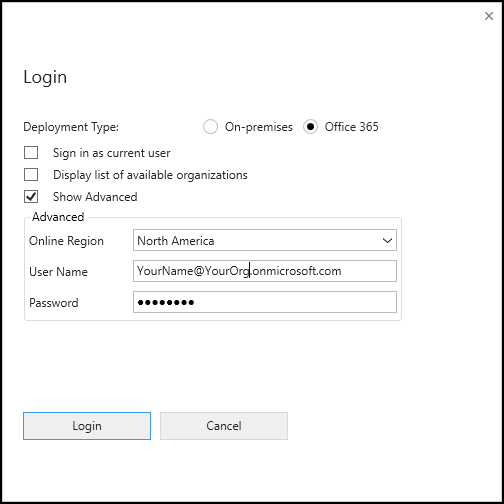
Seleccione Iniciar sesión.
Si ha seleccionado Mostrar la lista de organizaciones disponibles, seleccione la organización con la que quiere conectarse y haga clic en Iniciar sesión.
Una vez que esté conectado, verá los complementos registrados existentes, las actividades de flujo de trabajo personalizadas y los proveedores de datos.
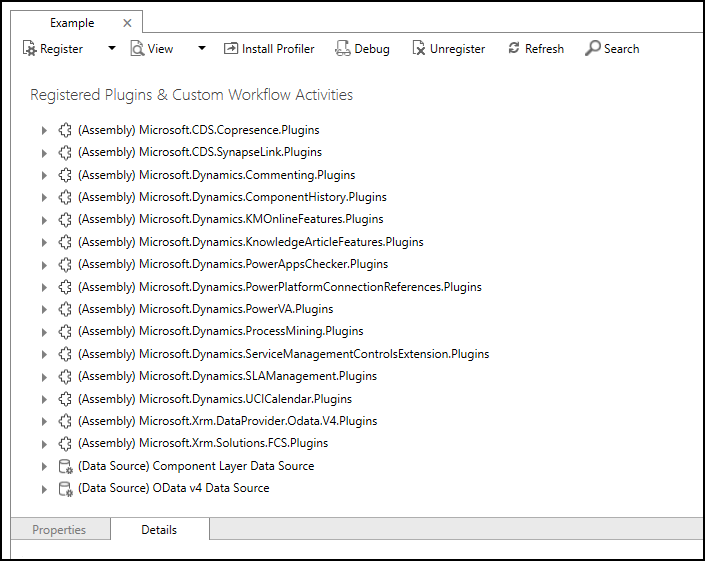
Creación de una API personalizada
En el menú Registrar , seleccione el comando Registrar nueva API personalizada . Se abrirá el formulario para crear una API personalizada.

Use la información de la tabla siguiente para crear la API personalizada. Para más información, consulte Columnas de tabla de API personalizadas.
Importante
Algunas opciones no se pueden cambiar después de guardar la API personalizada. Asegúrese de comprender el propósito de cada configuración que no se puede cambiar. Si más adelante necesita cambiar esta configuración, debe eliminar y volver a crear la API personalizada. Esto también eliminará los parámetros de solicitud o las propiedades de respuesta que estén asociadas a él.
| Etiqueta | Description | Se puede cambiar |
|---|---|---|
| Nombre para mostrar | Un nombre localizable. | Yes |
| Nombre | Un nombre amigable y no localizable. | Yes |
| Solución | Cree una nueva solución o seleccione una existente. Al establecer este valor, se establecerá el prefijo de personalización adecuado para el campo Nombre único . | Yes |
| Nombre único | Nombre de la API personalizada. Este valor solo debe contener caracteres alfanuméricos y sin espacios. El nombre completo incluye el prefijo de personalización determinado seleccionando la solución. |
No |
| Descripción | Una descripción localizable. Para usar cuando el mensaje está expuesto para ser llamado en una aplicación. Por ejemplo, como una sugerencia. | Yes |
| Ensamblado | Opcional. Seleccione un ensamblado que contenga un tipo de complemento que definirá lo que hace la API personalizada. | Yes |
| Complemento | Opcional. Seleccione un tipo de complemento en el ensamblado seleccionado. Puede establecer esto más adelante. | Yes |
| Tipo de paso de procesamiento personalizado permitido | Qué tipos de pasos de procesamiento permitirá. Más información: Seleccionar un tipo de paso de procesamiento personalizado | No |
| Tipo de enlace | Qué tipo de enlace de entidad. Más información: Seleccionar un tipo de enlace | No |
| Nombre lógico de entidad enlazada | Si selecciona Tipo de enlaceEntidad o EntityCollection, debe escribir el nombre lógico de la tabla que representa ese tipo. | No |
| Nombre de privilegio de ejecución | Nombre de un privilegio que controlará si alguien puede usar la API. Debe ser un valor name válido de la tabla Privilege . Más información: Protección de la API personalizada mediante la necesidad de un privilegio | Yes |
| Función | Si se debe crear una función. Más información: Cuándo crear una función | No |
| Privado | Si la API personalizada debe ser privada. Más información: Cuándo hacer que la API personalizada sea privada | Yes |
Nota:
- El diseñador de API personalizada de PRT no expone la propiedad Enabled For Workflow (
WorkflowSdkStepEnabled). Si desea crear una API personalizada que funcione para flujos de trabajo, debe usar otro método. - El diseñador de API personalizada de PRT no expone la propiedad administrada Is Personalizable . Puede establecerlo en Power Apps. Más información Personalización de API
Puede seguir agregando parámetros de solicitud y propiedades de respuesta, o guardar la API personalizada y agregarlos más adelante.
Creación de parámetros de solicitud
No es necesario que una API personalizada tenga parámetros de solicitud. Al crear una API personalizada o al editar una existente, puede crear nuevos parámetros de solicitud haciendo clic en + Agregar parámetro de solicitud. Se abrirá el formulario Parámetro .

Use la información de la tabla siguiente para crear el Request Parameter. Para obtener más información, consulte CustomAPIRequestParameter Table Columns (Columnas de tabla CustomAPIRequestParameter)
| Etiqueta | Description | Se puede cambiar |
|---|---|---|
| Nombre para mostrar | Nombre para mostrar localizable. | Yes |
| Nombre | Nombre principal del parámetro de solicitud de API personalizada. Esta convención de nomenclatura se recomienda diferenciar este parámetro de otros que comparten un nombre único común: {Custom API Unique Name}.{Parameter UniqueName} |
Yes |
| Nombre único | Este será el nombre del parámetro cuando llame a la API personalizada. | No |
| Tipo | Seleccione el tipo del parámetro. Booleano Fecha y hora Decimal Entidad EntityCollection EntityReference Flotante Entero Dinero Lista de selección Cuerda Array de cadenas Guid |
No |
| Nombre de entidad lógica | Cuando se selecciona Entity, EntityCollection o EntityReference como Tipo, puede especificar la tabla. | No |
| Descripción | Descripción localizable. | Yes |
| Es opcional | Indica si el autor de la llamada requiere un valor para el parámetro. | No |
Crear propiedades de respuesta
No se requiere una API personalizada para una acción para tener ninguna propiedad de respuesta. Al crear una API personalizada o al editar una existente, puede crear nuevas propiedades de respuesta haciendo clic en + Agregar parámetro de respuesta. Se abrirá el formulario Parámetro .

Use la información de la tabla siguiente para crear la propiedad Response. Para obtener más información, consulte CustomAPIResponseProperty Table Columns (Columnas de tabla CustomAPIResponseProperty).
| Etiqueta | Description | Se puede cambiar |
|---|---|---|
| Nombre para mostrar | Nombre para mostrar localizable. | Yes |
| Nombre | Nombre principal de la propiedad de respuesta de la API personalizada. Esta convención de nomenclatura se recomienda diferenciar este parámetro de otros que comparten un nombre único común: {Custom API Unique Name}.{Property UniqueName} |
Yes |
| Nombre único | Este será el nombre de la propiedad devuelta al llamar a la API personalizada. | No |
| Tipo | Seleccione el tipo de la propiedad. Booleano Fecha y hora Decimal Entidad EntityCollection EntityReference Flotante Entero Dinero Lista de selección Cuerda Array de cadenas Guid |
No |
| Nombre de entidad lógica | Cuando se seleccionan los Entity o EntityReference como el Tipo, puede especificar la tabla. No se puede especificar un nombre de entidad lógica al elegir EntityCollection como Tipo. | No |
| Descripción | Descripción localizable. | Yes |
Visualización de una lista de API personalizadas
Para ver una lista de API personalizadas, en el menú Ver , seleccione el comando Mostrar por mensaje .

Los mensajes que se crearon como API personalizada tendrán como prefijo (API personalizada).
Eliminación de la API personalizada
Al ver una lista de API personalizadas, seleccione la que desea eliminar y haga clic en el comando Anular registro .

O bien, haga clic con el botón derecho en el elemento y seleccione Anular registro en el menú contextual.
Actualización de parámetros de solicitud de API personalizados o propiedades de respuesta
En la lista de parámetros de solicitud o propiedades de respuesta, seleccione esta columna para editar:

Eliminar parámetros de solicitud de API personalizados o propiedades de respuesta
En la lista de parámetros de solicitud o propiedades de respuesta, seleccione esta columna para eliminar:

Pasos siguientes
Si no ha establecido la propiedad para su IsPrivate API personalizada, después de crear la API personalizada, puede recuperar la definición de servicio del documento CSDL $metadata mediante una solicitud GET, incluso desde el navegador. Si la dirección URL del entorno es https://yourorg.crm.dynamics.com, puede escribir esta dirección URL en el campo dirección del explorador para recuperar el $metadata: https://yourorg.crm.dynamics.com/api/data/v9.1/$metadata.
Busque el resultado para buscar el nombre de la API personalizada y encontrará la acción o función creada junto con cualquier ComplexType relacionado para representar el valor devuelto. Por ejemplo:
<ComplexType Name="sample_CustomAPIExampleResponse">
    <Property Name="StringProperty"
        Type="Edm.String"
        Unicode="false"/>
</ComplexType>
<Action Name="sample_CustomAPIExample">
    <Parameter Name="StringParameter"
        Type="Edm.String"
        Nullable="false"
        Unicode="false"/>
    <ReturnType Type="mscrm.sample_CustomAPIExampleResponse"
        Nullable="false"/>
</Action>
Incluso si no ha establecido un complemento para la API personalizada, puede probarlo para comprobar la firma. Las propiedades de respuesta devolverán sus valores predeterminados porque no hay ningún complemento para establecer los valores. Más información: Invocación de API personalizadas
Si va a agregar un complemento, debe escribirlo y registrar el ensamblado. A continuación, actualice la API personalizada para establecer el ensamblado y el complemento para especificar qué código se va a ejecutar en respuesta a la API personalizada. Más información: Escribir un complemento para la API personalizada
Consulte también
Crear y usar API personalizadas
Creación de una API personalizada en Power Apps
Creación de una API personalizada con código
Creación de una API personalizada con archivos de solución
Crear sus propios mensajes
Columnas de tabla de API personalizadas