Nota
O acceso a esta páxina require autorización. Pode tentar iniciar sesión ou modificar os directorios.
O acceso a esta páxina require autorización. Pode tentar modificar os directorios.
A lexibilidade do código é un aspecto importante do desenvolvemento de aplicacións que a miúdo se pasa por alto. O código lexible é máis fácil de entender, manter e depurar.
Convencións de nomenclatura
As convencións de nomes consistentes melloran significativamente a lexibilidade do teu código. Axúdache a identificar rapidamente o propósito de cada elemento na túa aplicación e facilita a navegación pola túa base de código.
Convencións xerais de nomenclatura
Esta sección describe as convencións de nomenclatura "caso camel" e "caso Pascal". Se xa coñeces eses termos, podes pasar adiante.
Estuche de camelo
Usa a caixa Camel para controis e variables. A maiúscula camel comeza cun prefixo en minúscula, elimina todos os espazos dos nomes de obxectos ou variables e escribe en maiúscula a primeira letra de cada palabra despois da primeira. Por exemplo, un control de entrada de texto podería chamarse txtUserEmailAddress.
Caso Pascal
Usa o caso Pascal para fontes de datos. O caso de Pascal ás veces denomínase "caso de camel maiúsculo". Do mesmo xeito que o caso de camel, elimina todos os espazos e escribe con maiúscula a primeira letra das palabras. Non obstante, a diferenza de camel case, Pascal case tamén escribe a primeira palabra con maiúscula. Por exemplo, unha fonte de datos común en Power Apps é o conector Microsoft Office 365 Users, que no código se chama Office365Users.
Nomes de usuario
Escolle nomes de pantalla que mostren claramente o propósito da pantalla, o que facilita navegar por aplicacións complexas en Power Apps Studio.
Os lectores de pantalla len en voz alta os nomes de usuario. Os usuarios con necesidades de accesibilidade visual confían nestes lectores de pantalla. Usa linguaxe sinxela para os nomes de usuario, inclúe espazos e evita abreviaturas. Remata cada nome coa palabra "Screen" para proporcionar un contexto claro cando se anuncie o nome.
Aquí tes algúns bos exemplos:
-
Home_ScreenouHome Screen -
Search_ScreenouSearch Screen
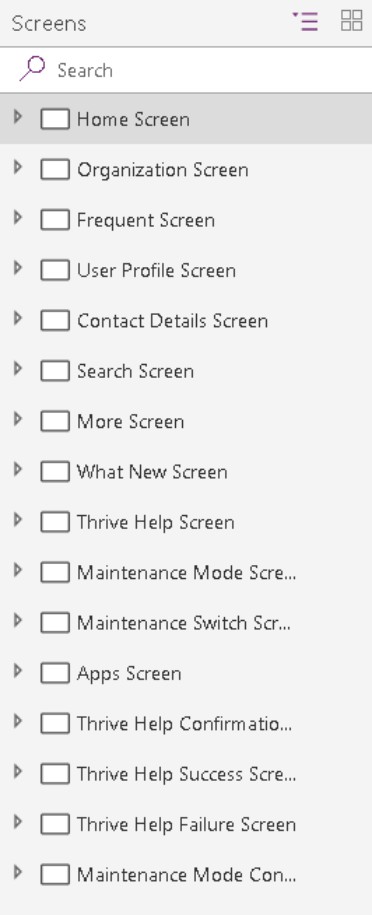
Estes exemplos de nomes de usuario son menos comprensibles:
HomeLoaderScreenEmpProfDetailsThrive Help
Nomes de controis
Usa camel case para todos os nomes de control no lenzo. Comeza cun descriptor de tres caracteres, seguido do propósito do control. Esta estratexia axuda a identificar o tipo de control e facilita a creación de fórmulas e a busca. Por exemplo, lblUserName indica que o control é unha etiqueta.
A seguinte táboa mostra as abreviaturas dos controis comúns.
| Nome do control | Abreviatura |
|---|---|
| Distintivo | edificio |
| Botón | btn |
| Control da cámara | cámara |
| Lenzo | pode |
| Cartón | Tarxeta de crédito |
| Gráficas | cr |
| Caixa de verificación | cheque |
| Colección | columna |
| Caixa de combinación | cmb |
| Compoñente | cmp |
| Contedor | estafa |
| Datas | data |
| Despregable | drp |
| Formulario | frm |
| Galería | moza |
| Agrupar | grupo |
| Cabeceira | Alta definición |
| Texto HTML | htm |
| Icona | ico |
| Imaxe | imaxe |
| Botón de información | información |
| Etiqueta | libra |
| Ligazón | ligazón |
| Caixa de lista | lista |
| Micrófono | micro |
| Microsoft Stream | rúa |
| Forma da sección da páxina | seg |
| Entrada de lapis | bolígrafo |
| Power BI Tile | PBI |
| Barra de progreso | Barra de presión |
| Valoración | rtg |
| Editor de texto enriquecido | ruta |
| Formas (rectángulo, círculo, etc.) | shp |
| Cursor da barra de desprazamento | sld |
| Lista de pestanas | pestana |
| Táboa | mesa |
| Entrada de texto | txt |
| Temporizador | tmr |
| Botón de alternancia | tgl |
| Vídeo | vídeo |
A lista detallada dos controis e as súas propiedades descríbese na Referencia de controis.
Nota
Os nomes de control deben ser únicos en toda a aplicación. Se un control se reutiliza en varias pantallas, o nome de pantalla curto debe ter un sufixo. Por exemplo, galBottomNavMenuHS, onde "HS" significa "Pantalla de inicio". Esta estratexia facilita a referencia ao control nas fórmulas en diferentes pantallas.
Aquí tes algúns malos exemplos:
zipcodeNext
Cando nomeas os teus controis de xeito consistente, a túa aplicación está máis limpa na vista de navegación e o teu código tamén o está.
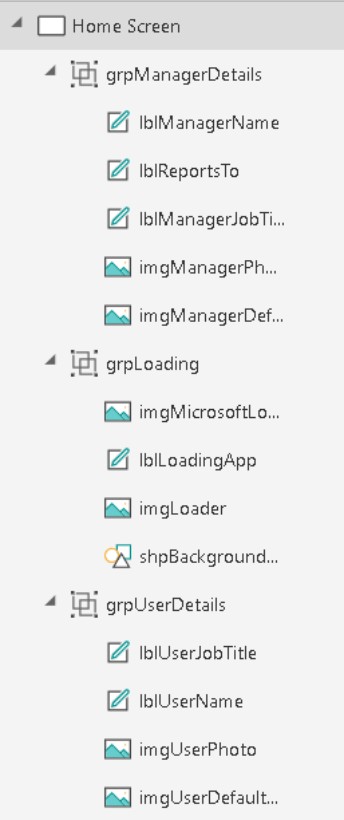
Nomes de fontes de datos
Cando engades unha fonte de datos á túa aplicación, non podes cambiar o nome na aplicación Power Apps. O nome hérdase do conector de orixe ou das entidades de datos que derivan da conexión.
Aquí van algúns exemplos:
-
Nome herdado do conector fonte: O conector Office 365 Usuarios chámase
Office365Usersno teu código. -
Entidades de datos derivadas da conexión: Unha lista Microsoft SharePoint chamada
Employeesdevolve desde o conector SharePoint. Por iso, o nome da fonte de datos no teu código éEmployees. A mesma aplicación Power Apps tamén pode usar o mesmo conector SharePoint para access unha lista de SharePoint chamadaContractors. Neste caso, o nome da fonte de datos no código éContractors.
Aprende máis sobre conectores e conexións na Visión xeral de conectores para aplicacións de lona.
Conectores de acción estándar
Nos conectores de acción estándar que expoñen funcións, como LinkedIn, o nome da fonte de datos e as súas operacións usan carcasa Pascal. Por exemplo, a fonte de datos LinkedIn chámase LinkedIn e ten unha operación chamada ListCompanies.
ClearCollect(
    colCompanies,
    LinkedIn.ListCompanies()
)
Conectores personalizados
Usa conectores personalizados para conectarte a interfaces de programación de aplicacións (APIs) personalizadas, como servizos ou APIs de liña de negocio que crea a túa empresa. Calquera creador no teu entorno pode crear conectores personalizados. Usa carcasa Pascal para o nome da fonte de datos e as súas operacións. O nome do conector personalizado e a forma en que aparece en Power Apps poden variar.
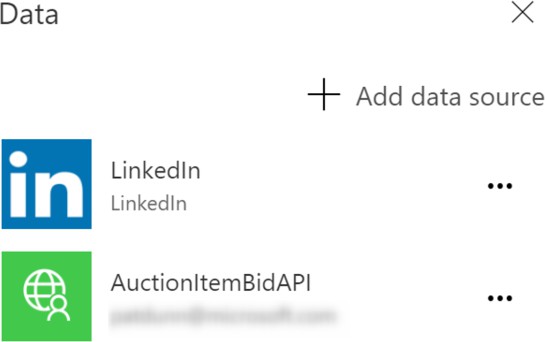
Considere este exemplo dun conector personalizado chamado MS Auction Item Bid API.

Cando creas unha conexión desde este conector e a engades á túa aplicación Power Apps como fonte de datos, aparece como AuctionItemBidAPI.
Para descubrir a razón, busca dentro do arquivo OpenAPI un atributo título que conteña o texto Auction Item Bid API.
"info": {
    "version": "v1",
    "title": "Auction Item Bid API"
},
Power Apps elimina todos os espazos deste valor de atributo e úsao como nome da túa fonte de datos.
Suxestión
Cambia o valor deste atributo por un nome con maiúsculas Pascal, como AuctionItemBidAPI e úsao como nome da túa conexión personalizada. Deste xeito, non hai confusión. Cambia este valor antes de importar o ficheiro para crear o conector personalizado. OpenAPI
Nota
Se usas a opción Create from a blank en vez de importar un ficheiro OpenAPI existente, Power Apps che pide o nome do conector personalizado. Este nome é tanto o nome do conector personalizado como o valor do atributo título dentro do ficheiro OpenAPI. Usa un nome con maiúscula Pascal, por exemplo AuctionItemBidAPI , para manter as cousas consistentes e sinxelas.
Táboas de datos de Excel
Power Apps usa Táboas de Datos en Microsoft Excel para conectarse a datos en follas de cálculo de Excel. Ten en conta estes puntos ao crear documentos de Excel como fontes de datos:
- Dálles nomes descritivos ás túas táboas de datos. O nome aparece na aplicación Power Apps cando escribes o código para conectarte.
- Usa unha táboa de datos por folla de cálculo.
- Dé o mesmo nome á táboa de datos e á folla de cálculo.
- Usa nomes de columna descritivos nas táboas de datos.
- Usa a casing de Pascal. Cada palabra do nome de DataTable debe comezar cunha letra maiúscula, como por exemplo
EmployeeLeaveRequests.
Nomes de variables
As convencións de nomes das variables nas aplicacións canvas son importantes para manter a legibilidade, a consistencia e a claridade nos teus proxectos Power Apps. Aínda que non se aplica ningún estándar estrito, adoptar unha convención de nomenclatura consistente en toda a aplicación de lenzo pode facilitarlles a vostede e a outros colaboradores a comprensión, o uso e a xestión das variables.
- Usa a maiúscula en maiúscula, onde a primeira letra de cada palabra se escribe en maiúscula agás a primeira palabra.
- Escolle nomes significativos e descritivos que describan claramente o propósito ou o contido da variable. Evita nomes demasiado xenéricos como
tempouvar1. En vez diso, usa nomes descritivos comouserEmailoutotalAmount. - Considere o uso de prefixos ou sufixos para indicar o tipo de variable. Por exemplo:
-
strUserNamepara unha variable de texto/cadea de caracteres -
numTotalAmountpara unha variable numérica -
boolIsEnabledpara unha variable booleana -
locVarNamepara variables locais/variables de contexto -
gblVarLoginUserpara variables globais
-
- Decide se as túas variables deben nomearse en singular ou plural e cínguete a esa convención. Por exemplo, usar
userCountconsistentemente ouusers. - Evita usar palabras ou nomes reservados que poidan entrar en conflito con funcións ou palabras clave de Power Apps. Consulta a documentación de Power Apps para ver unha lista de palabras reservadas.
- Considere o uso de prefixos que proporcionen contexto sobre o uso ou o alcance da variable. Por exemplo:
-
frmpara variables de formulario -
colpara coleccións -
varpara variables de propósito xeral
-
- Evita os caracteres especiais. Mantén os nomes alfanuméricos e evita caracteres especiais ou espazos. Cíñete ás letras e aos números.
Power Apps permite que as variables de contexto e globais compartan os mesmos nomes. Esta compartición pode causar confusión porque as túas fórmulas usan variables de contexto por defecto a menos que uses o operador de desambiguación.
Evita esta situación seguindo estas convencións:
- Prefixar as variables de contexto con
loc. - Prefixar as variables globais con
gbl. - O nome despois do prefixo debe indicar a intención ou propósito da variable. Podes usar varias palabras sen necesidade de separalas por caracteres especiais, como guiones baixos, se escribes a primeira letra en maiúscula de cada palabra.
- Usa carcasa de camelo. Comeza os nomes das variables cun prefixo en minúsculas e, a continuación, escribe en maiúscula a primeira letra de cada palabra do nome.
Estes exemplos seguen estándares e convencións:
-
Variable global:
gblFocusedBorderColor -
Variable de contexto:
locSuccessMessage -
Variable de ámbito:
scpRadius
Estes exemplos non seguen as normas e son máis difíciles de entender:
dSubrstFldshideNxtBtnttlOppCtcFVcQId
Evita nomes curtos e crípticos de variables como EID. Usar EmployeeId no seu lugar.
Cando unha aplicación ten moitas variables, escribe o prefixo na barra de fórmulas para ver unha lista de variables dispoñibles. Se segues estas pautas para nomear as túas variables, podes atopalas facilmente na barra de fórmulas mentres desenvolves a túa aplicación. En última instancia, este enfoque conduce a un desenvolvemento de aplicacións máis rápido e eficiente.
Nomes de coleccións
- Usa nomes que describan o contido da colección. Pensa no que contén a colección e como se usa, e nomea en consecuencia.
- Nomes das coleccións prefixos con
col. - Usa o nome despois do prefixo para mostrar a intención ou propósito da colección. Podes usar varias palabras sen espazos nin subliñados se capitalizas a primeira letra de cada palabra.
- Usa carcasa de camelo. Comeza os nomes das túas coleccións cun prefixo minúsculo
cole logo escribe en maiúscula a primeira letra de cada palabra do nome.
Estes exemplos seguen as convencións de nomes de coleccións:
colMenuItemscolThriveApps
Estes exemplos non seguen as convencións de nomes de coleccións:
orderscolltempCollection
Suxestión
Cando unha aplicación ten moitas coleccións, escribe o prefixo na barra de fórmulas para ver unha lista das coleccións dispoñibles. Se segues estas directrices para nomear as túas coleccións, podes atopalas facilmente na barra de fórmulas mentres desenvolves a túa aplicación. Este enfoque leva a un desenvolvemento de aplicacións máis rápido.
Comentarios e documentación
Cando escribas código para a túa aplicación, céntrate en engadir comentarios claros. Os comentarios axúdanche a entender o código máis adiante e facilitan que o seguinte desenvolvedor traballe no proxecto.
Power Apps soporta dous estilos de comentario para facer o teu código máis claro: comentarios de liña, que usan barras dobres cara adiante (//) para notas de liña única, e comentarios en bloque, que usan /* e */ para notas de varias liñas.
Comentarios de liña
Engade unha barra dobre cara adiante (//) a calquera liña de código en Power Apps para que o resto da liña sexa un comentario.
Usa comentarios de liña para explicar o que fai a seguinte liña de código. Tamén podes usalos para desactivar temporalmente unha liña de código para probas.
Aquí tes un exemplo dun comentario de liña.
// ClearCollect function populates the Expenses2 collection with sample data
ClearCollect(
    Expenses2,
    // Entry 1: Client hosted meet and greet
    {
        Title: "Client hosted meet and greet:",
        ID: "4"
        // additional properties
    }
)
Bloquear comentarios
O texto entre /* e */ é un comentario en bloque. Os comentarios en bloque poden abarcar varias liñas, a diferenza dos comentarios en liña, que só abarcan unha liña.
Usa comentarios en bloque para explicacións máis longas, como documentar a cabeceira dun módulo de código. Tamén podes usalos para desactivar temporalmente varias liñas de código durante as probas ou a depuración.
Para unha mellor organización do código, engade comentarios despois de usar a funcionalidade Formatar texto. Este enfoque axuda cando os teus comentarios aparecen antes dun bloque de código.
/*
    Patch Operation to Insert Data:
    - Inserts a new employee record into the 'Employee' entity.
    - Adds corresponding department details to the 'Department' entity.
    Note: Ensure that foreign key relationships and dependencies are maintained for data integrity.
*/
Patch(
    Employee,
    Defaults(Employee),
    {
        FirstName: "John",
        LastName: "Doe",
        Position: "Software Developer"
    }
)
A funcionalidade Formatar texto segue estas regras para os comentarios:
- Se unha propiedade comeza cun comentario de bloque, a seguinte liña de código engádeselle.
- Se unha propiedade comeza cun comentario de liña, a seguinte liña de código non se lle engade. Se non, o código está comentado.
- Os comentarios de liña e bloque noutras partes da propiedade engádense á liña de código anterior.
Non te preocupes por engadir demasiados comentarios ou comentarios demasiado longos. Power Apps elimina todos os comentarios cando crea o paquete de aplicacións cliente. Os comentarios non afectan ao tamaño do paquete, á velocidade de descarga da aplicación nin aos tempos de carga.
Deseñador de aplicacións moderno con comentarios
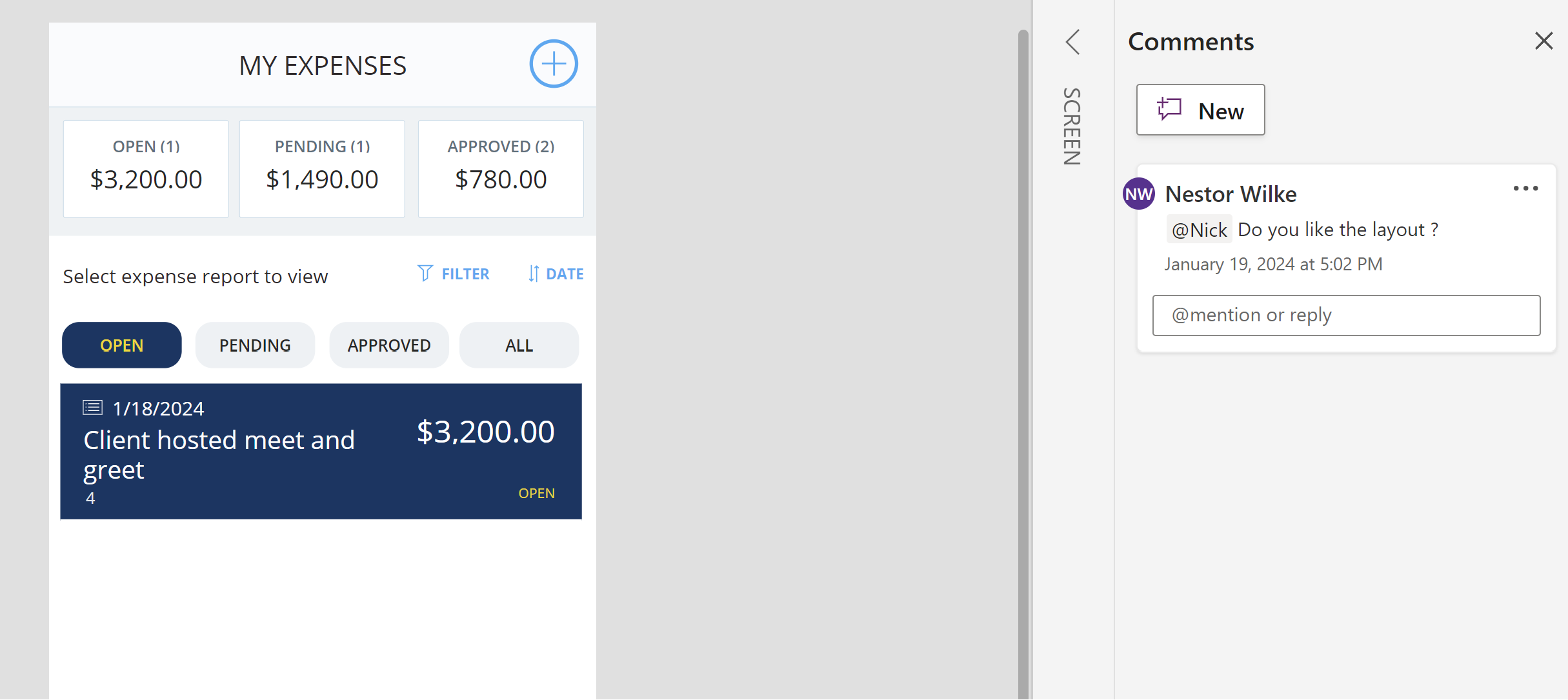
En Power Apps, usa as funcións de comentarios tanto en Power Apps Studio como no deseñador moderno de aplicacións.
Para engadir comentarios en Power Apps Studio, usa estes métodos:
- Fai clic co botón dereito nos puntos suspensivos ("...") de calquera elemento da vista en árbore.
- Fai clic co botón dereito nun compoñente na área do lenzo.
- Selecciona o botón de Comentarios situado na barra de comandos na esquina superior dereita da pantalla.
Cando menciones a un compañeiro nun comentario, usa o símbolo "@" seguido do seu nome. Esta acción envía un correo electrónico de notificación á persoa á que etiquetas. Se o usuario etiquetado non ten acceso á aplicación, Power Apps pídeche que compartas a aplicación con el.
Sangría e formatación
A indentación e o formato axudan a manter a túa aplicación clara e organizada. Cando o teu código está ben formatado, é máis doado de ler e entender.
Sangrado
Power Apps non aplica unha indentación estrita. Usa espazos para separar diferentes seccións das túas fórmulas. Preme a barra espaciadora varias veces para crear unha indentación.
Saltos de liña
Divide as fórmulas longas en varias liñas para facilitar a súa lectura. Prema Intro para engadir un salto de liña na barra de fórmulas.
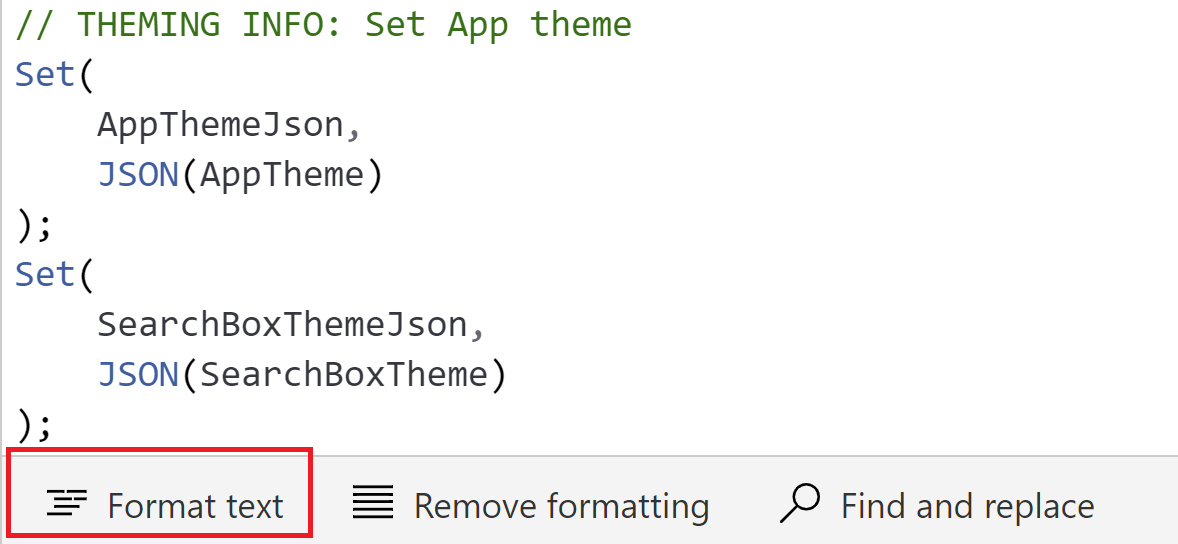
Usar o comando Formato de texto
O comando Format text na barra de fórmulas engade indentación, espazo e saltos de liña ao teu código Power Apps. Usa o comando Formatear texto para manter un estilo de programación consistente na túa aplicación canvas e para axudar a evitar erros.
Información relacionada
- Usa convencións de nomes consistentes en Power Automate fluxos de nube
- Compilar scripts lexibles e mantecibles nos fluxos Power Automate escritorio