Nota
O acceso a esta páxina require autorización. Pode tentar iniciar sesión ou modificar os directorios.
O acceso a esta páxina require autorización. Pode tentar modificar os directorios.
[Este artigo é a documentación de prelanzamento e está suxeito a cambios.]
As visualizacións personalizadas de columnas son unha opción de visualización que representa os datos dunha columna como un pequeno gráfico —como un medidor, liña de tendencia, barra de cores ou conxunto de estrelas— directamente dentro das celas dunha grella, en lugar de texto simple. Esta opción facilita escanear unha columna e comparar valores en moitas filas dun só vistazo.
Escolla unha visualización unha vez, na columna, nun despregable en Power Apps. Cada grella ou vista que mostra esa columna mostra automaticamente o gráfico. Este artigo explica as visualizacións dispoñibles, os datos que cada un espera, cuestións comúns de datos e como preparar os teus datos.
Importante
- Esta é unha funcionalidade de vista previa.
- As funcionalidades en versión preliminar non están destinadas a usarse en produción e poderían ter restrinxida a funcionalidade. Estas funcionalidades están dispoñibles antes da versión oficial para que os clientes poidan obter acceso a elas rápido e fornecer comentarios.
Visualizacións dispoñibles
As visualizacións personalizadas de columnas ofrecen catro tipos de visualización gráfica, ademais da visualización estándar do texto cando seleccionas Ningunha. Cada visualización está adaptada a unha forma específica de datos.
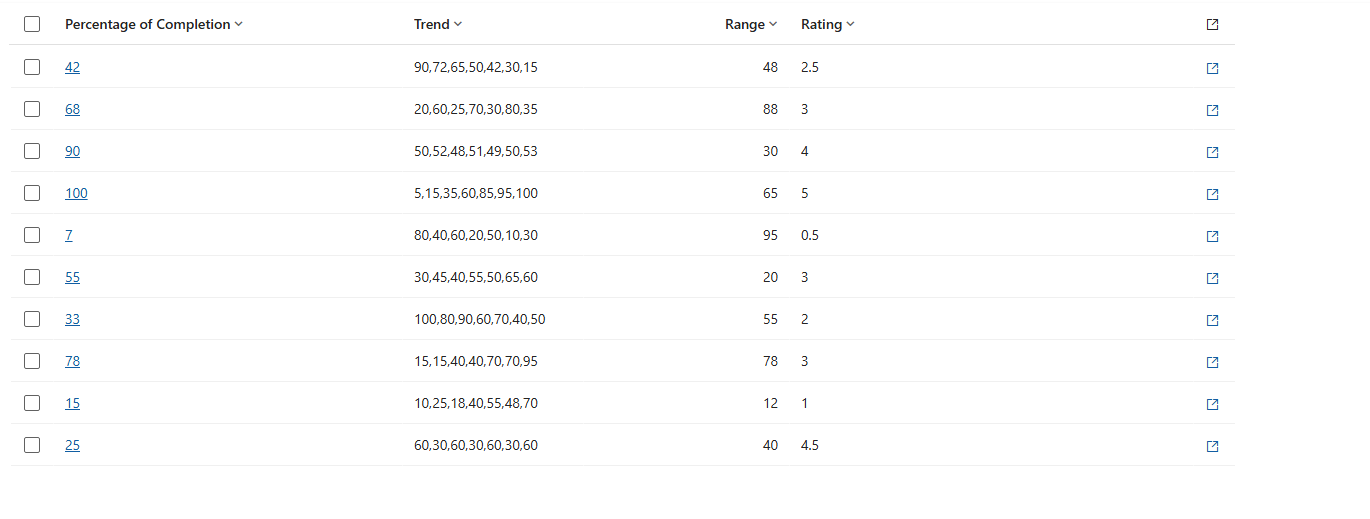
A seguinte imaxe mostra unha grella que mostra as columnas en texto plano, sen aplicar visualizacións:
Os mesmos datos aplicados con visualizacións son máis doados de comparar entre filas:
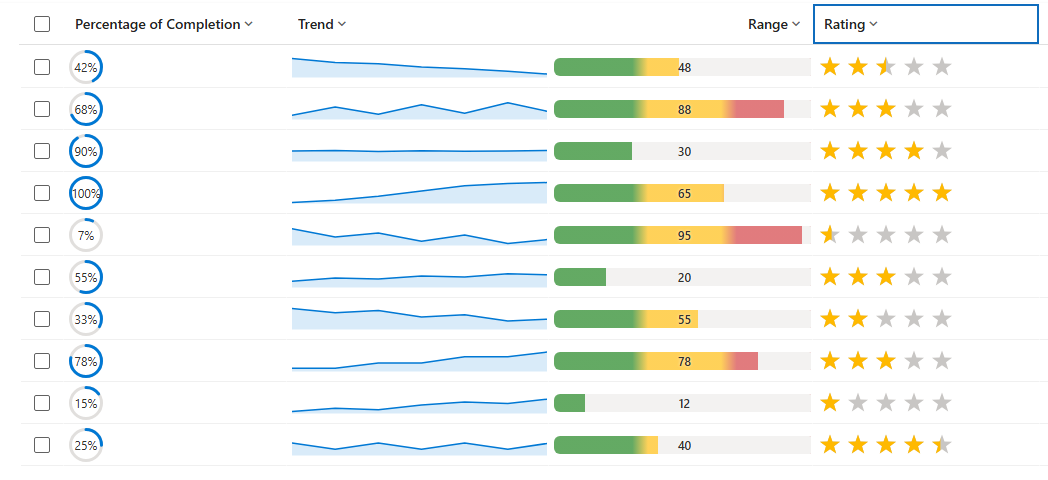
A seguinte táboa e imaxe ofrecen detalles sobre os diferentes tipos de visualización que podes usar cunha columna para mostrar nunha vista ou grella.
| Visualización | Nome | O que mostra | Datos da columna de mellor axuste |
|---|---|---|---|

|
Radial Dial | Un medidor circular enchíase ata un porcentaxe, co valor mostrado no centro. | Un único número nunha escala do 0 ao 100 (un porcentaxe). Máis información: Dial radial |

|
Gráfico de liñas | Unha pequena liña de tendencia (liña de chispa) en varios puntos. | Unha columna de texto con varios números separados por comas. Máis información: Gráfico de liñas |

|
Mapa de calor | Unha barra horizontal cuxa cor cambia co valor (por exemplo, verde → ámbar → vermello). | Un único número dentro dun rango definido (0–100 por defecto). Máis información: Mapa de calor |

|
Valoración por estrelas | Unha fila de estrelas enchíase para igualar o valor. | Un número enteiro desde 0 ata o número de estrelas (0–5 por defecto). Máis información: Valoración con estrelas |
Configurar a visualización dunha columna
Inicia sesión en Power Apps (make.powerapps.com), vai a Solucións e logo abre a mesa que queiras.
Na área de Columnas dunha táboa, abre unha columna para editar as súas propiedades ou crear unha nova.
Expande opcións avanzadas e, ao lado de Escoller como se visualizarán os datos desta columna na aplicación, selecciona entre estas opcións: Ningunha, Mapa de calor, Gráfico de liñas, Radial Dial e Valoración en estrelas. Ao seleccionar Ningún, a columna volve á súa pantalla estándar de texto. Para máis información, consulta Visualizacións para detalles das columnas.
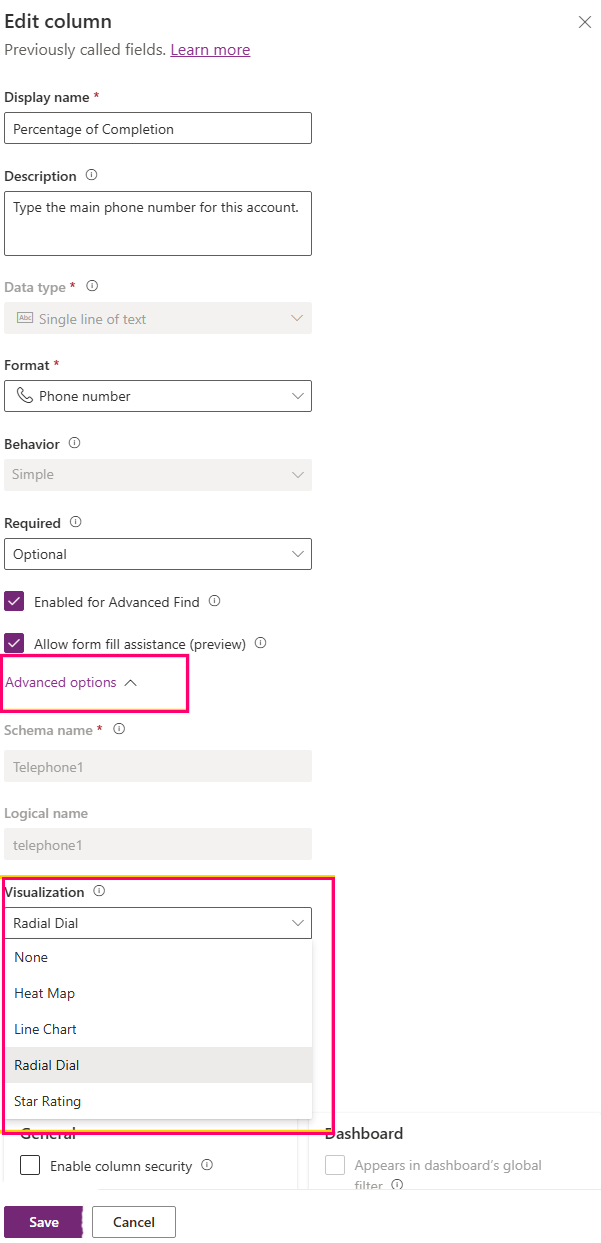
Seleccione Gardar. Cando gardas a columna, calquera grella ou vista que mostre esa columna mostra automaticamente o gráfico.
Visualizacións para os detalles das columnas
Dial radial
A esfera radial é un medidor circular de anel. A parte chea (azul por defecto) medra en sentido horario para representar o valor sobre unha pista gris clara, e o porcentaxe redondeado móstrase no medio do anel.
Formato de datos: Un único valor numérico, lido como porcentaxe nunha escala de 0 a 100. Acéptanse números enteiros ou decimais, e permítese un signo de porcentaxe posterior, como 60%. Os valores limítanse automaticamente ao rango de 0 a 100.
Valores de exemplo:
| Valor da columna | Resultado |
|---|---|
| 0 | Anel baleiro, "0%" no centro. |
| 60 (ou "60%") | Soa un pouco máis da metade, "60%" no centro. |
| 100 | Anel completamente cheo, "100%" no centro. |
| Unha palabra como "Alto." | Non é un número – mostra 0%. |
Recomendacións:
- Garda o valor nunha escala de 0 a 100. Se os teus datos son unha fracción de 0 a 1, multiplícaos por 100 primeiro.
- Usa un tipo de columna numérica (número enteiro ou decimal).
- Mantén a cela libre de unidades, símbolos de moeda e miles de separadores.
Problemas coñecidos co formato de datos:
- Os valores por riba de 100 parecen completamente cheos, e os valores por baixo de 0 parecen baleiros, porque o medidor está limitado a 0–100.
- Texto como "Alto", ou valores con unidades ou moeda. Por exemplo, "$60" ou "60 pts" pode non lerse como un número e pode mostrar 0%.
- Un valor escrito como razón, como 0,6, trátase como 0,6%, polo que o anel parece case baleiro.
Gráfica de liñas
O gráfico de liñas é unha liña de chispa compacta: unha liña de tendencia (azul por defecto) cunha área de sombra clara debaixo, que traza unha secuencia de números de esquerda a dereita dentro da cela.
Formato de datos: Un único valor de texto que contén varios números separados por comas, como 10,20,30,45. Cada número é un punto na liña, en orde. Os espazos arredor dos números están ben.
Valores de exemplo:
| Valor da columna | Resultado |
|---|---|
| 10,20,30,45 | Unha liña ascendente a través de catro puntos. |
| 5, 8, 6, 9, 12 | Unha liña que cruza cinco puntos (ignóranse os espazos). |
| 42 | Un único punto (só un punto). |
| (baleiro) | Unha cela en branco. |
Recomendacións:
- Usa unha columna de texto (de liña única ou multiliña) para manter a serie separada por comas.
- Mantén todos os puntos nunha escala consistente. Usa do 0 ao 100 sempre que sexa posible.
- Proporciona polo menos dous puntos. Máis puntos amosan unha tendencia máis clara.
- Deixa a cela en branco cando non haxa datos, en vez de escribir palabras como se non houbese.
Problemas coñecidos co formato de datos:
- O gráfico necesita máis dun número para trazar unha liña; un único número aparece só como un punto.
- O gráfico non recoñece separadores máis aló das comas, como puntos e coma, tubos ou espazos só.
- Calquera entrada na lista que non sexa un número. Por exemplo, n/a convértese nun oco na liña.
- Un valor completamente baleiro ou ilegible mostra unha cela en branco.
- Por defecto, os puntos representanse nunha escala de 0 a 100. Os valores fóra dese rango aplananse ata o bordo superior ou inferior.
Mapa de calor
O mapa de calor é unha barra horizontal de cor co valor mostrado como etiqueta. A cor da barra cambia dependendo de onde se sitúe o valor no seu rango. Por exemplo, as cores predeterminadas son verde para baixo, ámbar para o medio e vermello para alto.
Formato de datos: Un único número. Por defecto, o rango é de 0 a 100, e a posición do valor nese rango decide a cor. Para as columnas de elección (conxunto de opcións), utilízase o valor numérico detrás da elección seleccionada, e o texto da elección móstrase como a etiqueta.
Valores de exemplo:
| Valor da columna | Resultado |
|---|---|
| 12 | Barra preto do extremo grave, coloreada para "baixa". |
| 55 | Barra ao redor do medio, coloreada para "medio". |
| 90 | Barra preto do extremo alto, coloreada para "alto". |
| Unha elección como "Alto." | Coloreado polo valor da elección; o selo mostra "High." |
Recomendacións:
- Garda un único valor numérico dentro do rango esperado.
- Usa un tipo de columna numérica, ou unha columna de elección cuxos valores se asignan nunha orde lóxica baixa a alta.
- Mantén os valores libres de unidades e símbolos.
Problemas coñecidos co formato de datos:
- Os valores fóra do rango son tirados ata o extremo máis próximo do rango (0 ou 100 por defecto).
- O texto non numérico renderízase como unha cela en branco.
- Para as columnas de elección, a cor segue o número asignado a cada elección, que pode non coincidir coa orde visible da lista se eses números non están en secuencia de baixa a alta.
Clasificación por estrelas
A valoración de estrelas é unha fila de estrelas. As estrelas cheas (douradas por defecto) representan o valor, e as estrelas restantes móstranse nunha cor "baleira" clara. Por defecto hai cinco estrelas.
Formato de datos: Un número enteiro desde 0 ata o número de estrelas (0 a 5 por defecto). Un valor de 3 enche tres estrelas. Acéptanse números enteiros ou texto numérico.
Valores de exemplo:
| Valor da columna | Resultado |
|---|---|
| 0 | Sen estrelas cheas. |
| 3 | Tres estrelas cheas, dúas baleiras. |
| 5 | As cinco estrelas completas. |
| Unha palabra como "Xenial." | Non un número – ningunha estrela chea. |
Recomendacións:
- Garda un número enteiro entre 0 e o número de estrelas (0–5 por defecto).
- Se a túa valoración usa un máximo diferente, como de 0 a 10, mantén os valores dentro dese máximo e ten en conta que a pantalla predeterminada é de cinco estrelas.
- Usa un tipo de columna numérica (número enteiro).
Problemas coñecidos co formato de datos:
- O valor mídese co número de estrelas, así que nunha pantalla de cinco estrelas un valor de 5 enche cada estrela. Calquera valor por riba do número de estrelas tamén enche todas as estrelas.
- Os valores decimais producen unha estrela parcialmente chea.
- Valores de texto. Por exemplo, Gran renderizado como sen estrelas cheas.
Guía para a preparación de datos
As visualizacións renderízanse de forma fiable cando os datos da columna subxacente coinciden coa forma que cada visualización espera.
- Axusta o tipo de columna á visualización: usa columnas numéricas para o cadrante radial, mapa de calor e valoración en estrelas, e unha columna de texto para a serie de gráficos de liñas.
- Garda números limpos – evita unidades, símbolos de moeda, signos porcentuais (agás o % final que acepta o dial radial) e os separadores de miles.
- Mantén os valores dentro do rango esperado para cada visualización.
- As celas baleiras están ben: mostran unha imaxe baleira en lugar dun erro.
- Despois de cambiar a visualización dunha columna, actualiza a grella ou a vista para ver a actualización.
Resultados comúns nas mostras
Certos resultados visuais indican unha desaxuste entre os datos e o formato esperado da visualización.
| O que ves | Causa probable | Que facer |
|---|---|---|
| Unha cela en branco. | O valor está baleiro ou non está no formato esperado. | Confirma que a cela contén datos no formato correcto (un número, ou números separados por comas para o gráfico de liñas). |
| Dial radial sempre cheo ou sempre baleiro. | O valor está por riba de 100, por debaixo de 0, ou almacenado como unha relación (0–1). | Converte o valor a unha escala de 0 a 100. |
| A valoración por estrelas mostra todas as estrelas cheas. | O valor é igual ou superior ao número de estrelas (5 por defecto). | Garda un valor entre 0 e 5. |
| O gráfico de liñas mostra un único punto. | Só hai un número presente. | Proporciona dous ou máis números separados por comas. |
| O gráfico de liñas ten ocos. | Algunhas entradas da lista non son números. | Elimina ou substitúe as entradas non numéricas. |
| A cor do mapa de calor parece incorrecta para unha elección. | Os valores de elección non están en orde baixa a alta. | Reasigna os valores de elección nunha orde lóxica. |