Nota
O acceso a esta páxina require autorización. Pode tentar iniciar sesión ou modificar os directorios.
O acceso a esta páxina require autorización. Pode tentar modificar os directorios.
Este artigo explica como configurar e usar o servidor Microsoft Dataverse model context protocol (MCP) con GitHub Copilot en Visual Studio Code e GitHub Copilot CLI.
GitHub Copilot en Visual Studio Code
Requisitos previos
- O cliente Microsoft GitHub Copilot MCP debe estar permitido no entorno. Máis información: Configurar e xestionar o servidor MCP de Dataverse para un entorno
- Visual Studio Code instalado con GitHub Copilot extensión. Máis información: extensión GitHub Copilot para Visual Studio Code
Pasos para conectarse ao servidor Dataverse MCP en Visual Studio Code
Abre Visual Studio Code. Selecciona Paleta de comandos de Vista> (Ctrl+Shift+P), escribe MCP: Engadir servidor, e logo selecciona HTTP ou Eventos enviados polo servidor.
Pega o URL da túa instancia, como
https://contoso.crm.dynamics.com/, engadir /api/mcp e preme Enter. Podes obter o URL da instancia en make.powerapps.com >Configuración (icona de engrenaxe) >Detalles> da sesiónURL da instancia.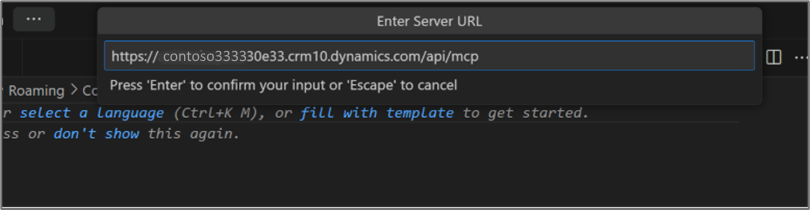
Este paso xera a configuración do servidor MCP en Visual Studio Code.
Escribe un nome de servidor MCP ou preme Enter para aceptar o nome predeterminado.
Escolla Global ou espazo de traballo.
Prema Ctrl+Alt+I e asegúrese de que o modo de axente estea seleccionado.

GitHub Copilot CLI
Requisitos previos
- GitHub Copilot CLI instalado. Máis información: GitHub Copilot CLI
- O cliente Microsoft GitHub Copilot MCP debe estar permitido no entorno. Máis información: Configurar e xestionar o servidor MCP de Dataverse para un entorno
Opción 1: Engadir manualmente o servidor MCP
Podes configurar o servidor MCP de Dataverse na CLI de GitHub Copilot editando directamente o ficheiro de configuración MCP.
Abre o teu ficheiro de configuración MCP. Para a configuración global, edita
~/.copilot/mcp-config.json. Para a configuración con alcance de proxecto, edita.mcp/copilot/mcp.jsonno directorio do proxecto.Engade o seguinte fragmento de JSON. Substitúe
<your org URL>pola URL do teu entorno Dataverse (por exemplo,https://contoso.crm.dynamics.com).{ "mcpServers": { "DataverseMcp": { "type": "http", "url": "<your org URL>/api/mcp" } } }Garda o ficheiro e reinicia a CLI de GitHub Copilot para que os cambios entren en vigor.
Opción 2: Usar o plugin Dataverse do mercado Awesome Copilot
O mercado Awesome Copilot ofrece un plugin de Dataverse que inclúe unha mcp-configure habilidade. Esta habilidade guíache na configuración interactiva do servidor MCP de Dataverse, incluíndo o descubrimento do entorno e a selección do punto final.
Engade o mercado de Awesome Copilot á túa interface de usuario de Copilot:
copilot plugin marketplace add github/awesome-copilotInstala o plugin Dataverse:
copilot plugin install dataverse@awesome-copilotNunha sesión de chat de Copilot, usa a
/dataverse:mcp-configurehabilidade para configurar o servidor MCP de Dataverse. A habilidade guíache na selección do teu entorno e na elección entre os puntos finais dispoñibles xeralmente (/api/mcp) e previsualización (/api/mcp_preview).