Nota
O acceso a esta páxina require autorización. Pode tentar iniciar sesión ou modificar os directorios.
O acceso a esta páxina require autorización. Pode tentar modificar os directorios.
Podes mapear columnas, tamén coñecidas como atributos, entre táboas que teñan unha relación de un a moitos ou de moitos a un. A asignación de columnas permíteche definir valores predeterminados para unha fila que se crea no contexto doutra fila.
Supoñamos que a xente quere engadir unha nova fila de contacto para unha persoa que é empregada dunha conta específica. Pode facer isto de dúas maneiras diferentes:
- O xeito difícil é que a xente pode simplemente navegar na aplicación para crear unha nova fila de contactos desde cero. Pero despois teñen que configurar a conta principal e introducir varios elementos de información, como o enderezo e o teléfono, que probablemente sexan os mesmos que os da conta principal, o que pode levar moito tempo e introducir oportunidades de erro.
- O xeito máis sinxelo é comezar coa táboa de contas e, usando a subgrade Contactos no formulario, seleccionar + para engadir un contacto. A interface primeiro guía á xente a buscar todos os contactos relacionados existentes para que non creen accidentalmente unha fila duplicada. Se non atopa unha fila existente, pode seleccionar Novo e crear unha nova fila de contacto. O novo formulario de fila de contacto inclúe entón calquera dos valores de atributos mapeados da conta, como o enderezo e a información do teléfono, como valores predeterminados. As persoas pode editar estes valores antes de gardar a fila.
Ao mapear columnas de táboa para unha relación de táboa 1:N, certos elementos de datos da fila principal da táboa copiaranse no novo formulario de táboa relacionada para definir valores predeterminados que os usuarios poden editar antes de gardar.
Nota
- Estas asignacións só establecen valores predeterminados nunha fila antes de gardala. As persoas pode editar valores antes de gardalos. Os datos que se transfire está os datos polo que point tempo. Os datos non se sincronizan se os datos de orixe cambian posteriormente.
- Estas asignacións non se aplican a filas relacionadas creadas usando un fluxo de traballo ou un proceso de diálogo. Non se aplican automaticamente a novas filas creadas usando código, aínda que os desenvolvedores poden usar unha mensaxe especial chamada
InitializeFrom(Función InitializeFrom ou Clase InitializeFromRequest) para crear unha nova fila usando os mapeos dispoñibles. - Estas asignacións non se aplican a novos formularios de táboas relacionadas que se abren cando unha aplicación non ten unha conexión de rede activa a Microsoft Dataverse, agás para as columnas de busca principais.
- O mapeo de columnas entre táboas non está admitido cando se usa unha aplicación en modo sen conexión. Para obter máis información, consulte as limitacións listadas en Limitacións de Mobile Offline para aplicacións baseadas en modelos.
Ver columnas asignables
A asignación de columnas faise no contexto dunha relación de táboa 1:N ou N:1, polo que primeiro cómpre ver as relacións de táboa 1:N ou N:1.
A única maneira de ver e mapear columnas da táboa é usar o explorador de solucións clásico.
- Inicia sesión en Power Apps e, a seguir, selecciona o ambiente que queres.
- Selecciona Solucións no panel esquerdo e abre a solución que desexes.
- Seleccione Cambiar a clásico na barra de comandos. A solución ábrese no explorador de solucións clásico.
- Expanda Entidades, expanda a táboa que desexe e, a seguir, expanda o tipo de relación, xa sexa Relacións 1:N ou Relacións N:1, e logo abra a relación onde desexe ver ou editar as asignacións de columnas.
- Os mapeos de columnas non están realmente definidos dentro das relacións da táboa, pero están expostos na interface de usuario clásica de relacións do explorador de solucións. Non cada relación de táboa de 1:N as ten. Na lista despregable Tipo , seleccione Asignable para mostrar só as relacións con columnas que se poden asignar.
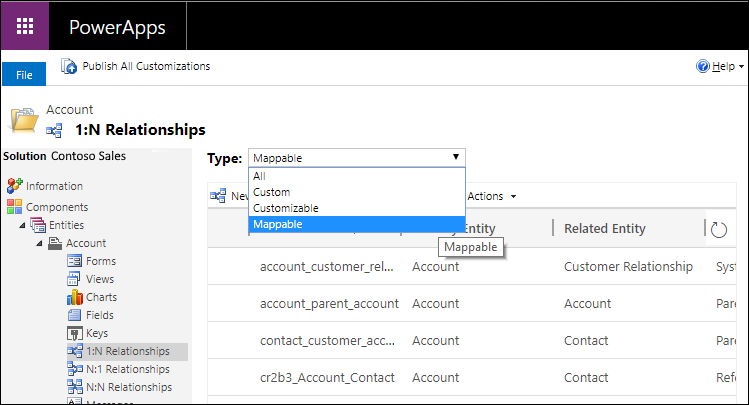
- Faga dobre clic na relación onde desexa ver ou editar as asignacións de columnas. Ábrese unha páxina do navegador para mostrar as propiedades da relación.
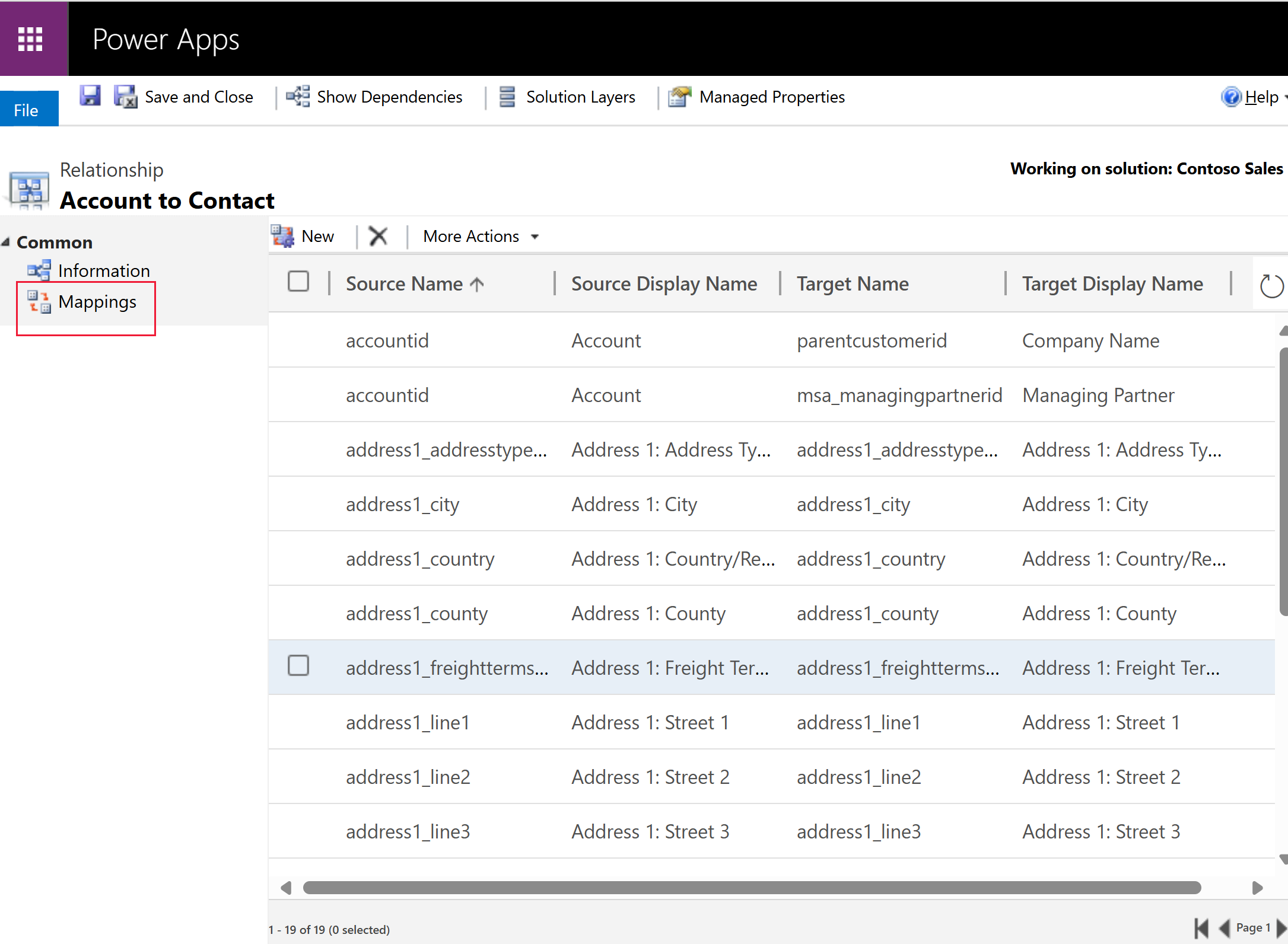
- Selecciona a pestana Asignacións na barra de navegación esquerda. Móstranse as correspondencias para a relación.
Engadir novas asignacións
- Mentres visualizas columnas mapeables, selecciona Nova na barra de comandos. Móstrase o diálogo Crear mapeo de campos .
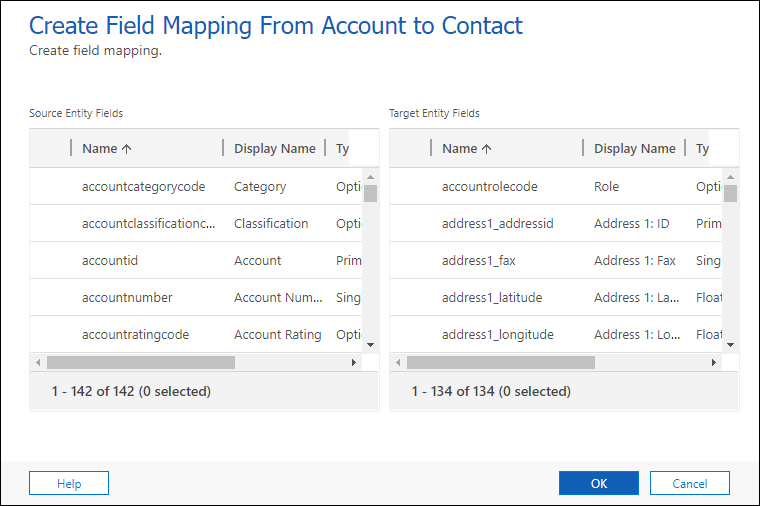
- Selecciona unha columna da táboa de orixe e unha columna da táboa de destino cos valores que queiras mapear, como address1_city para a relación entre a conta e a táboa de contactos.

- Seleccione Aceptar para pechar o diálogo.
- Dado que as asignacións de columnas non son metadatos, debes publicalas antes de que os cambios teñan efecto.
Xerar asignacións de columnas automaticamente
Tamén podes xerar mapeamentos automaticamente seleccionando Xerar mapeamentos no menú Máis accións .
Emprega Xerar mapeamentos cando crees táboas personalizadas e queiras aproveitar o mapeamento. Non obstante, teña coidado ao xerar mapeamentos automaticamente con táboas do sistema, xa que podería introducir problemas ao substituír os mapeamentos predeterminados.
Aviso
A xeración automática de mapeamentos mediante Xerar mapeamentos elimina calquera mapeamento existente e substitúeo por mapeamentos suxeridos que se basean só nas columnas que teñen nomes e tipos de datos similares. Se utiliza esta nunha táboa do sistema, pode perder algunhas asignacións esperadas. Para táboas personalizadas, axuda a aforrar tempo porque podes eliminar máis facilmente os mapeos que non queiras e engadir outros que a acción de xerar mapeos non creou.
Tipos de datos e regras para a cartografía
As seguintes regras mostran que tipos de datos se poden mapear:
- As dúas columnas teñen que ser do mesmo tipo e formato.
- A lonxitude da columna de destino ten que ser igual ou superior á lonxitude da columna de orixe.
- A columna de destino xa non se pode mapear a outra columna.
- A columna de orixe ten que ser visible no formulario.
- A columna de destino ten que ser unha columna na que poida introducir datos un usuario.
- Non se poden mapear os valores do ID de enderezo ou as columnas de tipo
partylist. - Se mapeas a ou desde unha columna que non se mostra nun formulario, o mapeo non se fará ata que a columna se engada a un formulario.
- Se as columna son opcións, os valores enteiros de cada opción deben ser idénticos.
Nota
Se precisa mapear columnas de opción, recomendámoslle que configure ambas columnas para usar a mesma opción global. Caso contrario, pode ser difícil para manter dous independente conxuntos de opcións sincronizar manualmente. Se os valores enteiros de cada opción non están mapeados correctamente, pode introducir problemas nos seus datos. Máis información: Crear e editar opcións globais para Microsoft Dataverse (listas de selección)
Eliminar asignacións
Ao ver as columnas mapeables , se hai mapas non xestionadas que non desexa no ambiente, pode seleccionalas e, a continuación, seleccionar Eliminar .
.
Nota
Os mapeos do sistema e xestionados non se poden eliminar do mesmo xeito que os mapas non xestionados, é dicir, usando o explorador de solucións herdado.
Mapas do sistema
Non se poden borrar os mapeos xerados polo sistema. Cando se tenta eliminar un mapeo xerado polo sistema, móstrase un erro como este: "Non é posíbel crear ou eliminar o mapa de atributos do sistema que teña o ID <GUID> de '<nome>' a '<nome>' pertencente a un mapa de entidades con ID <GUID> de '<nome>' a 'nome< X>".
Para eliminar un mapeo xerado polo sistema, elimine a relación ou a columna de busca asociada ao mapeo, que tamén elimina o mapeo. Máis información: Eliminar relacións
Mapeos xestionados
Non se pode eliminar un mapeo se o mapa está xestionado. Para eliminar o mapeo, debes facer unha actualización á solución que trouxo este mapeo no entorno de destino. Para iso, elimina o mapeo non xestionado no seu entorno de desenvolvemento como unha actualización da solución. Exporta a solución como conseguiu importala aos teus ambientes downstream. Máis información: Actualizar ou actualizar unha solución
Consulte tamén
Crear e editar relacións de táboa 1:N (un a moitos) ou N:1 (varios a un) usando o explorador de solucións
Documentación para desenvolvedores: Personalizar os mapeos de táboas e columnas
Documentación para desenvolvedores: Crear un rexistro a partir doutro rexistro usando a API web
Documentación para desenvolvedores: Establecer valores predeterminados a partir da fila da táboa principal