Nota
O acceso a esta páxina require autorización. Pode tentar iniciar sesión ou modificar os directorios.
O acceso a esta páxina require autorización. Pode tentar modificar os directorios.
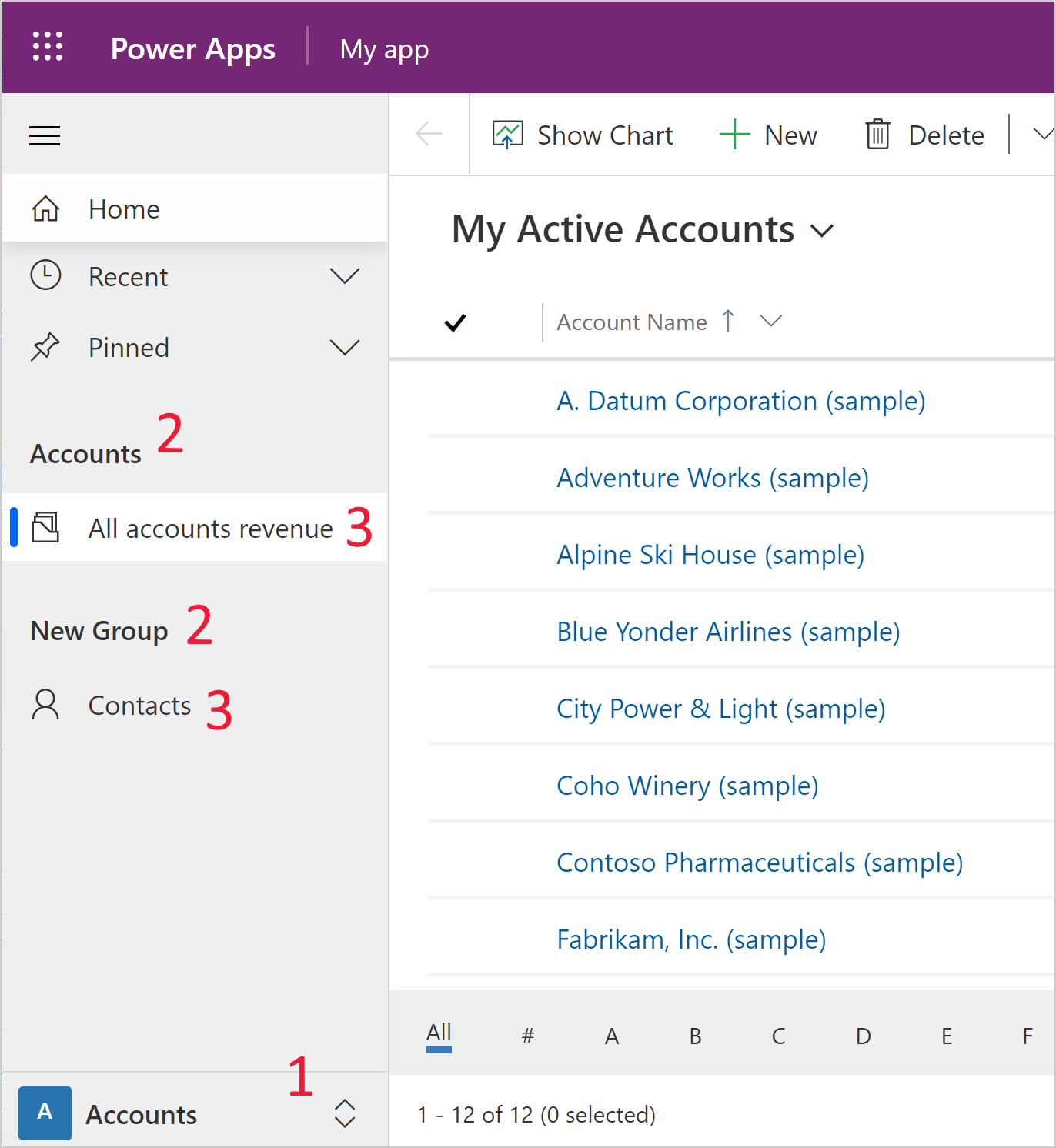
Nunha aplicación baseada en modelos, hai os tres compoñentes principais de navegación en tempo de execución da aplicación.
Áreas - Para as aplicacións con máis dunha área, móstrase un control de interruptor no panel de navegación inferior esquerdo. Na captura de pantalla seguinte, a área actual chámase Contas.
Grupos - Os nomes dos grupos aparecen como un elemento de navegación nunha aplicación cos nomes das subáreas dentro do grupo listados debaixo. Na captura de pantalla seguinte, un grupo chámase Contas e o outro Novo grupo.
Páxinas : as páxinas aparecen no grupo no que están configuradas no deseñador de aplicacións. Na captura de pantalla seguinte, unha páxina chámase Todos os ingresos das contas e a outra chámase Contactos.
Crear un área
Por defecto, a capacidade de crear áreas adicionais está desactivada. As áreas están activadas por defecto para aplicacións con varias áreas existentes.
Activar áreas
- Na barra de comandos, seleccione Configuración.
- Seleccione Navegación no panel esquerdo e, a seguir, seleccione Activar áreas.
- Pecha o diálogo de Configuración .
Engada unha área nova
No panel de navegación esquerdo, selecciona Páxinas.
Selecciona o selector de área en Páxinas e, a seguir, selecciona Nova área. Se falta o selector de área, cómpre activar as áreas.
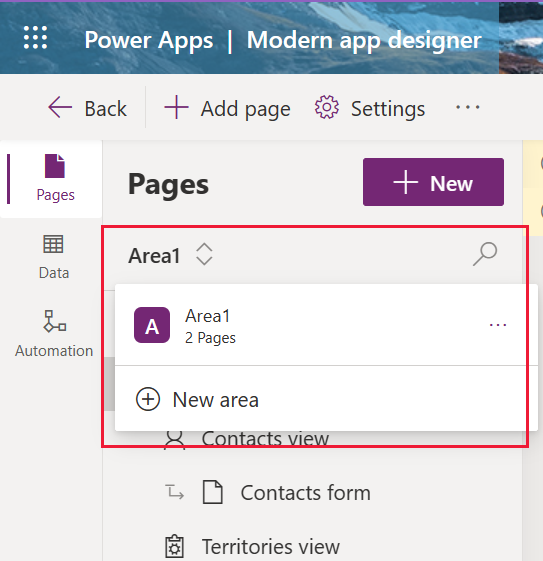
Complete o panel de propiedades da área:
- Título: Introduza un título para describir a área.
- Icona: Define opcionalmente unha icona para a área. Máis información: Crear ou editar recursos web de aplicacións baseadas en modelos para ampliar unha aplicación
- ID: O sistema xera un identificador para a área. Aceptar o ID xerado polo sistema ou introduza un novo.
Para gardar os cambios na navegación da aplicación, selecciona Gardar.
Para publicar os cambios e poñelos á disposición doutros usuarios, selecciona Publicar.
Crear un grupo
Para crear un grupo novo, complete os seguintes pasos:
No panel de navegación esquerdo, selecciona Páxinas.
Selecciona ... xunto a Navegación.
Selecciona Novo grupo.
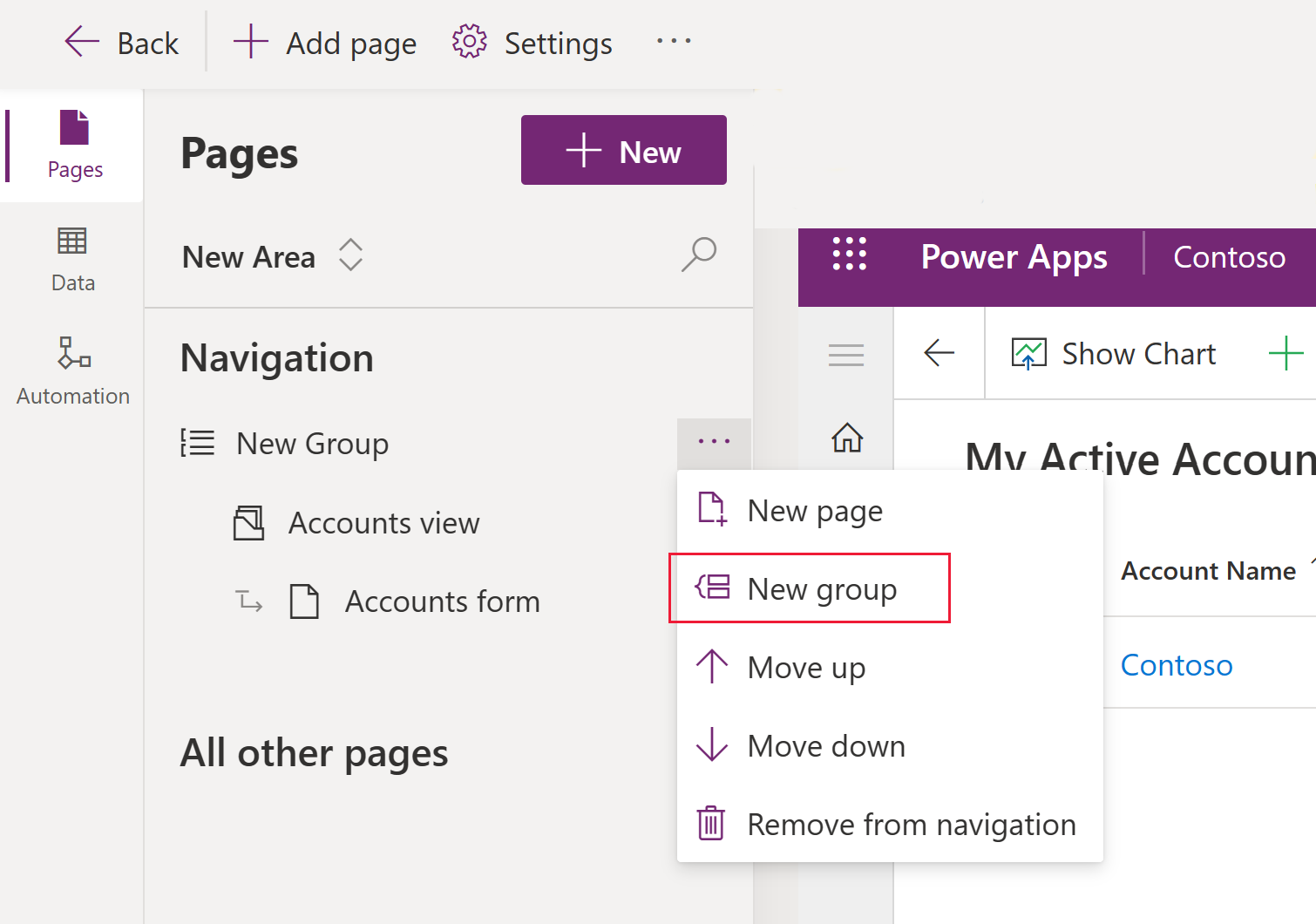
Complete o panel de propiedades do grupo:
- Título: Introduza un título para describir o grupo.
- ID: O sistema xera un identificador para o grupo. Aceptar o ID xerado polo sistema ou introduza un novo.
-
Configuración avanzada:
- Títulos localizados: Engade títulos localizados para o título do grupo. Máis información: Traducir texto localizable para aplicacións baseadas en modelos
- Descricións localizadas: Engade descricións localizadas para a descrición do grupo. Máis información: Traducir texto localizable para aplicacións baseadas en modelos
Para gardar os cambios na navegación da aplicación, selecciona Gardar.
Para publicar os cambios e poñelos á disposición doutros usuarios, selecciona Publicar.
Crear unha páxina
As páxinas chamábanse antes subáreas no deseñador de aplicacións. Para crear unha nova páxina, siga os seguintes pasos:
- Na barra de comandos, seleccione Engadir páxina.
- Selecciona o tipo de contido que queres.
- Dataverse táboa. Selecciona unha táboa existente ou crea unha nova. Máis información: Crear unha táboa personalizada
- Panel de control. Selecciona un panel. Máis información: Crear ou editar paneis de aplicacións baseadas en modelos
- Páxina personalizada. Engadir unha páxina personalizada, como unha páxina de aplicación de lenzo. Máis información: [Visión xeral das páxinas personalizadas para aplicacións baseadas en modelos]
- Recurso web. Os recursos web representan ficheiros que se poden usar para ampliar unha aplicación, como ficheiros HTML, JavaScript e CSS, e varios formatos de imaxe.
- Ligazón de navegación. Engade un URL, como o enderezo dun sitio web. Máis información: Engadir un URL a unha aplicación (model-app-page-overview.md)
- Completa as opcións que aparecen na pantalla para crear a páxina e, a seguir, selecciona Engadir.
- Para gardar os cambios na navegación da aplicación, selecciona Gardar.
- Para publicar os cambios e poñelos á disposición doutros usuarios, selecciona Publicar.
Engadir un URL a unha aplicación
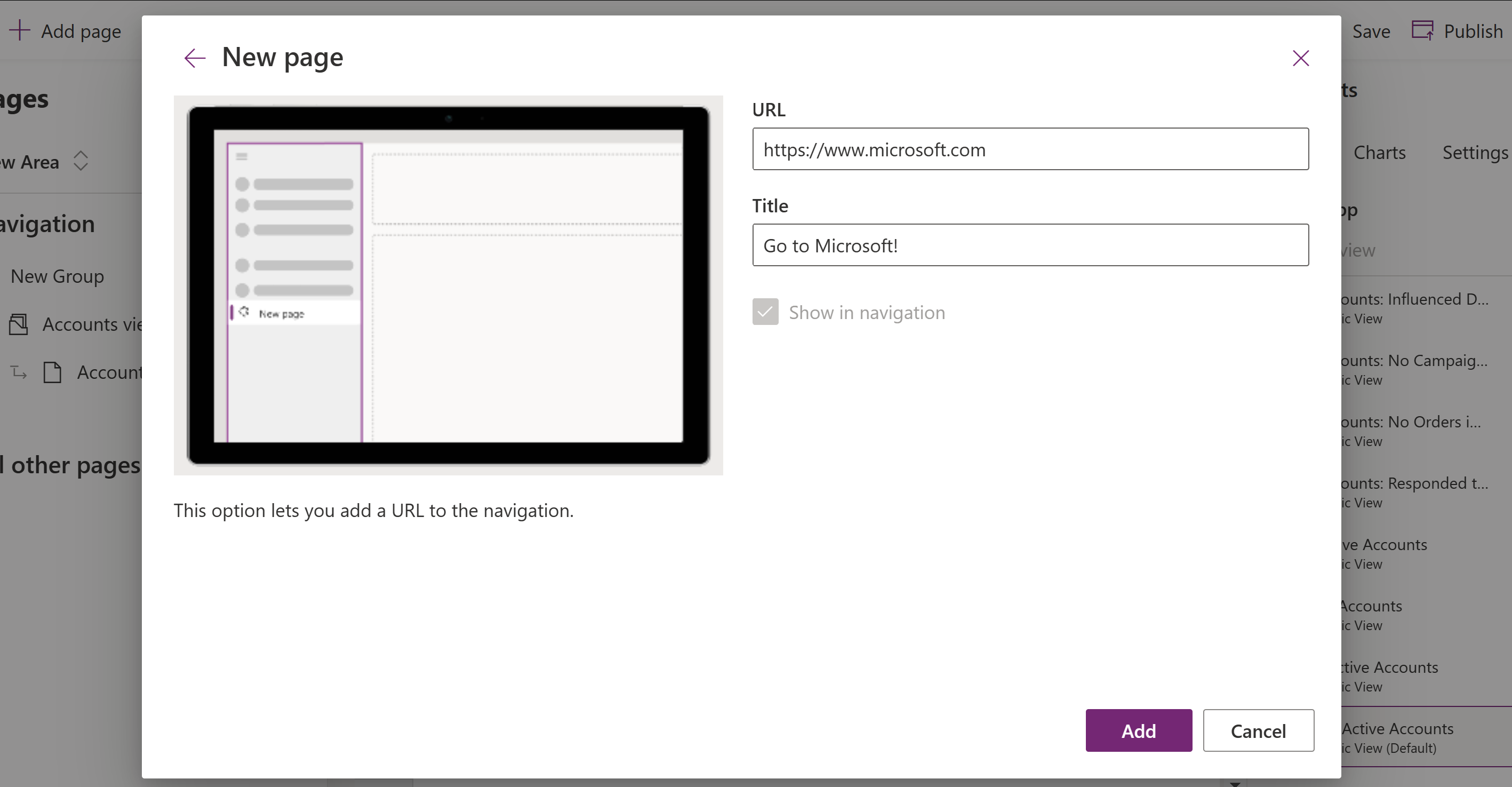
Un URL é un tipo de páxina na navegación da aplicación. Cando o usuario selecciona a páxina, o URL ábrese nunha nova lapela no navegador web.
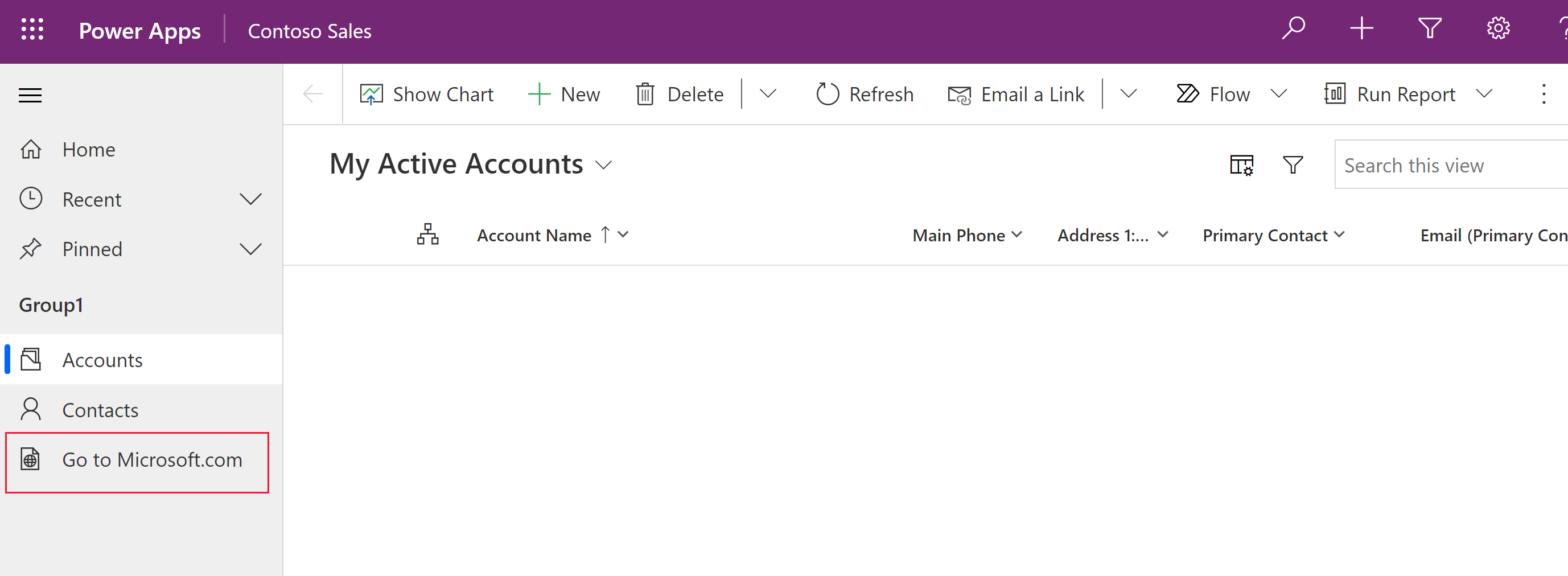
No deseñador de aplicacións baseadas en modelos, seleccione Engadir páxina na barra de comandos.
Na pantalla Nova páxina , selecciona URL e, a seguir, selecciona Seguinte.
No panel de propiedades do URL, introduza a seguinte información e, a seguir, seleccione Engadir:
URL: Introduza o URL completo, como por exemplo https://www.microsoft.com.
Título: Introduza un título para o compoñente URL.
Para gardar os cambios na navegación da aplicación, selecciona Gardar.
Para publicar os cambios e poñelos á disposición doutros usuarios, selecciona Publicar.
Eliminar un grupo ou unha páxina
- No panel de navegación esquerdo, selecciona Páxinas.
- Selecciona o grupo ou a páxina que queiras, selecciona os puntos suspensivos (...) e, a seguir, selecciona Eliminar da navegación.
Eliminar unha área
- No panel de navegación esquerdo, selecciona Páxinas.
- Selecciona o selector de área en Páxinas, selecciona ... xunto á área que queres eliminar e, a seguir, selecciona Eliminar da navegación.
Consulte tamén
Visión xeral do deseñador de aplicacións baseadas en modelos (vista previa)