Nota
O acceso a esta páxina require autorización. Pode tentar iniciar sesión ou modificar os directorios.
O acceso a esta páxina require autorización. Pode tentar modificar os directorios.
Usa linguaxe natural para crear unha páxina xerativa creada con IA. As páxinas xerativas son unha experiencia impulsada pola IA deseñada para simplificar, acelerar e mellorar o proceso de deseño de aplicacións en aplicacións baseadas en modelos. Ao interactuar co axente da aplicación, creas páxinas totalmente funcionais nas túas aplicacións baseadas en modelos describindo o que necesitas en linguaxe natural e especificando que táboas de Microsoft Dataverse referenciar. Incluso podes adxuntar unha imaxe de como queres que quede a páxina.
Despois de describir a páxina, o sistema procesa os teus requisitos e especificacións e xera de forma intelixente código React que abrangue tanto a experiencia do usuario front-end seleccionando os compoñentes axeitados e determinando o mellor deseño como a lóxica empresarial correspondente. A través dunha experiencia interactiva e conversacional, podes refinar o deseño da páxina en tempo real, axustando os elementos, o deseño e a funcionalidade para que se axusten perfectamente á túa visión.
Enfoques de desenvolvemento
Podes crear páxinas xerativas usando dous enfoques:
- Power Apps (make.powerapps.com): Como se describe neste artigo, os creadores poden crear e iterar en páxinas xerativas directamente no navegador usando unha experiencia de interface conversacional
- Ferramentas de xeración de código con IA: Os desenvolvedores que prefiran traballar con ferramentas locais de desenvolvemento e acceso directo a código TypeScript e React poden usar ferramentas externas como Claude Code para desenvolver páxinas xerativas localmente cun enfoque de código primeiro e despregamento baseado en CLI. Máis información: Crea e edita páxinas xerativas con ferramentas de xeración de código por IA
Requisitos previos
- O Power Platform ambiente debe estar situado na rexión dos Estados Unidos. Esta función aínda non está dispoñible noutras rexións.
Crear unha páxina xerativa en aplicacións baseadas en modelos
Inicia sesión en Power Apps.
Abra unha aplicación baseada en modelos para editala.
No deseñador de aplicacións, selecciona Engadir unha páxina>Describir unha páxina.
Ábrese unha experiencia de páxina xerativa de páxina completa.
No cadro de texto, escribe unha descrición do tipo de páxina que queres crear. A descrición debe incluír os requisitos funcionais e, opcionalmente, calquera especificación de UX. Por exemplo, poderías introducir Crear unha páxina que mostre os rexistros da conta como unha galería de tarxetas cun aspecto moderno. Inclúe o nome, a imaxe da entidade na parte superior e o sitio web, o correo electrónico e o número de teléfono. Fai que a galería sexa desprazable usando datos da táboa Conta. Se queres que a páxina soporte varias linguas, segue as indicacións en Localizar unha páxina xerativa.
Engade táboas e imaxes segundo corresponda seleccionando Engadir datos>Engadir táboa. Podes vincular ata seis Dataverse táboas. Na captura de pantalla, engádese a táboa de contas.
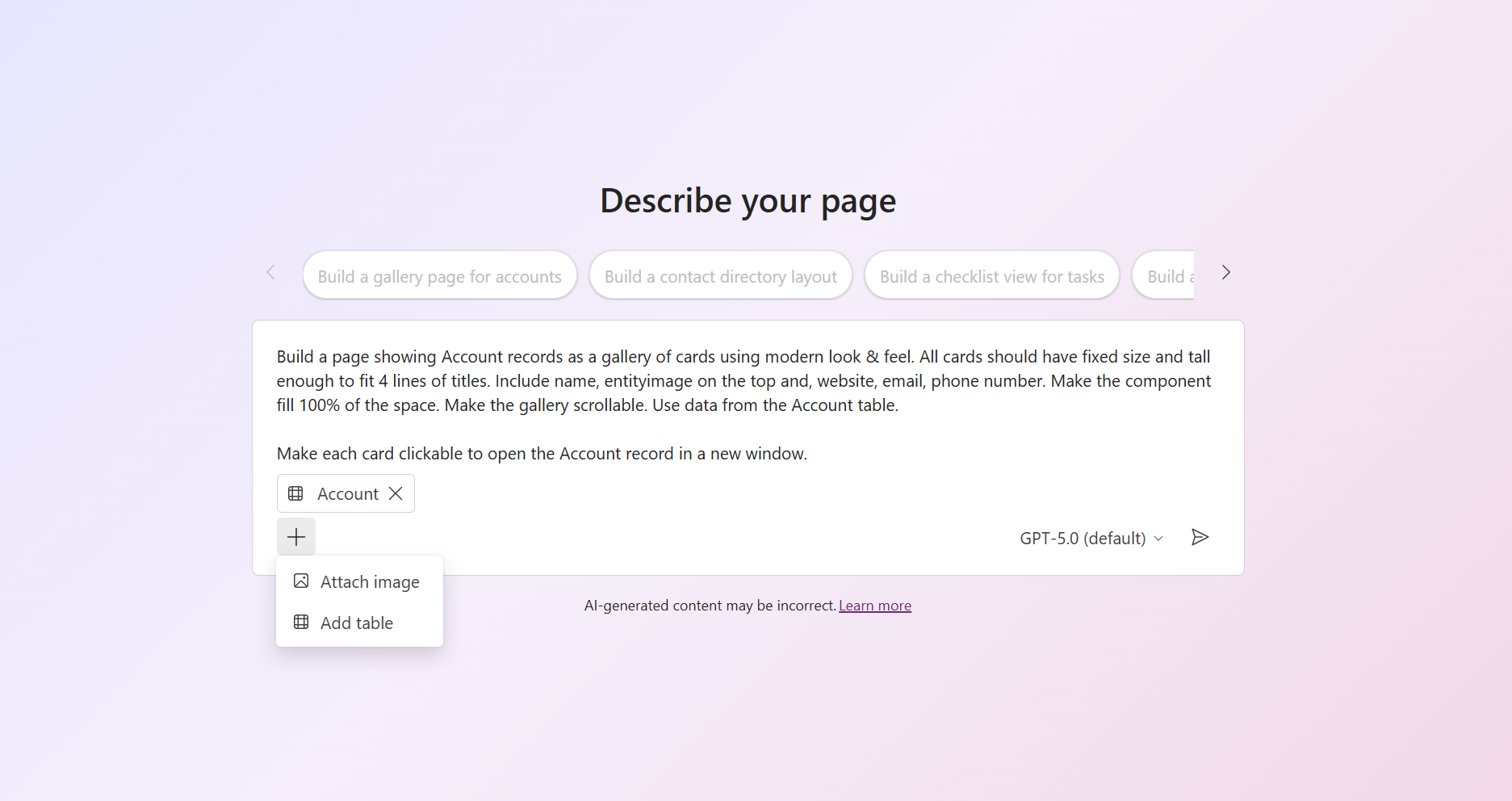
Opcionalmente, sube unha ou máis imaxes para guiar a interface da túa páxina xerada seleccionando Engadir datos>Adxuntar imaxe. Pode ser un bosquexo aproximado dunha servilleta ou unha imaxe de maior resolución. A imaxe pode representar a estrutura ou o deseño de toda a páxina que queres crear ou pode ser visual para unha sección ou compoñente que queiras imitar.
Nota
Se queres que a páxina xerada mostre unha imaxe en particular, en vez de engadir a imaxe ao prompt, podes (1) incluír a imaxe nunha táboa Datatable referenciada e que o axente recupere a imaxe de alí, (2) aloxar a imaxe publicamente e darlle a URL ao axente, ou (3) engadir a imaxe como recurso web e dar ao axente a URL dese recurso web.
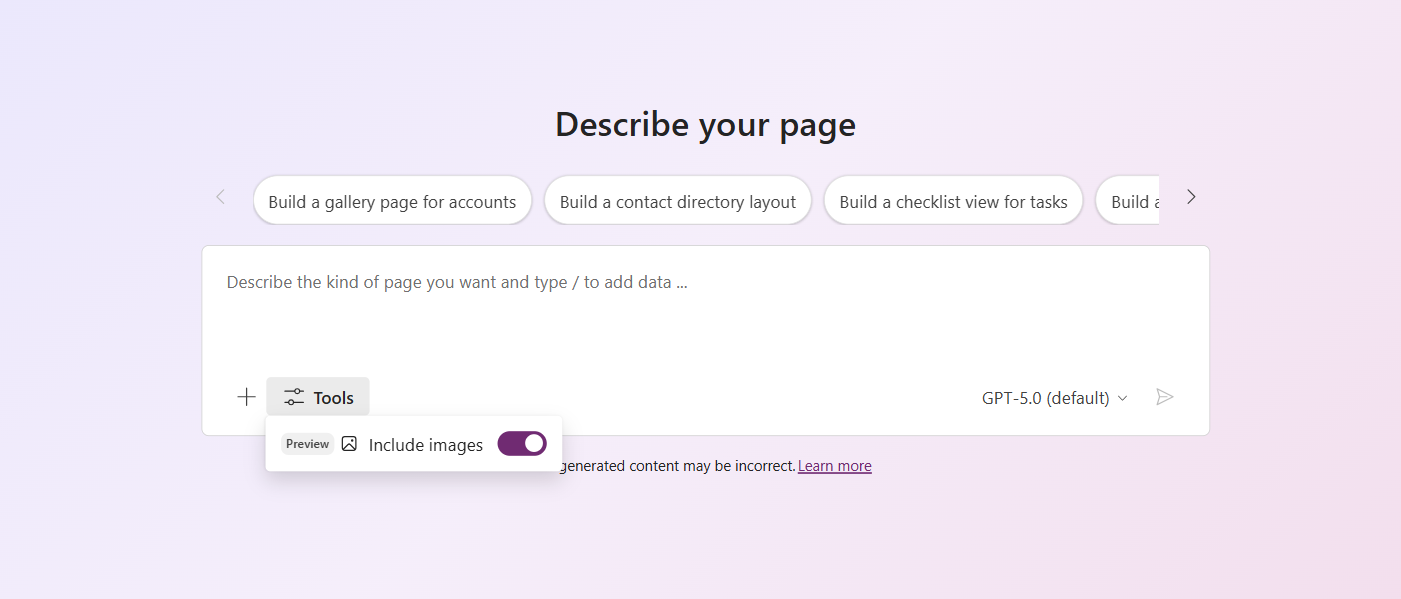
Opcionalmente, habilita ou desactiva a ferramenta Incluír imaxes (vista previa) para permitir que o axente utilice imaxes dunha biblioteca curada e segura de 25.000 imaxes de stock para soportar casos de uso como imaxes predeterminadas/marcadoras, fondos decorativos, bloques de contido estático e estados baleiros ou de erro máis ricos.
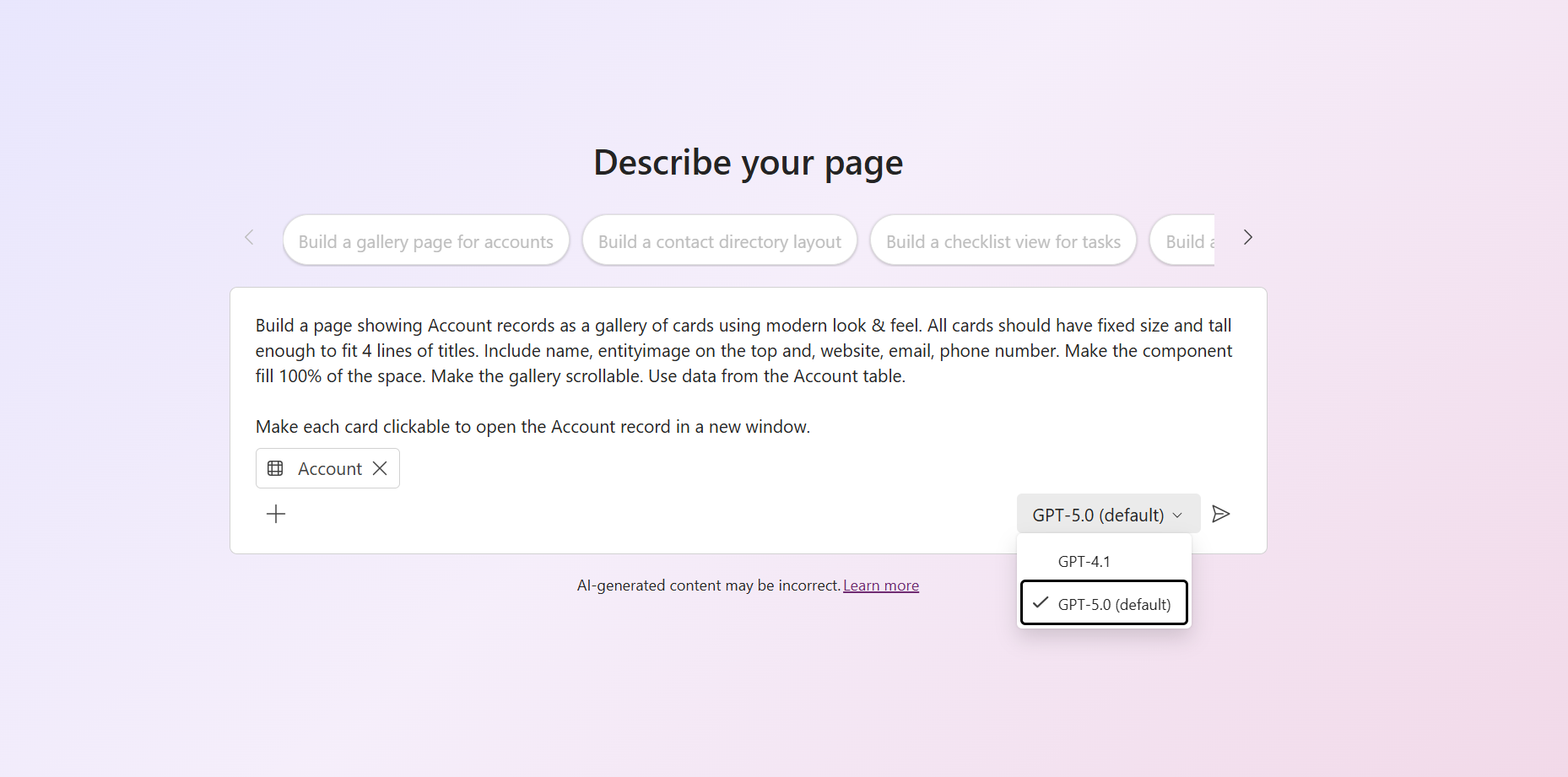
Opcionalmente, escolla o modelo de IA que desexa usar para xerar a páxina.
Cando remates de describir a páxina, selecciona Xerar páxina.
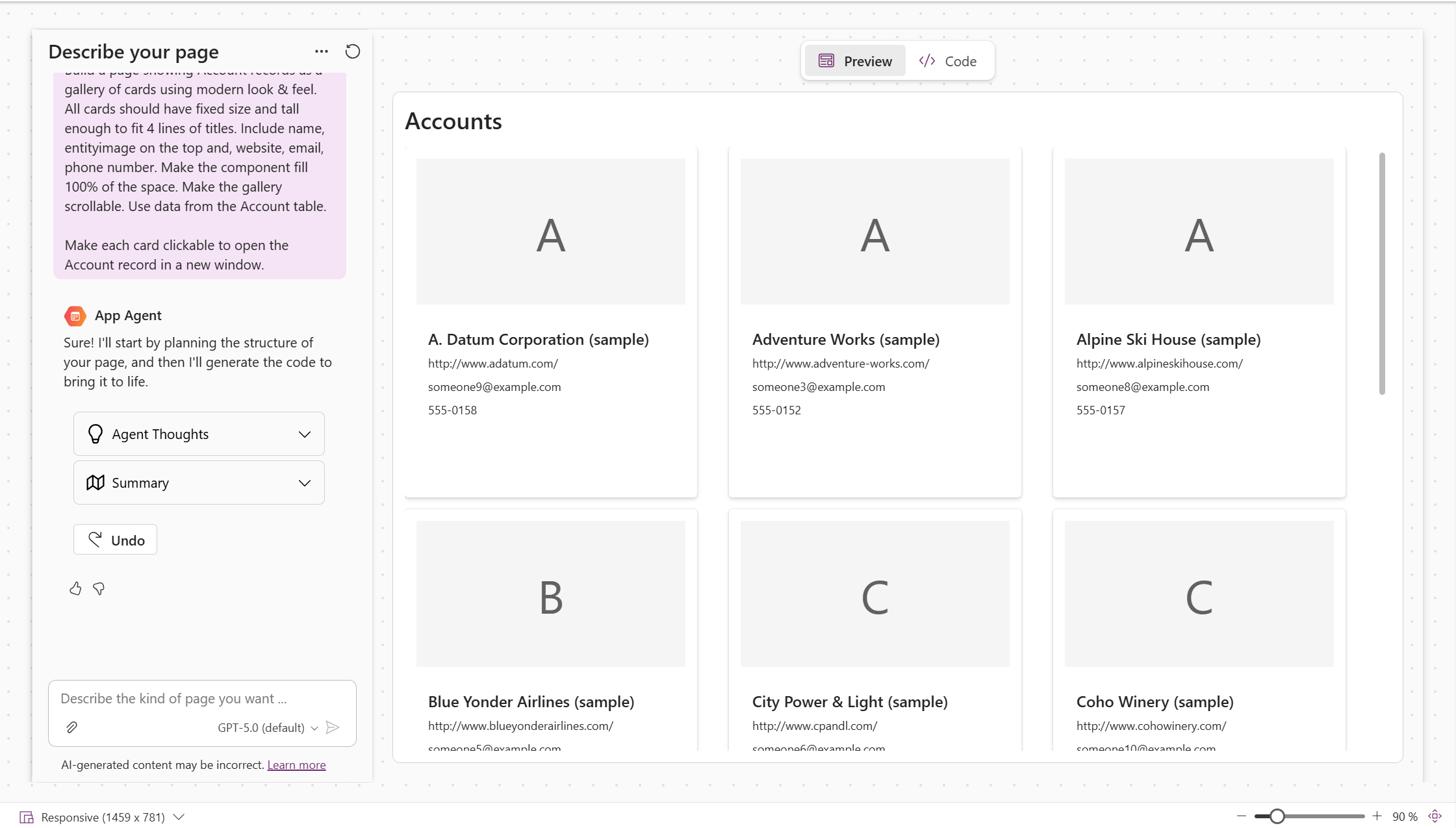
O axente inicia un proceso de construción en varios pasos que podes observar en tempo real:
- Fluxo de pensamentos: O axente primeiro expón a súa interpretación do teu prompt, listando requisitos, supostos e un plan de execución.
- Xeración de código: A continuación, escribe o código subxacente para a súa páxina en función do plan.
- Transpilación: O código xerado é despois transpilado para garantir a compatibilidade e a renderización adecuada.
- Renderizado final: Finalmente, móstrase a experiencia de usuario completada.
Se a experiencia de usuario non se mostra ao final deste proceso, pode vela seleccionando a pestana Vista previa .
Ver o código xerado, iterar e publicar
Despois de xerar a túa páxina, tes varias opcións para refinala e finalizala:
Ver e editar o código xerado Seleccione a pestana Código para ver o código xerado polo axente da aplicación.
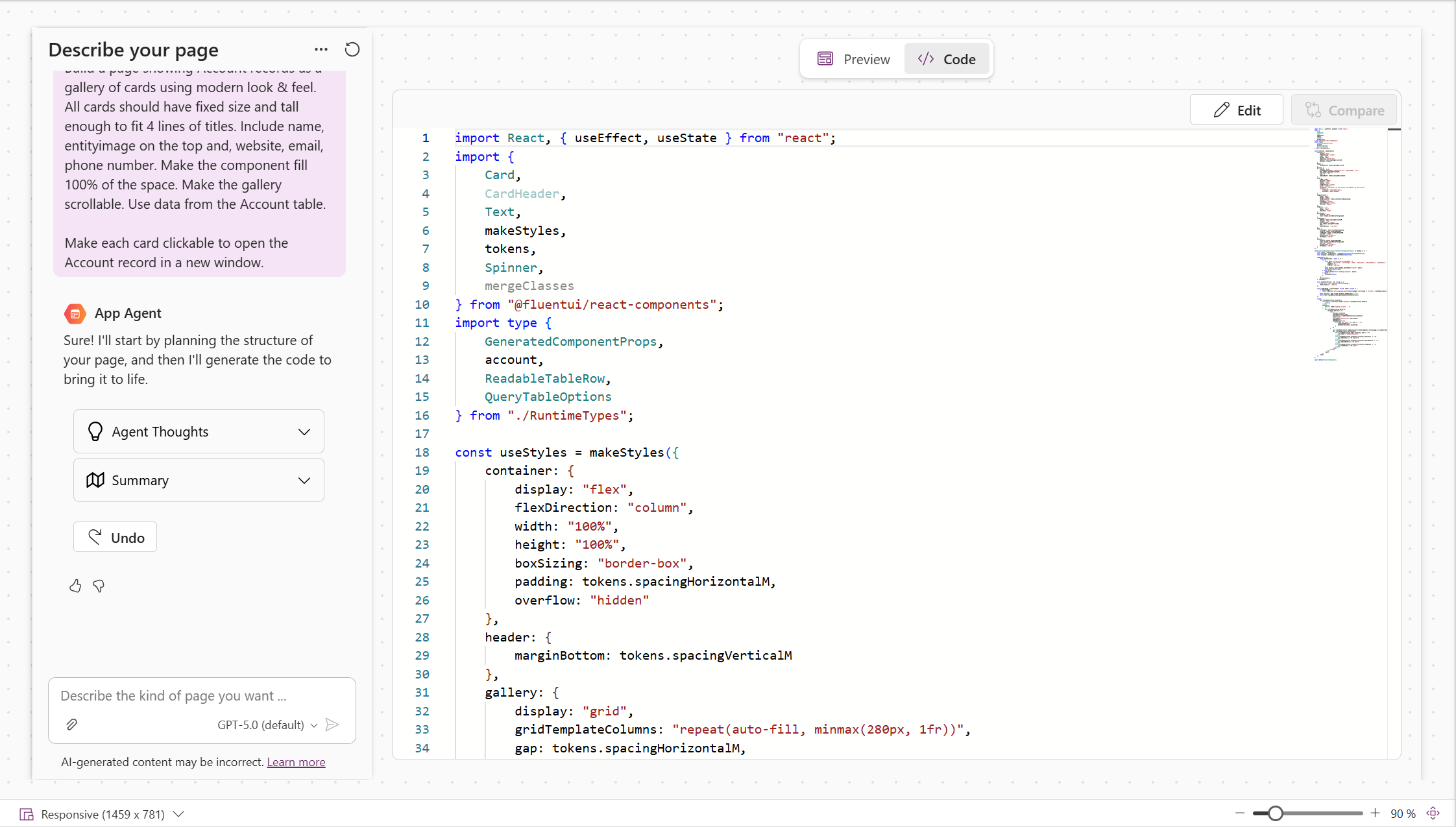
Podes refinar a saída de dúas maneiras:
- Conversa iterativamente co axente da aplicación para corrixir erros, axustar o deseño ou engadir funcionalidades.
- Edita manualmente o código seleccionando Editar na pestana Código. Despois de facer algunhas edicións, pode seleccionar Gardar para confirmar os cambios como unha nova iteración, ou Cancelar para descartar os cambios.
Aprende sobre os métodos de obxectos dataApi usados para operacións de datos
Comparar iteracións Despois de completar dúas ou máis iteracións co axente, pode seleccionar Comparar na pestana Código para ver unha diferenza de código entre a iteración actual e a anterior.
Nota
Esta funcionalidade actualmente só está dispoñible a partir da segunda iteración da sesión actual.
Adxunta unha captura de pantalla para referencia rápida Na experiencia de chat, selecciona Anexar>Engadir captura de pantalla para incluír unha captura da vista previa actual coa túa próxima interacción co axente da aplicación. Unha captura de pantalla é útil para axudar a axustar os aspectos visuais da páxina. Alternativamente, podes engadir outras imaxes para axudar a refinar os visuais de toda a páxina ou dunha parte concreta dela.
Comproba se hai problemas de accesibilidade (novo) Despois de cada iteración de xeración de código, o asistente de accesibilidade na parte inferior da pantalla escanea o código xerado avaliándoo en relación coa accesibilidade. Podes ver unha actualización de estado de alto nivel directamente na pantalla e podes escoller abrir os resultados detallados nun panel. Selecciona Corrección automática para pasar calquera infracción directamente ao axente para que intente resolvela automaticamente.
Gardar e publicar Na barra de comandos, seleccione Gardar para evitar perder o progreso na súa páxina. Cando esteas satisfeito coa túa páxina, selecciona Gardar e Publicar para publicar todos os cambios pendentes da aplicación, incluíndo calquera páxina xerativa.
Importante
Aínda que o axente fai o mellor esforzo para xerar código completo e listo para a produción, incluíndo consideracións sobre as mellores prácticas de accesibilidade e seguridade, vostede é o responsable final de validar o código. Asegúrate de que o código xerado cumpra cos estándares e requisitos de cumprimento da túa organización.
Engadir páxinas xenerativas ás solucións
As páxinas xenerativas son conscientes da solución e pódense engadir a unha solución (a través dunha aplicación) para facilitar o movemento entre ambientes. Para engadir unha páxina xenerativa a unha solución, faga o seguinte:
Importante
Se a páxina xenerativa foi creada durante a fase de vista previa, debes cargar a páxina xenerativa no deseñador de aplicacións de modelos para iniciar unha migración única ao novo modelo de datos consciente da solución. Cando a páxina carga no deseñador, ves unha mensaxe de progreso de "Actualizando a túa páxina". Non peches a xanela ata que remate a migración.
- Engade a aplicación que contén as túas páxinas xerativas a unha solución
- En Power Apps, selecciona Solutions no panel de navegación esquerdo e abre a solución desexada.
- Seleccione Engadir unha aplicación baseada en modelos de aplicacións > existentes>.
- Seleccione a aplicación que contén as páxinas xenerativas.
-
Exportar a solución (xestionada ou non xestionada)
- Asegúrese de que o mapa do sitio da aplicación estea incluído na solución. En caso contrario, deberá solicitarse durante as comprobacións de dependencia.
- Tamén se solicitan páxinas xerativas (mostradas como filas do proxecto de axente UX ) baseándose na súa dependencia do sitemap.
Nota
Comprobe estes elementos se non se solicitan páxinas xenerativas durante as comprobacións de dependencias:
- As páxinas creadas durante a vista previa só aparecerán se foron migradas. Cárgaos no deseñador para activar a migración.
- Se o sitemap está incluído na solución e as túas páxinas xerativas foron migradas, proba a facer un cambio menor no sitemap, como reordenar ou renomear unha páxina, republicar a aplicación e logo probar de novo a exportación.
Despois da exportación, podes importar a aplicación e as páxinas xenerativas a outro ambiente. Cando se abre no deseñador no entorno de destino, só están dispoñibles o primeiro prompt e o código publicado. A conversa completa do axente non se transfire coa páxina.
Localizar unha páxina xerativa
Para localizar unha páxina xerativa, asegúrate de que o teu prompt cubra os seguintes elementos:
- Especifica os teus idiomas. Dílle ao axente que linguaxes queres que soporte a páxina, idealmente nome do idioma e LCID.
- Solicita texto traducido. Pide ao axente que cree un dicionario de tradución para todas as etiquetas e textos visibles para o usuario na páxina para cada idioma.
- Activa o soporte RTL. Se o teu entorno inclúe unha lingua RTL como árabe ou hebreo, pide ao axente que implemente o soporte adecuado de disposición de dereita a esquerda.
- Usa formato rexional. Pide ao axente que formate datas, números e moeda usando as preferencias de cada usuario desde a configuración de Dataverse, en lugar de usar formatos fixos ou códigos locais.
Para orientación detallada de implementación e patróns de código, vai ás instrucións de localización no repositorio Power Platform Skills.
Nota
A entrada do sitemap dunha páxina xerativa non está localizada por defecto. A localización do mapa do sitio debe xestionarse por separado no deseñador da aplicación.
Limitacións
Estas son as limitacións actuais das páxinas xerativas:
- A túa páxina só pode conectarse a táboas (ata 6 para unha soa páxina). Dataverse Non se poden empregar outras fontes de datos.
- O teu prompt pode ter un máximo de 50.000 caracteres.
- Cando creas páxinas xerativas en Power Apps (make.powerapps.com), só o inglés estadounidense é unha linguaxe de prompts soportada.
- Non se admite a colaboración. Asegúrate de que só un creador estea traballando nunha páxina xerativa á vez para evitar conflitos non desexados.
- Só se admiten estes tipos de datos:
- Opción
- Moeda
- cliente/a
- Data e hora
- Só data
- Número decimal
- Número de punto flotante
- Image
- Busca
- Texto de varias liñas
- Progresión
- Motivo para o estado
- Mensaxe de texto
- Número enteiro
- Si/Non
- Identificador único
Preguntas máis frecuentes
Podo comezar a deseñar a miña aplicación en Plan Designer e despois usar páxinas xerativas?
Si, aínda que actualmente non hai integración directa entre plans e páxinas xerativas, podes usar plans para definir as túas táboas e aplicacións, e logo cambiar ao deseñador de aplicacións baseado en modelos para crear calquera páxina xerativa desexada.
Hai algunha taxa ou crédito adicional necesario para usar páxinas xerativas?
Non, a experiencia de creador para páxinas xenerativas (e plans) non require ningún crédito adicional de IA ou mensaxe.
Que tipo de imaxes funcionan mellor para guiar a xeración da interface de usuario?
Depende do teu obxectivo. Se sabes exactamente como queres que apareza a páxina final, os bosquexos claros e detallados ou wireframes (xa sexan debuxados a man ou dixitais) son máis efectivos. Se só tes un concepto xeral e queres que o axente enche os detalles, os bosquexos rápidos do taboleiro branco ou incluso os debuxos de servilletas poden funcionar ben.
Podo usar páxinas xerativas con aplicacións de lenzo ou outros tipos de aplicacións?
Non, as páxinas xerativas só son compatibles actualmente con aplicacións baseadas en modelos.
Hai algunha maneira de reutilizar ou clonar unha páxina xerativa en diferentes entornos?
Si, as páxinas xenerativas son elementos conscientes da solución que se poden mover entre ambientes. Só se mantén a última versión publicada do código e a primeira solicitude coa solución; O historial completo de revisións permanece no entorno orixinal.
Podo editar o código xerado manualmente?
Si. Pode editar manualmente o código xerado seleccionando Editar na pestana Código . Os cambios gardaranse como unha nova iteración. Seleccione Cancelar para cancelar as túas edicións se decides non conservalas.
Está garantido que o código xerado polas páxinas xerativas estea listo para produción e cumpra cos estándares da miña organización?
Non. Aínda que o axente fai o mellor esforzo para producir código de alta calidade e listo para a produción tendo en conta as mellores prácticas de accesibilidade e seguridade, é a súa responsabilidade validar o resultado. Revisa sempre o código xerado para asegurarte de que se alinea cos estándares, políticas e requisitos de cumprimento da túa organización.
Como podo dar a miña opinión sobre a funcionalidade?
A mellor maneira de dar comentarios sobre páxinas xerativas é usar os botóns de "Gústame"/"Abaixo" na experiencia de chat que están dispoñibles despois de cada iteración. Tamén che recomendamos encarecidamente que selecciones Si en Compartir exemplos de contido relevante e ficheiros de rexistro adicionais para que poidamos depurar ou tentar recrear calquera problema que atopaches coa funcionalidade.
Que pasa se non vexo as páxinas xerativas activadas no meu entorno?
Comproba que o teu entorno está na rexión dos Estados Unidos.