Nota
O acceso a esta páxina require autorización. Pode tentar iniciar sesión ou modificar os directorios.
O acceso a esta páxina require autorización. Pode tentar modificar os directorios.
Cando creas unha aplicación ou alguén comparte unha aplicación contigo, podes executar esa aplicación na aplicación móbil de Power Apps ou nun navegador web. Neste tema, aprenderás a executar un lenzo ou unha aplicación baseada en modelos nun navegador web desde a páxina de aplicacións de Microsoft 365.
Para obter unha funcionalidade completa e unha experiencia optimizada nun dispositivo tableta, recomendámosche encarecidamente que utilices a aplicación móbil Power Apps. Se non tes instalada a aplicación móbil de Power Apps, aínda podes usar o navegador web da túa tableta, sempre que o teu dispositivo teña unha resolución de pantalla suficientemente alta. Para máis información: Privilexios requiridos e dispositivos soportados.
Nota
O uso do navegador web no teléfono para executar as aplicacións baseadas en modelos non está soportado; Debes usar a aplicación móbil Power Apps.
Para seguir este inicio rápido, necesitas:
- Una licenza de Power Apps. Isto está dispoñible cun plan de Power Apps, como o plan de Power Apps por usuario, ou a proba de Power Apps, ou calquera dos plans de Microsoft Office 365 ou Dynamics 365 que inclúan Power Apps.
- Acceso a unha aplicación que vostede creou ou que outra persoa creou e compartiu contigo.
- Acceso a un navegador web e sistema operativo soportado. Para obter máis información: Requisitos do sistema, límites e valores de configuración para Power Apps
Iniciar sesión na páxina de aplicacións de Microsoft 365
Inicia sesión na páxina de aplicacións de Microsoft 365.
Busca unha aplicación na páxina de inicio
A páxina de inicio pode mostrar varios tipos de aplicacións empresariais.
A lista de aplicacións de Office é unha lista limitada e comisariada baseada nos seguintes criterios:
- As aplicacións que lanzaches a semana pasada.
- Aplicacións que vostede creou.
- Aplicacións que o teu administrador marcou como destacadas no teu inquilino.
- Aplicacións propias baseadas en modelos como Dynamics 365 Sales, Dynamics 365 Customer Service e Dynamics 365 Field Service ás que podes acceder e están aloxadas en contornas de produción ou predeterminadas.
Nota
Marcar unha aplicación como destacada é a única forma de garantir a inclusión na lista.
Limitacións coñecidas
- Cando se comparte unha nova aplicación cos usuarios, a aplicación debe cumprir os criterios enumerados anteriormente. Pode tardar ata 24 horas en aparecer na lista de aplicacións de Office .
- Algunhas aplicacións baseadas en modelos non están a rexistrar a última hora lanzada. Ata que se solucione este problema, recoméndase usar aplicacións destacadas. As aplicacións destacadas só aparecen para os usuarios que teñen acceso ás aplicacións. As aplicacións destacadas non aparecen para todos os usuarios.
- É posible que os usuarios poidan ver aplicacións baseadas en modelos ás que antes podían acceder, pero xa non poden. Tamén hai a posibilidade de que os usuarios non poidan ver as aplicacións baseadas en modelos ás que teñen acceso.
- Pode tardar ata unha semana en que os usuarios comecen a ver o novo URL despois dunha actualización do URL da organización.
- No caso de aplicacións baseadas en modelos, os cambios feitos só na icona poden non reflectirse. Ata que este problema non se resolva, cambiar outra propiedade, como a descrición, fai que a icona se actualice.
E se non atopo unha aplicación?
As aplicacións que non se usaron na última semana non aparecerán na lista de aplicacións de Office . Se non atopas unha aplicación, debes usar a ligazón web para abrir a aplicación directamente no teu navegador.
- Para atopar o enlace web dunha aplicación, inicia sesión en Power Apps.
- Atopa a aplicación que buscas.
- No nome da aplicación, seleccione (...) Máis comandos>Detalles.
- Desde a pestana Detalles copia a ligazón web.
- Pega a ligazón web nunha xanela do navegador para iniciar a aplicación.
A páxina de aplicacións de Microsoft 365 ten unha URL diferente por nube.
| # | Nube | URL de descubrimento de aplicacións de Microsoft 365 |
|---|---|---|
| 1 | Comercial | https://www.office.com/apps |
| 2 | A Nube Comunitaria do Goberno (GCC) | https://www.office.com/apps |
| 3 | Nube da comunidade gobernamental (GCC High) | https://www.office365.us/apps |
| 4 | Departamento de Defensa | https://www.ohome.apps.mil/apps |
| 5 | Office 365 operado por 21Vianet | Non existe unha experiencia correspondente https://www.office.com/apps para esta nube. Non obstante, a experiencia do lanzador de aplicacións de Microsoft 365 en todas as experiencias de Microsoft 365 inclúe aplicacións de Power Apps e Dynamics como o novo documento de Word en https://portal.partner.microsoftonline.cn/NewSpoDocument?docType=Word |
Executar unha aplicación desde un URL
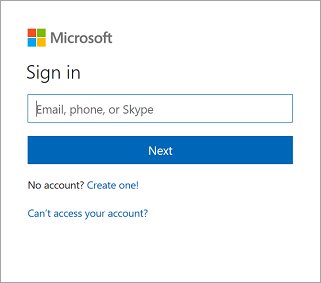
Podes gardar o URL dunha aplicación como marcador no teu navegador e executalo seleccionando o marcador, ou podes enviar un URL como ligazón por correo electrónico. Se outra persoa creou unha aplicación e compartiuna contigo nun correo electrónico, podes executar a aplicación seleccionando a ligazón no correo electrónico. Ao executar unha aplicación usando un URL, é posible que se lle solicite que inicie sesión usando as súas credenciais de Azure Active Directory.
Conectar cos datos
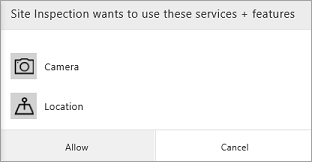
Se unha aplicación require unha conexión a unha fonte de datos ou permiso para usar as capacidades do dispositivo (como a cámara ou os servizos de localización), debes dar o teu consentimento antes de poder usar a aplicación. Normalmente, só se lle pide a primeira vez.
Pechar sesión
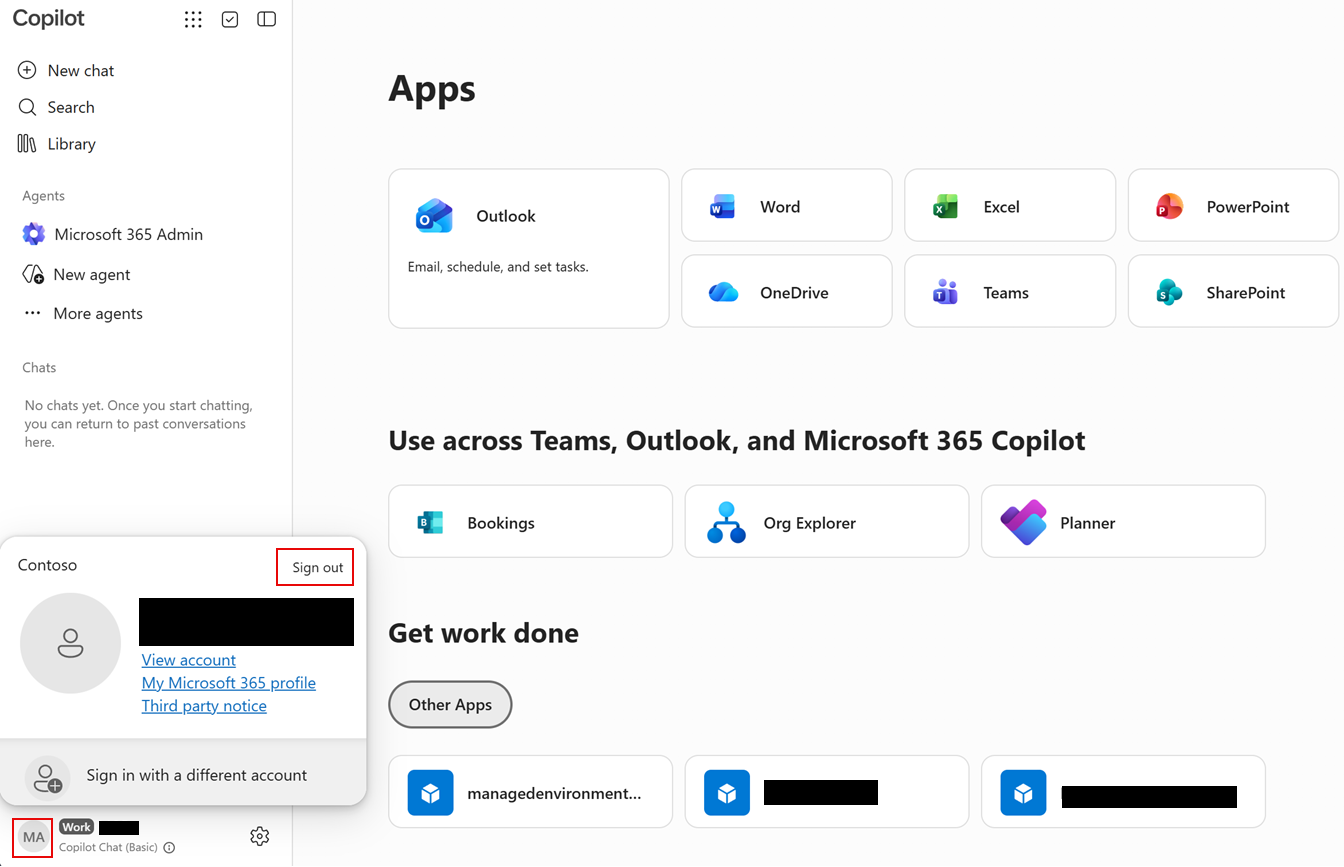
Para pechar sesión na páxina de aplicacións de Microsoft 365, seleccione a súa imaxe de perfil e, a continuación, seleccione Pechar sesión.
Pasos seguintes
Neste tema, aprendeu a executar un lenzo ou unha aplicación baseada en modelos nun navegador web. Para aprender como:
- executar unha aplicación baseada en modelos ou aplicacións de lenzo nun dispositivo móbil, consulte Executar aplicacións baseadas en modelos e aplicacións de lenzo en Power Apps móbil
- Usar unha aplicación baseada en modelos, consulte Usar aplicacións baseadas en modelos
- marcar unha aplicación como destacada, consulte Set-AdminPowerAppsFeatured