Nota
O acceso a esta páxina require autorización. Pode tentar iniciar sesión ou modificar os directorios.
O acceso a esta páxina require autorización. Pode tentar modificar os directorios.
A visualización de gráficos axúdache a visualizar os datos na vista como un gráfico. Esta visualización facilita entender tendencias, patróns e relacións nos teus datos. A visualización é interactiva, baseada nas columnas visibles na vista, e podes personalizala para apoiar unha exploración máis profunda dos datos.
Requisitos previos
- Todas as aplicacións na web soportan visualización de gráficos cando se activa o aspecto moderno e actualizado .
- Consulta Requisitos de licenza e Control de administrador para configuracións adicionais.
Visualizar datos nunha vista
Cando navegas a unha páxina de cuadrícula, podes ver a opción Visualizar na parte superior da páxina.
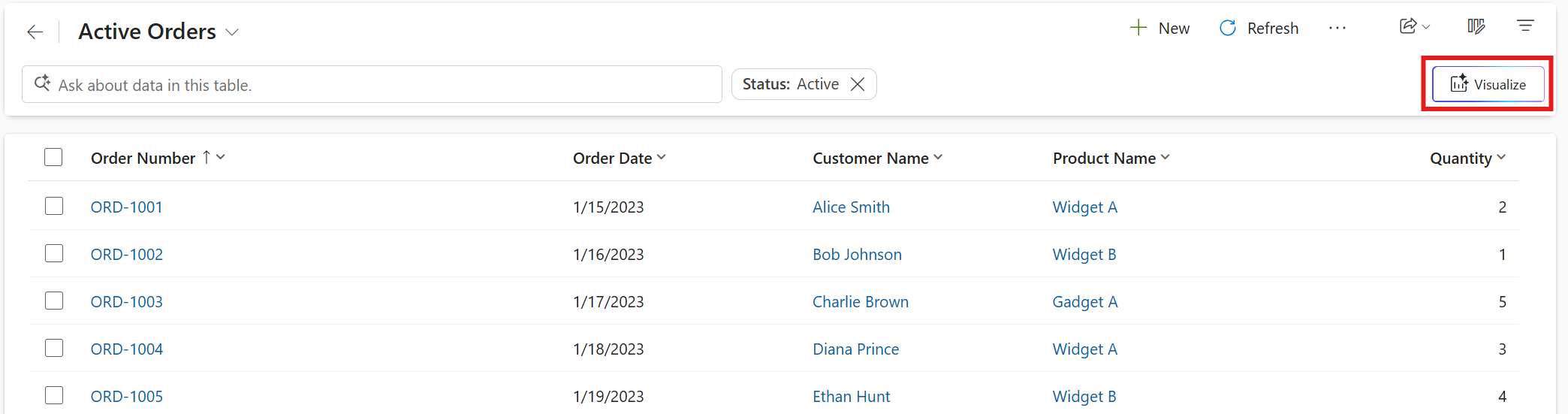
Ao seleccionar Visualizar, ábrese o panel do gráfico xunto á grella, complementando a táboa de filas. Se a táboa ten gráficos de sistema ou persoais, aparece o gráfico predeterminado para a táboa. Se a táboa non ten gráficos, a IA xera unha visualización para a vista baseada nas columnas e filtros visibles. A visualización é un gráfico que agrega os datos da vista.
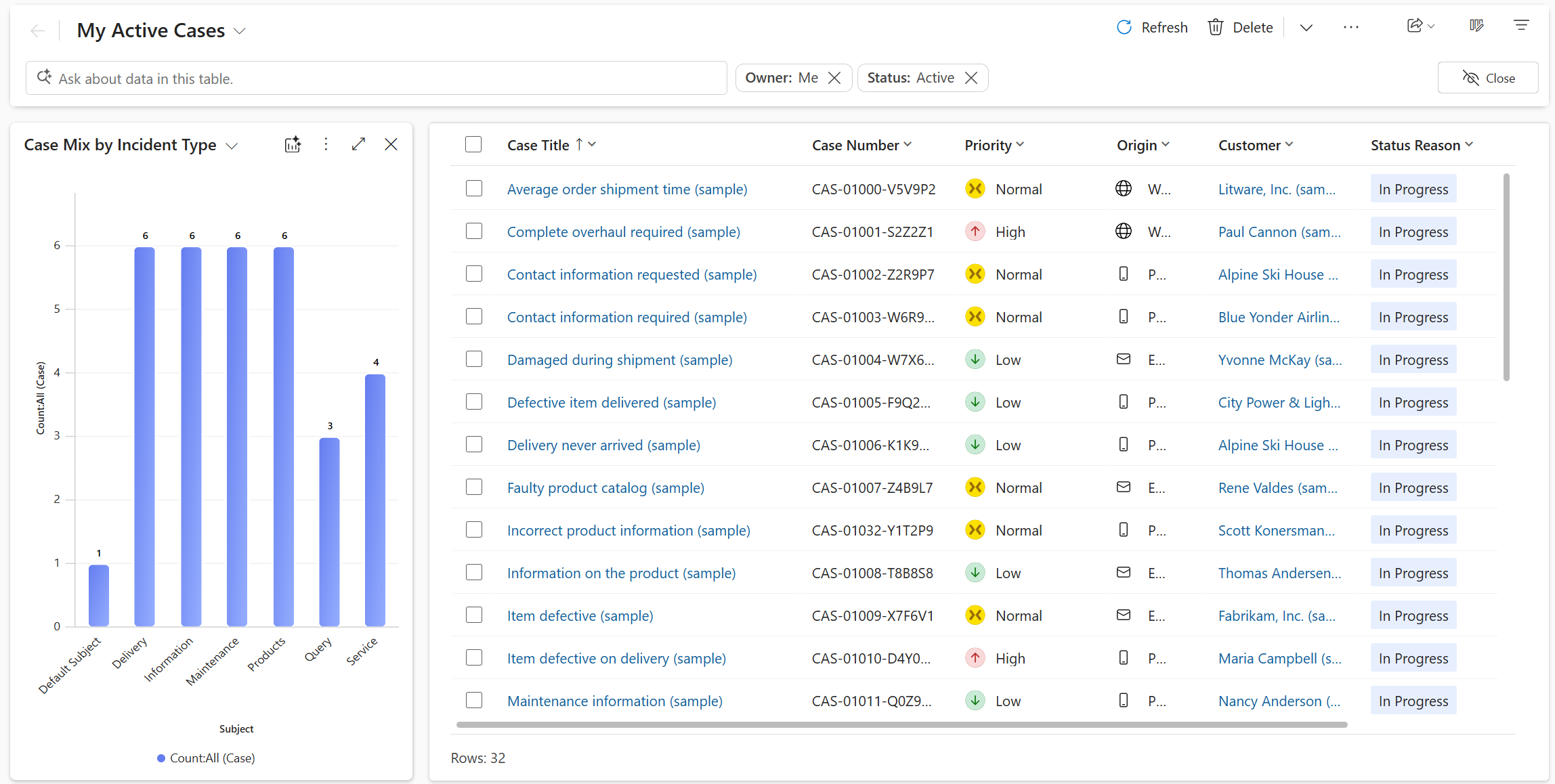
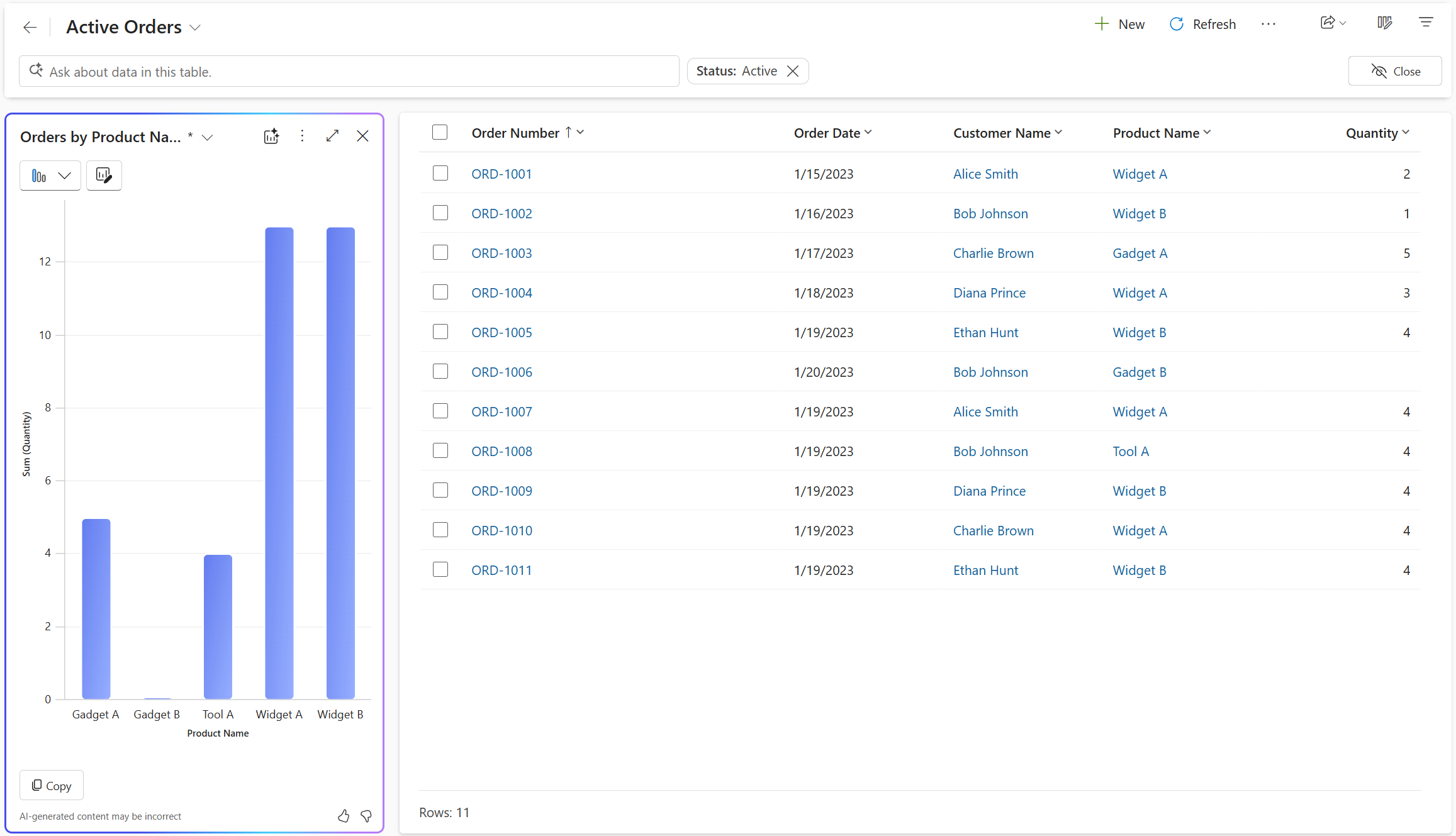
Se a visualización do gráfico xera unha visualización para a vista, podes editar o gráfico cambiando o tipo de gráfico, as columnas que se visualizan, ou ambos. Se engades ou eliminas columnas da vista, a visualización do gráfico rexenera o gráfico baseado no conxunto actualizado de columnas para a visualización. Se engades ou eliminas filtros, a visualización do gráfico actualiza o gráfico sen cambiar a visualización. O asterisco (*) xunto ao nome do gráfico indica que o gráfico aínda non está gardado.
Selecciona os tres puntos na esquina superior dereita do panel do gráfico e logo selecciona Gardar como para gardar o gráfico.
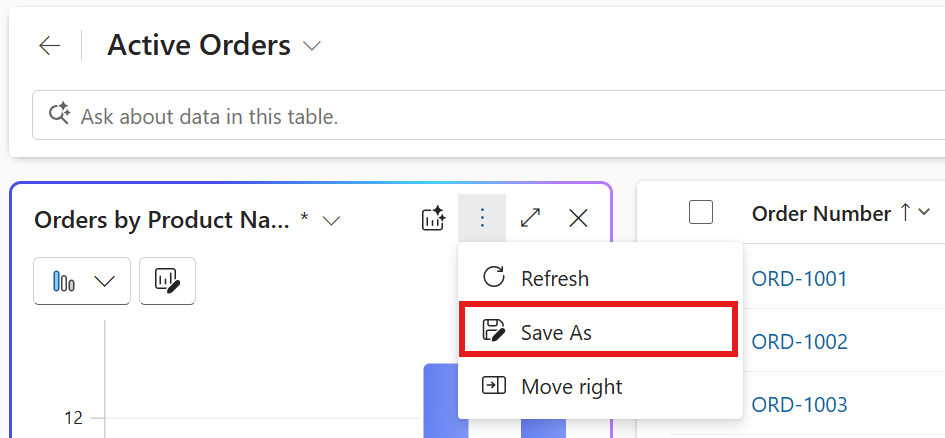
A visualización do gráfico enche automaticamente o nome e a descrición do gráfico, pero podes editalos para que se axusten ás túas necesidades. Seleccione Gardar para gardar o gráfico. Accedes ao gráfico gardado usando o conmutador de gráficos no panel do gráfico. A icona de Visualizar xunto ao nome do gráfico indica que é un gráfico xerado por IA, o que che axuda a distinguilo doutros gráficos.
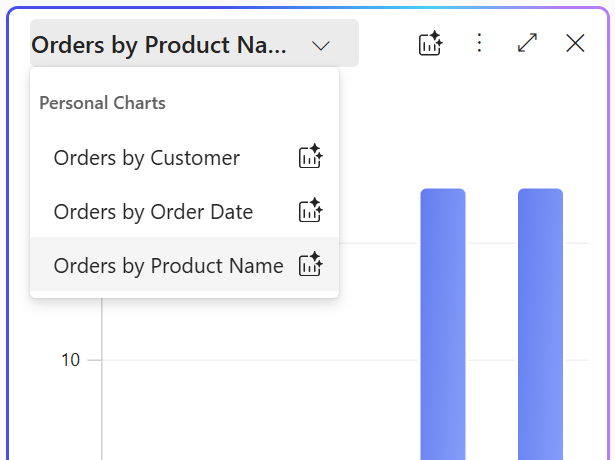
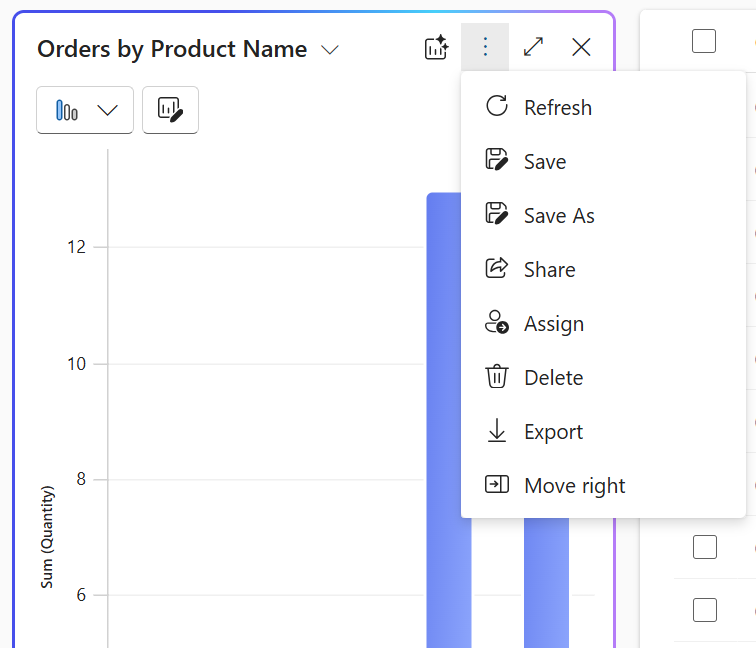
Para xestionar un mapa persoal, selecciona o gráfico no conmutador de gráficos e logo selecciona os tres puntos na esquina superior dereita do panel do gráfico. Selecciona unha opción para eliminar, asignar ou compartir o gráfico con outras persoas da túa organización.
Pasa o cursor sobre os gráficos para examinar puntos de datos ou seleccionar elementos do gráfico para analizar os datos en detalle. A cuadrícula filtra as filas automaticamente para que coincidan coa área seleccionada do gráfico. Ao seleccionar de novo a mesma área do gráfico, a selección alterna e o filtro elimínase.
Nota
Os gráficos creados usando o deseñador de gráficos antigo usan o mesmo estilo que os gráficos xerados por IA. Para aprender como desactivar a actualización de estilo para gráficos creados usando o deseñador de gráficos antigo, consulta Xestionar configuracións de funcións.
Visualizar datos nunha vista con linguaxe natural
Usa indicacións en linguaxe natural na barra de busca da páxina da grella para visualizar os datos na vista. Aquí tes exemplos de solicitudes para axudarche a comprender os tipos de solicitudes compatibles.
- Visualizar os datos como un gráfico de barras.
- Clientes por localización. Usa a indicación [nome da táboa] xunto a [columna] de xeito xenérico dependendo da táboa que esteas visualizando.
- Tendencia dos pedidos creados durante este exercicio fiscal.
- Visualiza os ingresos medios por mes como un gráfico de columnas.
- Visualizar os casos de alta prioridade como un gráfico.
- Visualizar os datos como un gráfico de burbullas.

Panel de gráfico
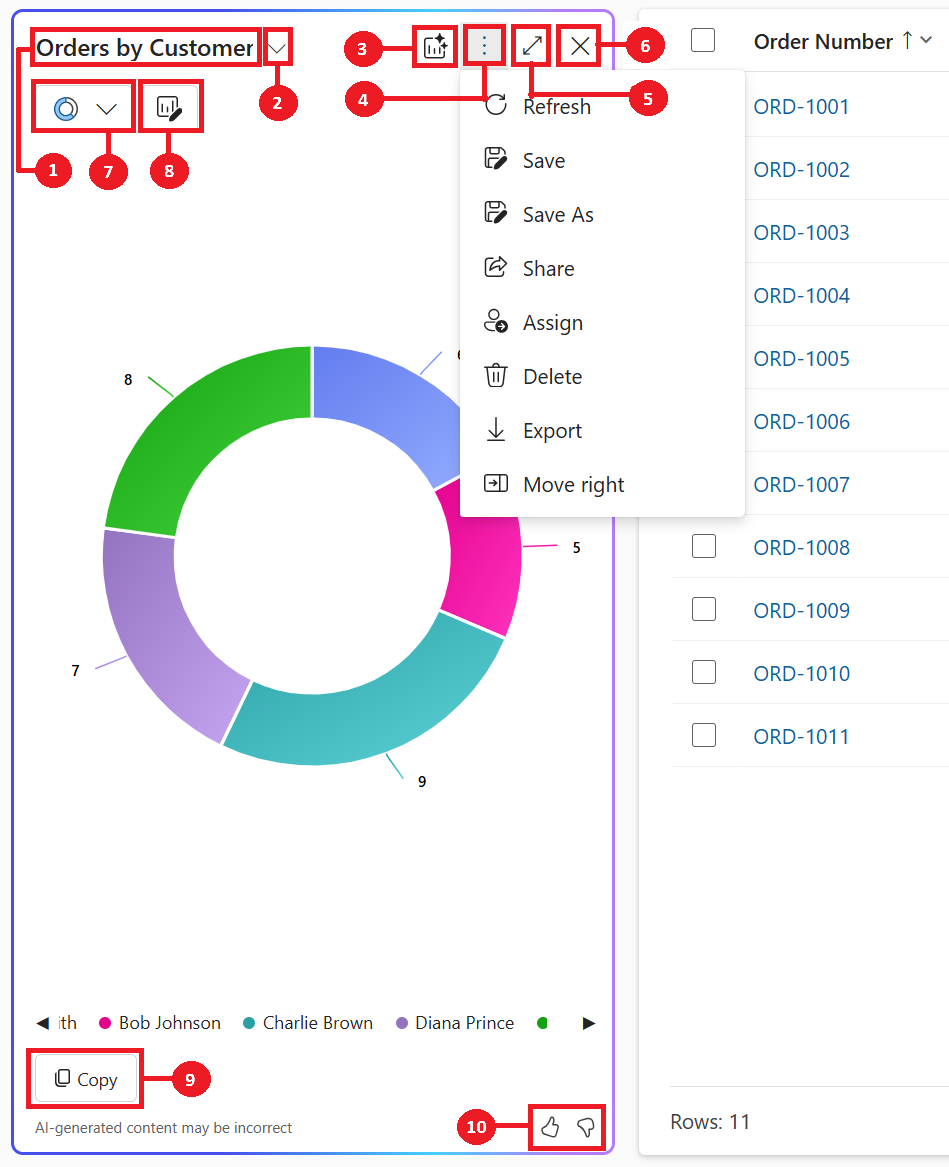
- Título do gráfico: Título xerado por IA para o gráfico baseado nos datos e as columnas visualizadas.
- Conmutador de cartas: Selecciona e xestiona os gráficos gardados. Úsao para cambiar entre diferentes gráficos, incluídos gráficos xerados por IA e gráficos persoais, para a vista actual.
- Crea un novo gráfico con IA: Gráfico xerado por IA para a visualización desta vista.
- Comandos para xestionar gráficos gardados: Os Comandos para xestionar gráficos gardados aparecen como tres puntos na esquina superior dereita do panel do gráfico. Ofrecen opcións para realizar accións nos gráficos gardados.
- Expandir: Seleccione Expandir para ampliar o gráfico a pantalla completa e ver mellor a área do gráfico.
- Pechar: Seleccione Pechar para pechar o panel do gráfico.
- Selector de gráficos: Lista de 11 tipos de gráficos soportados – Tarta, Donut, Bar, Columna, Barra agrupada, Barra apilada, Columna agrupada, Columna apilada, Liña, Histograma e Gráfico de burbullas.
- Editar columnas do gráfico: Personaliza o gráfico seleccionando que columnas da vista se visualizan.
- Copiar : Seleccionar Copiar para copiar o gráfico como ficheiro PNG ao portapapeis.
- Comentarios: Selecciona Pulgar arriba ou Pulgar abaixo para dar comentarios sobre a funcionalidade.
Para proporcionar comentarios sobre a funcionalidade, selecciona o botón Gústame ou Abaixo no panel do gráfico e proporciona comentarios detallados para axudar a mellorar a funcionalidade.
Requisitos das licenzas
Visualizar datos nunha vista require licenzas de usuario específicas baseadas no produto. Se o usuario non ten a licenza, a función queda oculta. Esta aplicación da licenza irá implementándose gradualmente segundo a dispoñibilidade xeral da función.
- Power Apps aplicación orientada a modelos: O usuario debe ter unha licenza premium Power Apps. Para máis detalles, consulte a Guía de Licenzas de Power Platform.
- Dynamics 365 aplicación orientada a modelos: O usuario debe ter unha licenza empresarial Dynamics 365 ou premium segundo se describe na Guía de Licenzas Dynamics 365.
O uso pode estar suxeito a límites de servizo ou limitación. Microsoft resérvase o dereito de actualizar os límites.
Control administrativo
O control principal de administración para visualizar datos nunha vista está a moverse ao centro de administración de Power Platform baixo Copilot>Settings>Power Apps>Exploración de datos>Chart Visualization. Aprende máis en Copilot hub. Isto está a expandirse gradualmente nas próximas semanas.
Permite que a IA xere gráficos para visualizar os datos nunha vista de configuración de aplicación (NLChartDataVisualizationSetting) previamente dispoñible no centro de administración de Power PlatformConfiguración> de Ambiente>A páxina de características> está a moverse e podes configurar esta configuración a nivel de aplicación usando Xestionar configuracións de aplicación dirixidas a modelos no deseñador de aplicacións ou actualizando unha definición de configuración.
Información relacionada
Xestionar configuración da funcionalidade
Responsible AI FAQ sobre visualizacións de Copilot nunha vista