Nota
O acceso a esta páxina require autorización. Pode tentar iniciar sesión ou modificar os directorios.
O acceso a esta páxina require autorización. Pode tentar modificar os directorios.
Comparte un fluxo na nube con outras persoas da túa organización e usuarios convidados para que tamén poidan beneficiarse da automatización que creaches. Hai tres xeitos principais de compartir un fluxo na nube en Power Automate:
- Engadir un propietario a un fluxo na nube.
- Compartir un fluxo na nube con privilexios de só execución.
- Compartir unha copia dun fluxo na nube.
Requisitos previos
- Debe ter unha Power Automate licenza (agás a licenza gratuíta) ou unha licenza inicial (Office 365, plans de Dynamics 365 Enterprise, plans de Dynamics 365 Professional, membro do equipo de Dynamics 365, Power Apps (aplicacións baseadas en lenzo e modelos): plans por aplicación, Power Apps plan por usuario, Power Apps Plan 1 (exento), Power Apps Plan 2 (exento), licenzas de Windows) para compartir un fluxo na nube.
- Debes ser o creador ou o propietario para engadir ou eliminar propietarios dun fluxo na nube.
Acerca das conexións integradas e outras
As conexións empregadas nun fluxo na nube divídense en dúas categorías:
- Integrado: Estas conexións úsanse no fluxo.
- Outros: Estas conexións definíronse para un fluxo na nube, pero non se usan nel.
Se deixas de usar unha conexión nun fluxo na nube, esa conexión aparece na lista Outras conexións , onde permanece ata que un propietario a volva incluír no fluxo. Para facer cambios nas conexións incrustadas, siga os pasos que se indican en Modificar unha conexión, máis adiante neste artigo.
A lista de conexións aparece na lista de propietarios nas propiedades dun fluxo na nube.
Engadir un propietario a un fluxo na nube
Engadir un propietario a un fluxo na nube é a forma máis común de compartir un fluxo na nube. Calquera propietario dun fluxo na nube pode realizar estas accións:
- Ver o historial de execucións.
- Xestionar as propiedades do fluxo (por exemplo, iniciar ou deter o fluxo, engadir propietarios ou actualizar as credenciais dunha conexión).
- Editar a definición do fluxo (por exemplo, engadir ou eliminar unha acción ou condición).
- Engadir ou eliminar outros propietarios (pero non o creador do fluxo), incluídos os usuarios convidados.
- Eliminar o fluxo.
Se es o creador ou o propietario dun fluxo na nube, podes atopalo na pestana Fluxos de equipo en Power Automate.
Nota
As conexións compartidas só se poden usar no fluxo no que foron creadas.
Os propietarios poden usar servizos nun fluxo na nube, pero non poden modificar as credenciais dunha conexión que creou outro propietario.
Para engadir máis propietarios a un fluxo na nube:
Inicia sesión en Power Automate e, a seguir, selecciona Os meus fluxos.
Selecciona o fluxo que queres compartir, selecciona os puntos suspensivos verticais (⋮) e, a seguir, selecciona Compartir.
Introduza o nome, o enderezo de correo electrónico ou o nome do grupo da persoa ou grupo que quere engadir como propietario.
O usuario ou grupo que seleccionaches convértese en propietario do fluxo.
Parabéns! Creaches o fluxo do teu equipo.
Engadir unha lista como copropietario
Podes engadir listas como copropietarios dun fluxo na nube para que todos os que teñan acceso de edición á lista obteñan automaticamente acceso de edición ao fluxo. SharePoint Despois de compartir o fluxo, podes distribuír unha ligazón a el. Máis información: Formación: Crear e configurar unha SharePoint lista
Emprega unha lista cando o fluxo estea conectado a SharePoint e usa un grupo en todos os demais casos.
Importante
- SharePoint Os usuarios deben ter permisos de edición ou ser membros do grupo de Membros ou Propietarios para executar fluxos en. SharePoint
- Engadir unha lista como copropietario non está dispoñible en arrendatarios de *do Departamento de Defensa* e *do Departamento de Defensa*. GCC High
Eliminar un propietario
Ao eliminar un propietario cuxas credenciais se usan para acceder a servizos, debes actualizar as credenciais desas conexións para que o fluxo siga funcionando correctamente. Power Automate Para obter máis información, vaia a Modificar unha conexión.
Na páxina de detalles do fluxo, na sección Propietarios , seleccione Editar.
Selecciona Eliminar (a papeleira) para o propietario que queres eliminar.
Na caixa de diálogo de confirmación, seleccione Eliminar.
Parabéns: o usuario ou grupo que eliminaches xa non aparece como propietario do fluxo.
Modificar unha conexión
Pode que teñas que cambiar o propietario dunha conexión nun fluxo na nube se eliminas o propietario existente ou se simplemente queres usar unha conta diferente para iniciar sesión nunha acción ou desencadeante.
Vaia ao fluxo que quere modificar.
Seleccione Editar.
Seleccione os puntos suspensivos (...) no paso onde desexa editar a conexión.
Se xa tes unha conexión, selecciónaa; se non, selecciona Engadir nova conexión para crear unha nova conexión e, a seguir, selecciona Iniciar sesión para crear a túa nova conexión.
Compartir un fluxo na nube con permisos de só execución
Os fluxos instantáneos (é dicir, os fluxos que usan un activador manual, como un botón ou un elemento que se selecciona) pódense compartir mediante permisos de só execución. Calquera usuario que se engada como usuario de só execución non ten acceso para editar ou modificar o fluxo de ningún xeito; só ten permisos para activalo.
Para engadir un usuario con permiso de só execución:
Na páxina de detalles do fluxo, na sección Executar só usuarios , seleccione Editar.
No panel Xestionar permisos de só execución , especifique os usuarios e grupos aos que desexa proporcionar acceso de só execución.
Como propietario, podes especificar se os usuarios con permiso de execución deben proporcionar as súas propias conexións ou podes usar unha conexión xa definida no fluxo.
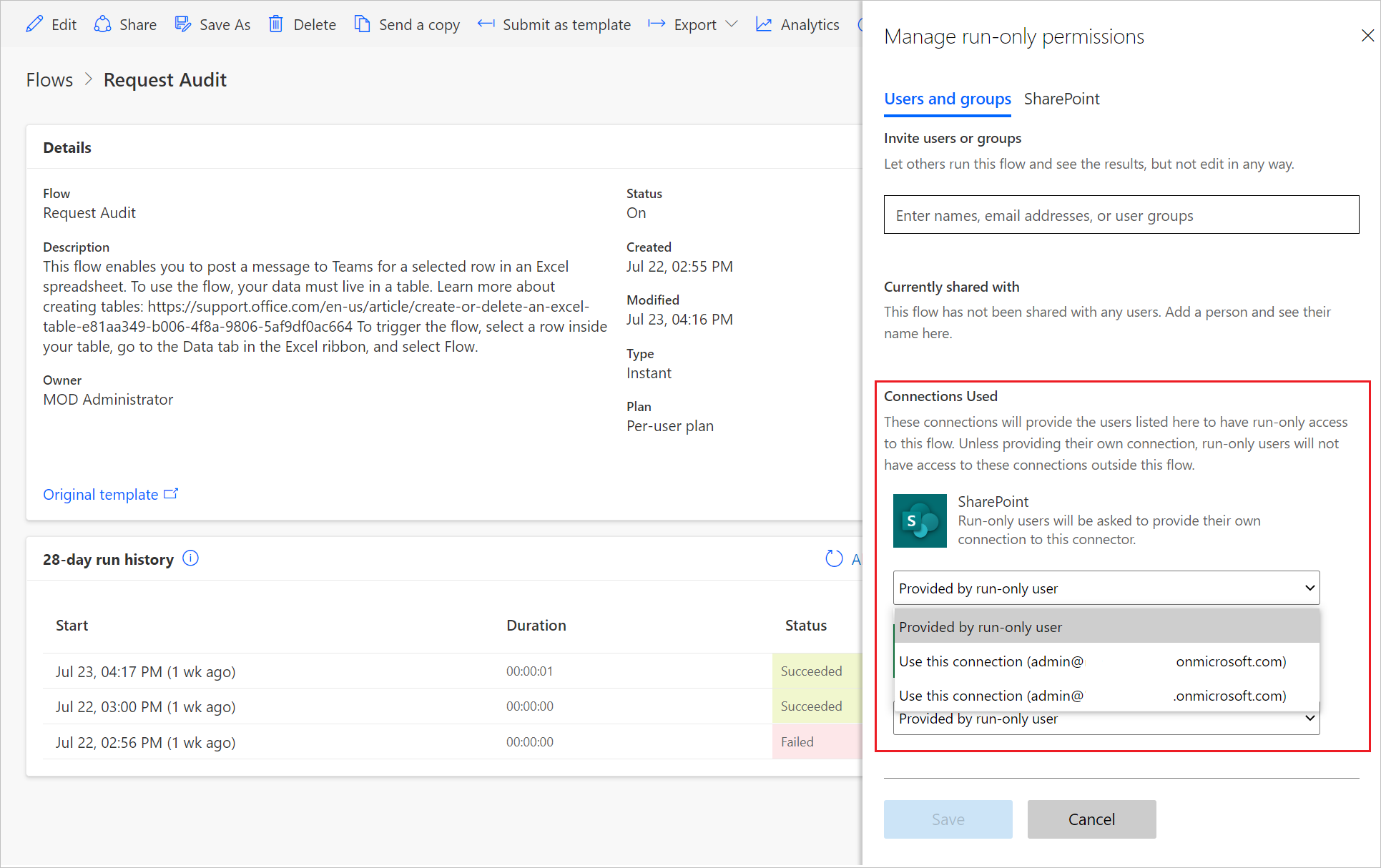
Parabéns! O usuario ou grupo agora ten acceso para executar o fluxo.
Para eliminar un usuario con permiso de só execución:
Na páxina de detalles do fluxo, na sección Executar só usuarios , seleccione Editar.
No panel Xestionar permisos só de execución , seleccione Eliminar (a papeleira) xunto ao usuario cuxo acceso quere eliminar e, a seguir, seleccione Gardar.
Parabéns: o usuario ou grupo xa non ten acceso para executar este fluxo.
Enviar unha copia dun fluxo na nube
Podes enviar unha copia dun fluxo na nube a outro usuario, quen poderá usar a definición do fluxo como modelo. Ofrece unha boa maneira de compartir a estrutura xeral dun fluxo na nube sen compartir ningunha conexión, ao tempo que permite que o destinatario modifique o seu fluxo independentemente do teu, para que poida adaptalo ás súas necesidades.
Nota
Enviar unha copia crea unha instancia independente do fluxo para o destinatario. Non podes revogar o acceso ao fluxo despois de compartilo.
Para enviar unha copia dun fluxo na nube
Na barra de comandos da páxina de detalles do fluxo, seleccione Enviar unha copia.
No panel Enviar unha copia , podes editar o nome e a descrición do fluxo que queres compartir e especificar os usuarios cos que o queres compartir.
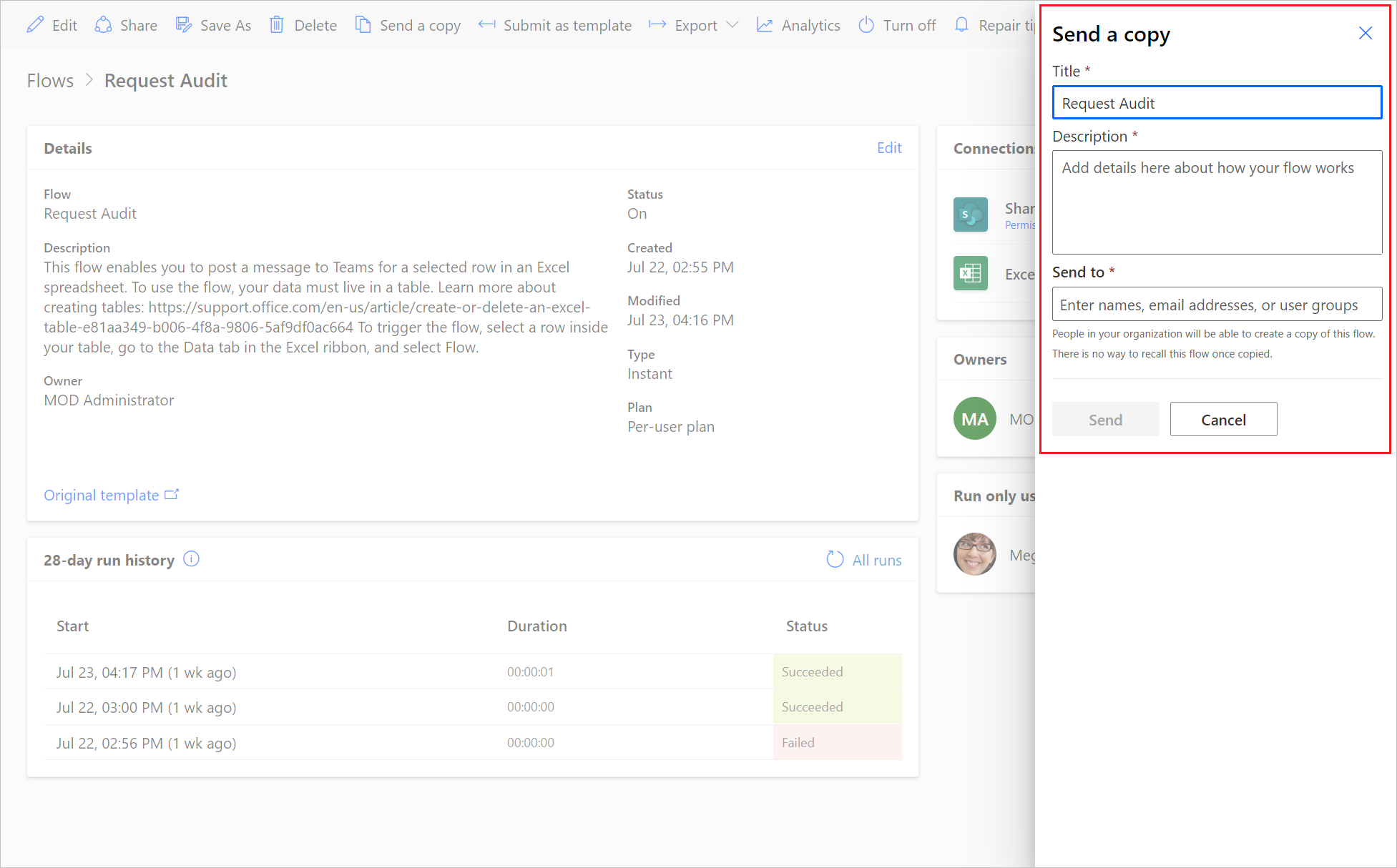
O destinatario recibe un correo electrónico no que se lle indica que compartiches un modelo de fluxo na nube e, a continuación, pode crear a súa propia instancia dese fluxo.
Boas prácticas para xestionar fluxos compartidos na nube
Para evitar o uso compartido inadecuado e reducir o esforzo de cumprimento, os administradores deben implementar as mellores prácticas. Aquí tes recomendacións clave para xestionar os fluxos compartidos de forma segura e eficiente.
Usar roles de seguranza para segmentar tarefas
Conceder o rol de Creador de entorno só aos usuarios que realmente precisen crear ou editar fluxos nese entorno. Os usuarios finais que só executan fluxos deben permanecer como usuarios básicos. Este principio limita quen pode compartir ou modificar os fluxos. Por exemplo, se tes un grupo de usuarios que só activan fluxos pero non deberían crear outros novos, non os eleve a creadores. Ao manter os usuarios de só execución como membros básicos do ambiente ou a usar o uso compartido de só execución sen promoción, impides que creen ou importen fluxos non autorizados. Esta segmentación crea unha fronteira clara: os fabricantes deseñan, outros consomen. Se un ambiente non ten un grupo de seguranza (aberto a todos), aínda podes controlar os privilexios de creador a través de roles; quizais, designar un grupo de creadores e asignar mediante script o rol de Creador de ambientes só aos membros dese grupo. Azure AD Deste xeito, aínda que todos estean no ambiente, só os creadores aprobados poden compartir ou posuír fluxos. Isto reduce as comparticións externas accidentais.
Aproveitar o acceso de só execución en lugar da copropiedade
Cando un fluxo precise ser usado por moitas persoas, especialmente fóra do equipo principal, é mellor proporcionar acceso de só execución en lugar de convertelas en copropietarios. Os usuarios de Só execución poden executar o fluxo manualmente ou mediante conectores como botón, SharePoint e outros, sen ver nin alterar o deseño do fluxo. Por exemplo, supoñamos que un departamento crea un fluxo de *Aprobación de gastos* que os xestores doutros departamentos poden activar. En lugar de engadir 10 xestores como copropietarios, o que traspasa os límites do ambiente e supón problemas de gobernanza, comparte o fluxo ou o seu desencadeante con eles como usuarios só de execución. Poden executalo a través dun botón en Teams ou unha ligazón compartida, pero non poden editar nin ver o fluxo en Power Automate. Isto protexe o fluxo e confina o control total aos creadores. Tamén simplifica o cumprimento. Eses xestores non precisan acceso ao Creador de entornos, só permiso de execución. En resumo, só designe copropietarios cando sexa necesaria a edición colaborativa. En todos os demais casos, use métodos de interacción de só execución ou outros métodos indirectos, como integrar o fluxo nunha aplicación ou usar Power Apps para chamar o fluxo.
Aplicar políticas de prevención de perda de datos (DLP)
As políticas de DLP non impiden directamente compartir fluxos, pero mitigan os riscos se os fluxos se comparten amplamente. Clasificando os conectores en Negocios contra Non empresarial e ao crear regras de DLP, impides que os fluxos (mesmo os que se comparten amplamente) usen conectores que poderían exfiltrar datos. Por exemplo, se un usuario externo obtén dalgún xeito acceso de execución a un fluxo, unha política DLP estrita garante que o fluxo non poida enviar datos repentinamente a un servizo non autorizado, como un conector de unidade de redes sociais ou de nube persoal. Ademais, se sospeitas que algúns fluxos se poden compartir externamente, desactiva os conectores personalizados ou os conectores HTTP en determinados entornos a menos que sexa necesario. Isto reduce o que podería facer unha persoa externa se tivese acceso de edición. Esencialmente, o DLP actúa como unha rede de seguridade. Mesmo se se amplian os límites de uso compartido, as capacidades do fluxo permanecen dentro dos límites aceptables. É recomendable revisar as políticas de DLP sempre que se amplíe o acceso aos fluxos.
Establecer auditorías e seguimentos regulares
Fai que sexa rutina revisar a compartición de fluxos e a propiedade. Por exemplo, realizar auditorías mensuais ou trimestrais dos fluxos en cada ambiente de produción. Usa o enfoque PowerShell de Identificar fluxos compartidos con usuarios fóra do seu entorno para xerar unha lista actual de todos os fluxos e propietarios. Identificar anomalías como fluxos con propietarios fóra dos equipos previstos ou novos propietarios invitados. Podes automatizar partes disto. Por exemplo, un administrador pode configurar un script ou un fluxo de PowerShell programado usando o Power Platform for Admins conector para recompilar datos compartidos e enviar un informe por correo electrónico. A documentación de Microsoft fomenta as revisións periódicas de dereitos. Asegúrate de que se aliñan coas necesidades empresariais actuais e elimina o acceso aos usuarios que xa non o necesitan. Por exemplo, se Terry era copropietario externo dun proxecto especial e ese proxecto rematou, detectámolo na seguinte auditoría e corríxeo.
Suxestión
As análises do Power Platform centro de administración e os paneis do Power Platform Kit de inicio do Centro de excelencia poden mostrar tendencias, como cantos fluxos executa cada usuario ou cantos fluxos ten cada ambiente. Úsaas para detectar se un fluxo particular está a ser usado amplamente por usuarios inesperados. Isto indica unha posible compartición non xestionada.
Preguntas máis frecuentes
Xestionar fluxos cando o usuario que creou un fluxo compartido deixa a organización
Se o fluxo compartido aínda ten un propietario activo, o fluxo continúa a executarse.
Nota
Se o fluxo usa conexións activas ou integradas que pertenzan ao usuario que deixou a organización, é posible que esas accións específicas fallen. Para solucionar isto, siga os pasos que se indican en Modificar unha conexión, anteriormente neste artigo, para actualizar as credenciais.
Se non hai ningún propietario activo para un fluxo, debes cambialo. Para cambiar o propietario dun fluxo, faga unha copia do fluxo e, a seguir, deixe que o propietario previsto o cree a partir da copia.
Cambiar o propietario dun fluxo na nube compatible con solucións
Edita os detalles para cambiar a propiedade dun fluxo na nube compatible con solucións.
Cambiar o propietario dun fluxo na nube que non sexa compatible coa solución
Para cambiar a propiedade dun fluxo na nube que non sexa compatible coa solución, debes crear un novo fluxo mediante exportación/importación, Gardar como ou Enviar unha copia. O cambio de propiedade no lugar para fluxos na nube que non son compatibles coa solución non está dispoñible porque o propietario forma parte da identidade do fluxo.
Compartir a propiedade dun fluxo na nube con coñecemento de solucións cun usuario que non estea en Dataverse
Cando compartes a propiedade dun fluxo na nube compatible con solucións cun usuario que non está dentro Dataverse, ese usuario engádese Dataverse automaticamente para facilitar o uso compartido. Nun ambiente predeterminado, os usuarios de Microsoft Entra ID (Microsoft Entra ID) teñen o rol EnvironmentMaker. Nun ambiente que non sexa o predeterminado, Microsoft Entra os usuarios e grupos engádense a Dataverse pero non se lles asigna automaticamente o rol EnvironmentMaker. Polo tanto, é posible que só poidan executar o fluxo ata que un administrador lles asigne un rol. Se o usuario non ten un rol axeitado, recibirá unha mensaxe de erro detallada.
Pode o usuario que executa o fluxo proporcionar conexións?
Si. Cando unha conexión está configurada para ser fornecida por un usuario de só execución, esa conexión é proporcionada polo usuario que executa (ou invoca) o fluxo.
Pode outro usuario usar unha conexión proporcionada por un usuario con permiso de execución?
Non. Cando unha conexión está configurada para ser fornecida por un usuario de só execución , esa conexión é proporcionada polo usuario que executa (ou "invoca") o fluxo. As conexións integradas son utilizadas por todos os usuarios do fluxo, pero as conexións proporcionadas por un usuario de só execución só as usa o usuario que as proporciona. Cando o fluxo se conecta a un servizo a través dun conector, as conexións Proporcionadas por usuarios de só execución permiten que o fluxo actúe como usuario de só execución e acceda aos datos aos que o usuario ten acceso. Se o fluxo se exporta, as conexións Proporcionadas polas conexións de usuario só de execución teñen un valor RuntimeSource de invoker.