Nota
O acceso a esta páxina require autorización. Pode tentar iniciar sesión ou modificar os directorios.
O acceso a esta páxina require autorización. Pode tentar modificar os directorios.
Ao crear variables nos fluxos, Power Automate convérteas nun tipo específico en función do seu contido.
Algúns destes tipos de datos úsanse amplamente en toda a aplicación, como os *números*, mentres que outros, como as *instancias do navegador*, requiren accións ou grupos de accións explícitas.
Tipos de datos sinxelos
Os tipos de datos simples representan valores únicos, como textos e números. Podes usar estes tipos de datos de forma independente ou usalos para crear estruturas de datos máis complexas, como listas e táboas de datos.
Valor de texto
Trátase de calquera tipo de texto, desde enderezos de correo electrónico ata o contido de texto dun ficheiro .txt.
Propiedades do tipo de datos de texto
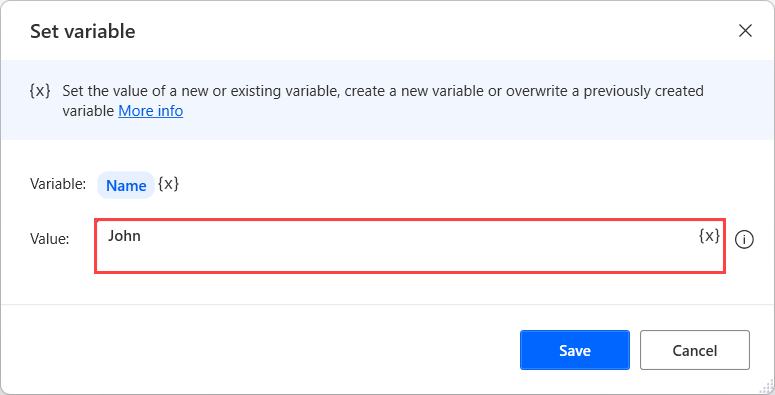
Para crear unha variable Valor de texto , use a acción Establecer variable e complete o parámetro de entrada co texto desexado sen ningunha notación.
Valor numérico
Numérico é o tipo que se aplica aos números. Só este tipo de datos pódese usar en operacións matemáticas.
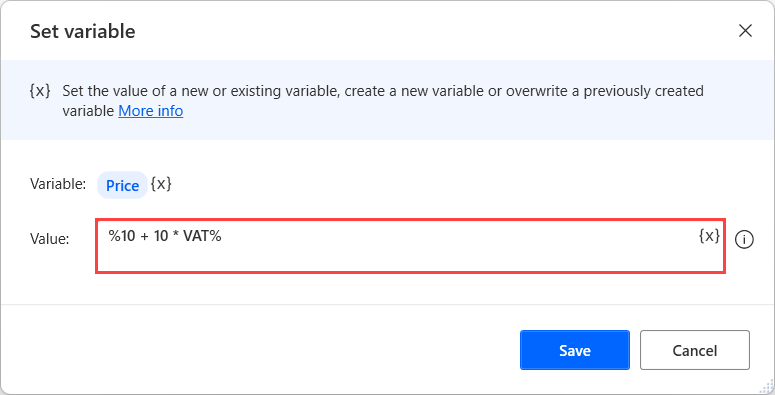
Para crear unha variable de valor numérico, use a acción Definir variable e complete o parámetro de entrada cun número sen ningunha notación.
Agás os valores numéricos codificados de forma fixa, podes usar expresións matemáticas con variables dentro de signos de porcentaxe. Para obter máis información sobre as expresións matemáticas, vaia a Usar variables e a notación %.
Valor booleano
O valor pode ser Verdadeiro ou Falso.
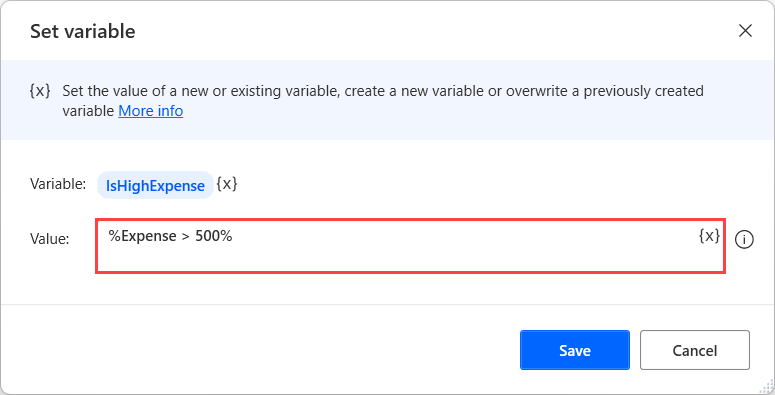
Para crear unha variable de valor booleano, use a acción Establecer variable e complete o parámetro de entrada coas expresións ou. %True%%False%
Ademais, podes crear expresións complexas usando operadores lóxicos, variables e a notación de porcentaxe. Para obter máis información sobre as expresións lóxicas, vaia a Usar variables e a notación %.
Tipos de datos avanzados
Os tipos de datos avanzados representan estruturas de datos complexas. Funcionan como coleccións doutros tipos de datos aos que se pode acceder como unha soa entidade.
Lista
As listas son conxuntos de elementos. Dependendo dos tipos de elementos individuais da lista, pode haber listas de valores de texto, listas de valores numéricos, etc. O tipo de datos de lista é o equivalente a unha matriz unidimensional en termos de programación.
Podes crear unha lista mediante a acción Crear nova lista e engadir un elemento a esa lista mediante a acción Engadir elemento á lista .
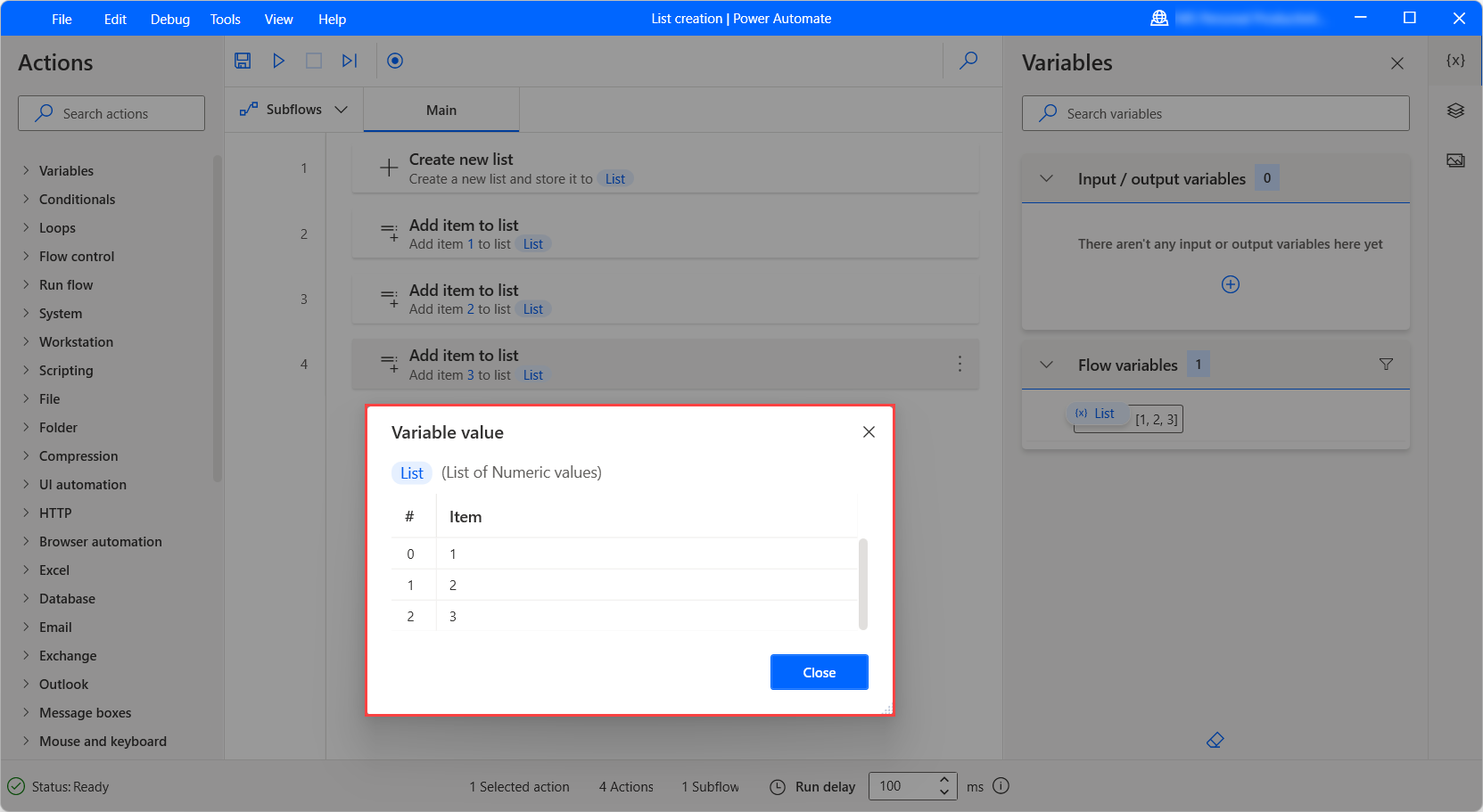
Tamén podes crear unha lista mediante accións que xeran listas como saída. Por exemplo, a acción Ler texto do ficheiro pode devolver unha lista de valores de texto e a acción Obter ficheiros no cartafol devolve unha lista de ficheiros.
Para recuperar un elemento específico nunha lista, use a seguinte notación: %VariableName[ItemNumber]%
No seguinte exemplo, o fluxo almacena o primeiro número da lista mostrada anteriormente nunha nova variable. Ten en conta que o índice debe ser 0 para o primeiro elemento da lista.
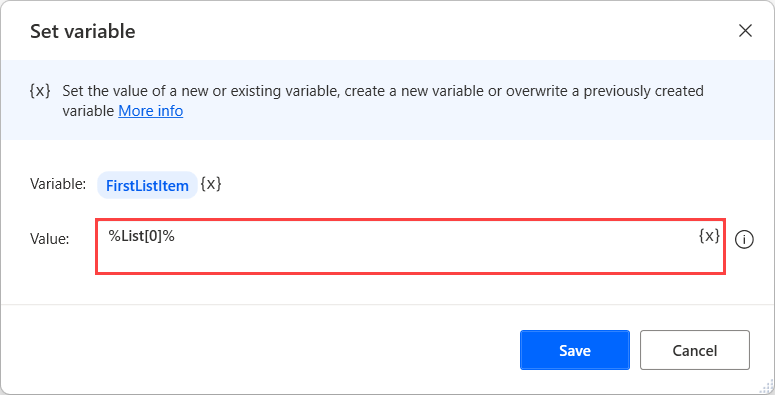
Unha práctica común é usar unha acción Para cada para iterar polos elementos dunha lista.
Se só precisa acceder a unha parte específica dunha lista, use a notación %VariableName[StartIndex:StopIndex]% . Por exemplo, a expresión %List[2:4]% recupera o terceiro e o cuarto elementos da lista. O elemento na posición StopIndex é o límite do corte e non se recupera.
Para dividir unha lista desde o principio ata un elemento específico, non establezas un valor de StartIndex , por exemplo, %List[:4]%. Para dividir unha lista desde un índice específico ata o final, non establezas un valor StopIndex , por exemplo, %List[2:]%.
Listar propiedades do tipo de datos
Táboa de datos
As táboas de datos conteñen datos en forma tabular e son o equivalente ás matrices bidimensionais en termos de programación.
Unha táboa de datos contén filas e columnas que describen a posición de cada elemento de forma única. As táboas de datos pódense considerar como listas que conteñen filas de datos como elementos.
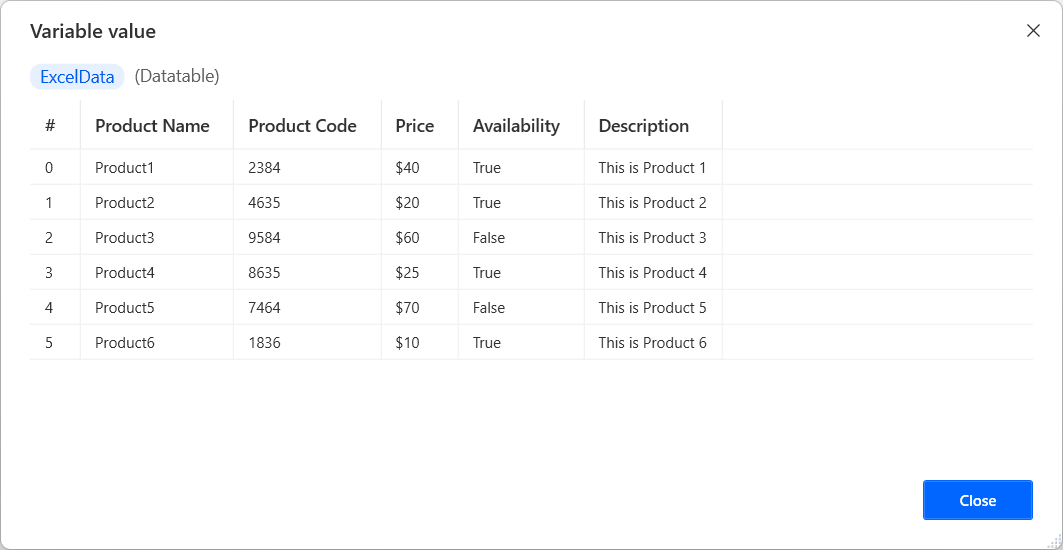
Power Automate proporciona a acción Crear nova táboa de datos para xerar novas táboas de datos. Despois de implementar a acción, podes usar o creador visual para encher valores e renomear as cabeceiras das columnas.
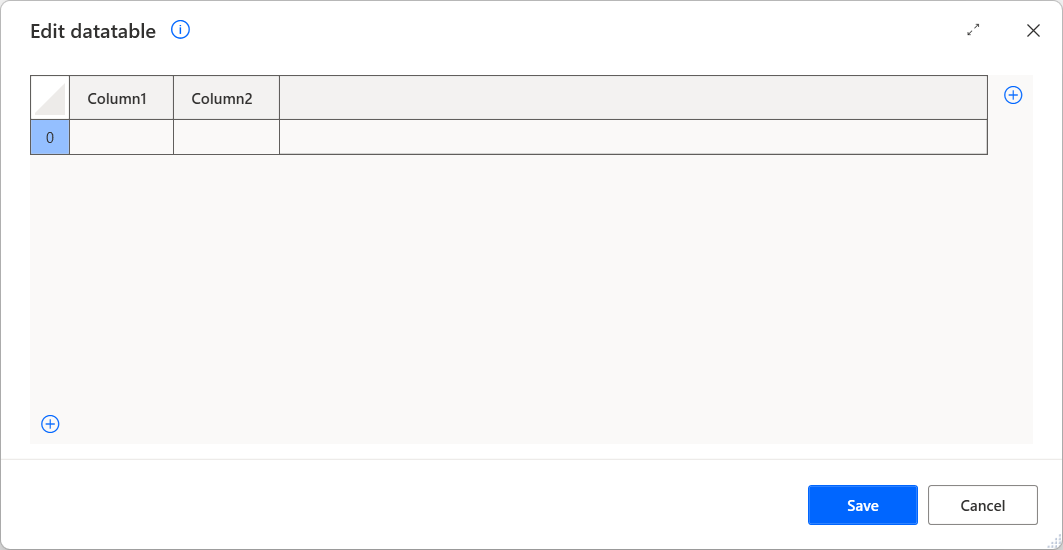
Ademais da acción Crear nova táboa de datos , hai tres accións máis que producen táboas de datos para almacenar os datos extraídos: as accións Ler da folla de cálculo de Excel, Executar a instrución SQL e Extraer datos da páxina web .
Ademais, podes crear unha táboa de datos usando a acción Establecer variable e a notación de matriz de programación. Esta notación consiste en varias matrices unidimensionais separadas por comas e entre corchetes. A expresión final debe ter a seguinte forma: %{['Produto1', '10 USD'], ['Produto2', '20 USD']}%.
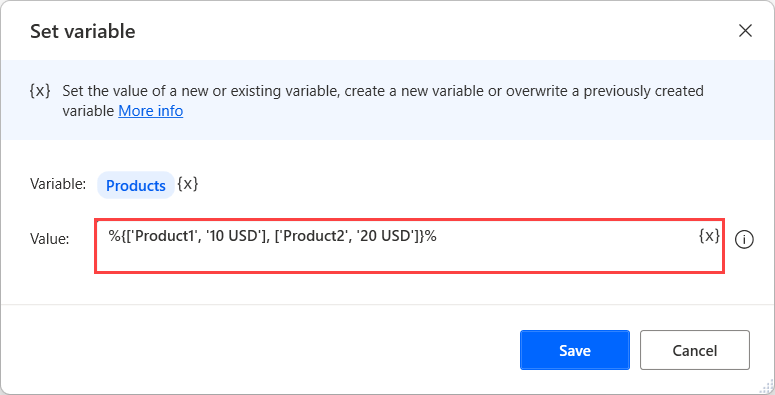
Se queres engadir cabeceiras de columna ao crear unha nova táboa de datos usando a notación de matriz, usa a expresión ^['ColumnName1', 'ColumnName2'] para a primeira fila.
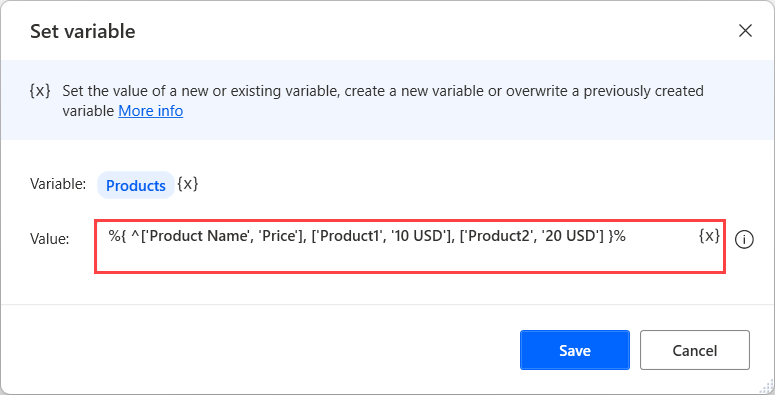
Para engadir unha nova fila a unha táboa existente, use a acción Inserir fila na táboa de datos . Como alternativa, crea unha expresión que conteña o nome da variable da táboa de datos, un signo de suma (+) e os valores que queiras engadir entre parénteses.
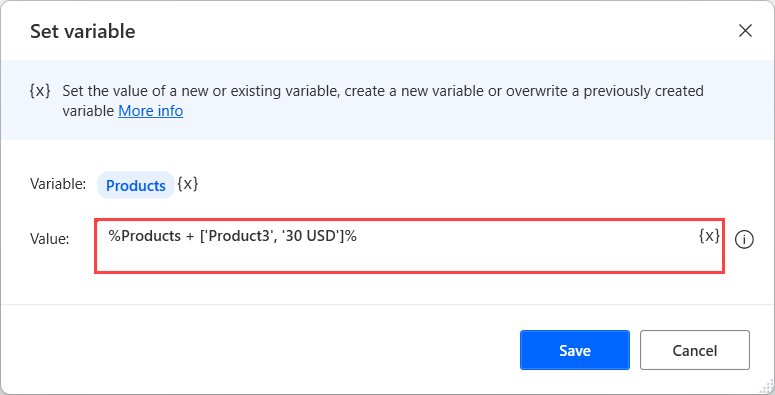
Ademais de inserir filas en táboas de datos, os fluxos de escritorio ofrecen varias accións que manipulan táboas de datos. Podes atopar unha lista completa destas accións na referencia de accións variables.
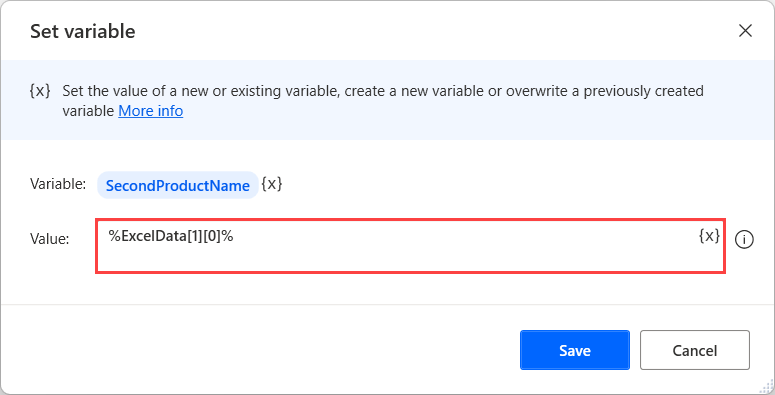
Para recuperar un elemento específico dunha táboa de datos, use a seguinte notación: %VariableName[RowNumber][ColumnNumber]%. Ten en conta que o NúmeroDeFila e o NúmeroDeColumna deben ser 0 para o primeiro elemento (fila ou columna).
Por exemplo, supoñamos que un fluxo recupera o contido dunha folla de cálculo de Excel e o almacena na variable ExcelData . Para acceder á primeira cela da segunda fila da táboa recuperada, use a expresión que se mostra a continuación.
Nota
A variable ExcelData contén unha táboa de valores extraídos dunha folla de cálculo de Excel mediante a acción Ler da folla de cálculo de Excel . Contén algúns valores dunha folla de cálculo específica e non do ficheiro de Excel completo.
Se queres acceder a unha columna específica nun datable que contén cabeceiras de columna, usa a notación %ExcelData[rowNumber]['ColumnName']% .
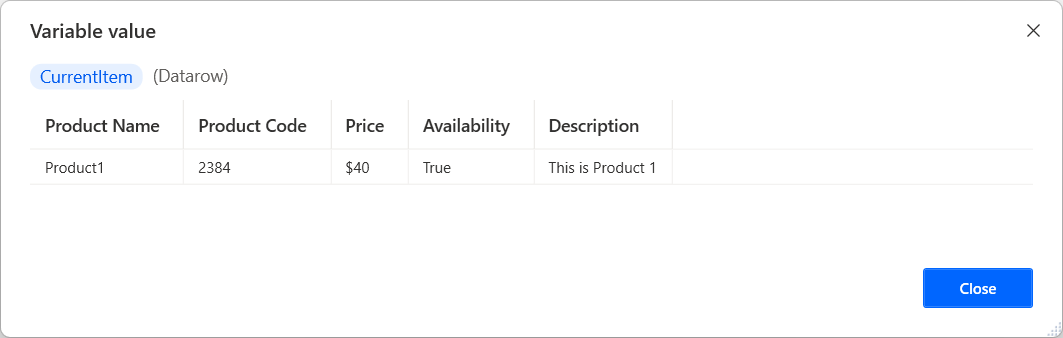
Se percorres unha táboa de datos cunha acción For Each , a variable que contén os datos da iteración actual considérase unha fila de datos.
Do mesmo xeito que coas listas, utilízase a notación %VariableName[StartRow:StopRow]% para acceder a unha parte específica dunha táboa de datos. A expresión recupera só as filas definidas polos dous índices, mentres que a posición StopRow é o límite do corte e non se recupera.
Para dividir unha táboa de datos da primeira fila a unha fila específica, non empregues un valor de StartRow , por exemplo, %Datatable[:4]%. Do mesmo xeito, para dividir unha táboa de datos desde unha fila específica ata o final, non empregues un valor StopRow , por exemplo, %Datatable[2:]%.
Propiedades do tipo de datos Datatable
Fila de datos
Unha fila de datos contén os valores dunha única fila dunha táboa de datos. Cando se percorre unha táboa de datos cunha acción For Each , a variable que contén os datos da iteración actual é unha fila de datos.
Para recuperar un elemento específico dunha fila de datos, use a seguinte notación: %VariableName[ItemNumber]%
Como alternativa, podes usar a notación %VariableName['ColumnName']% . O nome de cada columna defínese pola táboa de datos da que recuperaches a fila de datos.
Propiedades do tipo de datos Datarow
Obxecto personalizado
Contén pares de propiedades e valores, que se poden converter facilmente a formato JSON.
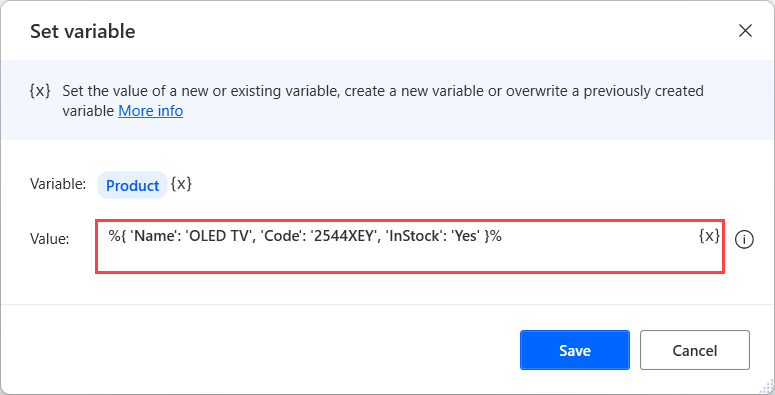
Para crear un novo obxecto personalizado baleiro, use a acción Establecer variable e complete a seguinte expresión %{{ }}%. Para crear un novo obxecto personalizado e inicializalo con propiedades e valores, use unha expresión coa seguinte estrutura: %{ 'Property1': 'Value1', 'Property2': 'Value2', 'Property3': 'Value2' }%.
Importante
As palabras clave reservadas non se poden usar como propiedades de obxectos personalizadas. Para obter a lista completa de palabras clave reservadas, vaia a Palabras clave reservadas en fluxos de escritorio.
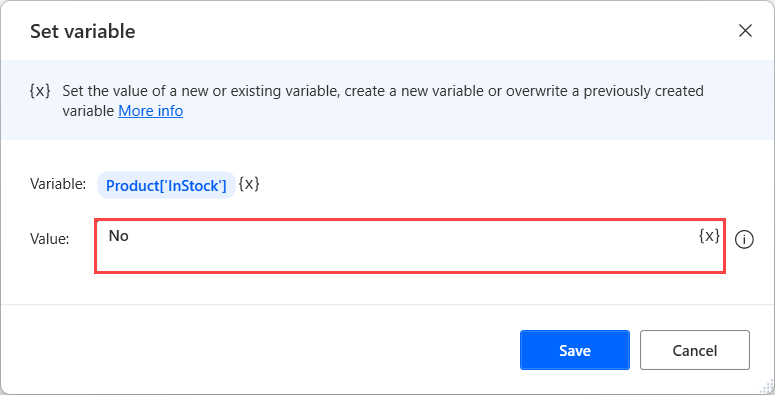
Para actualizar o valor dunha propiedade existente ou engadir unha nova, despregue unha acción Establecer variable , introduza o nome da propiedade no campo Establecer e introduza o seu valor no campo Para .
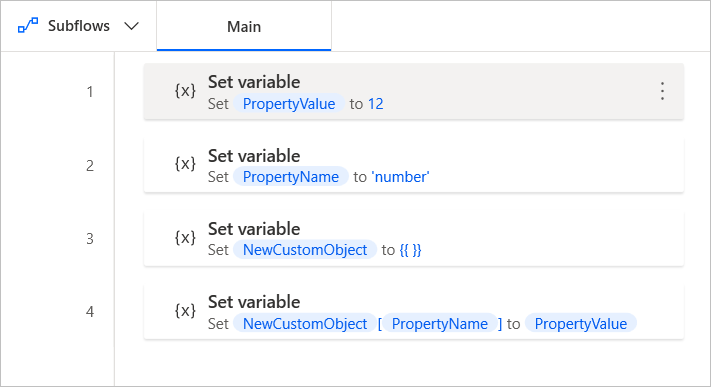
Ademais dos valores literais, podes usar variables para definir dinamicamente as propiedades e os valores dos obxectos personalizados. Por exemplo, o seguinte fluxo usa dúas variables para engadir unha nova propiedade a un novo obxecto personalizado baleiro.
Obxecto de conector
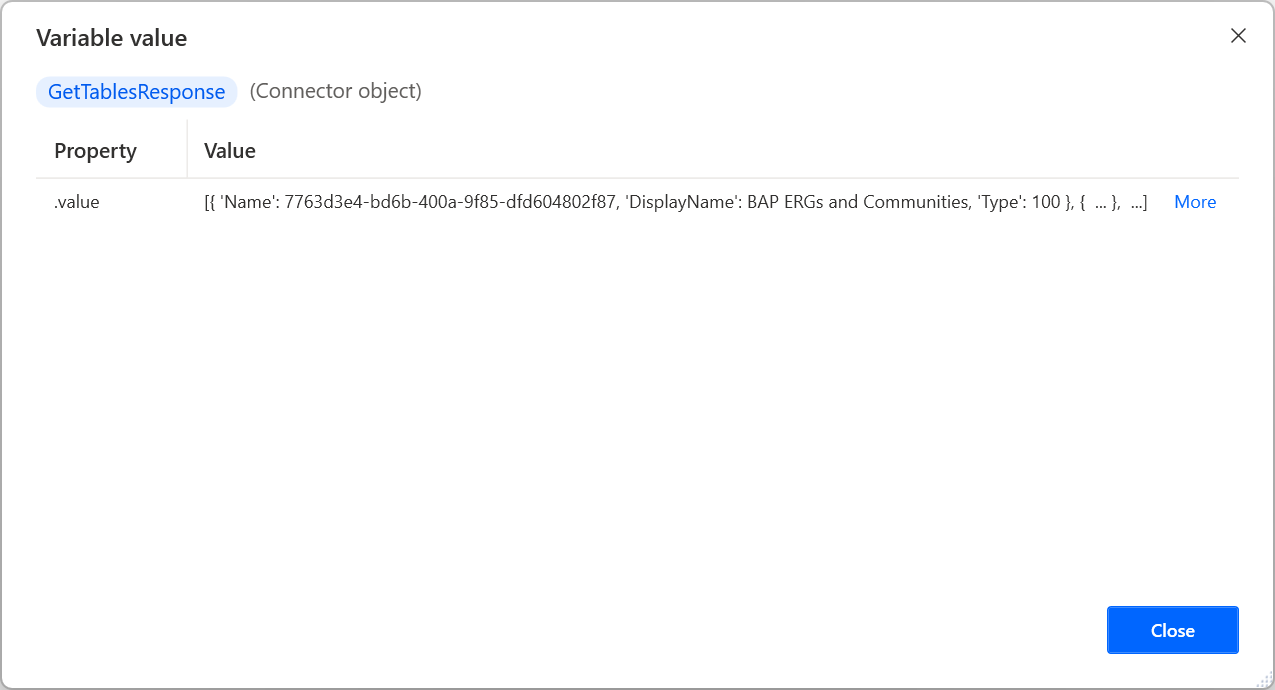
Os obxectos conectores almacenan información dos conectores da nube e funcionan de xeito similar aos obxectos personalizados. As súas propiedades adoitan conter listas doutros obxectos conectores. O acceso a valores funciona como nos obxectos personalizados, aínda que o acceso a valores aniñados pode requirir expresións máis complicadas.
Lista de información da táboa en PDF
Unha variable deste tipo de datos só se pode producir mediante a acción Extraer táboas do PDF .
Cada elemento da lista describe unha táboa extraída e proporciona toda a información esencial sobre ela. Para acceder a un elemento de información específico dunha táboa de datos, use a notación %VariableName[ItemNumber]% .
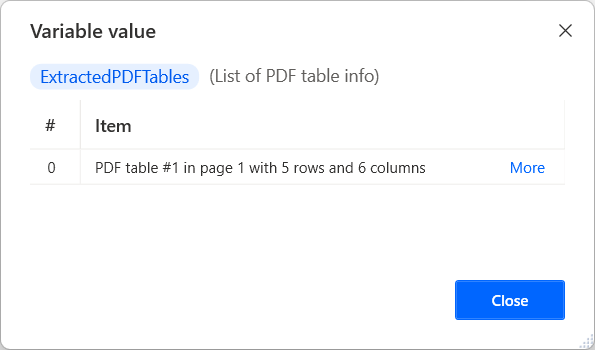
Cada elemento da lista proporciona catro propiedades que che permiten obter un detalle específico de forma independente. As propiedades dispoñibles son as seguintes:
- DataTable – Devolve a táboa extraída.
- TableStartingPage – Devolve o índice da páxina do ficheiro que contén o inicio da táboa.
- TableEndingPage : Devolve o índice da páxina do ficheiro que contén o final da táboa.
- TableOrderInPage – Devolve a orde da táboa na páxina.
Podes atopar máis información sobre as propiedades deste tipo de datos en Propiedades do tipo de datos de variables.
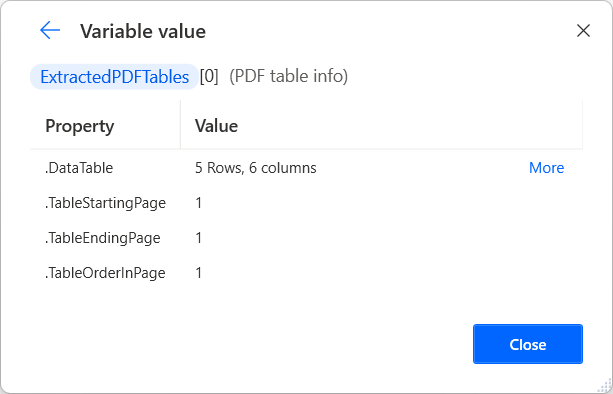
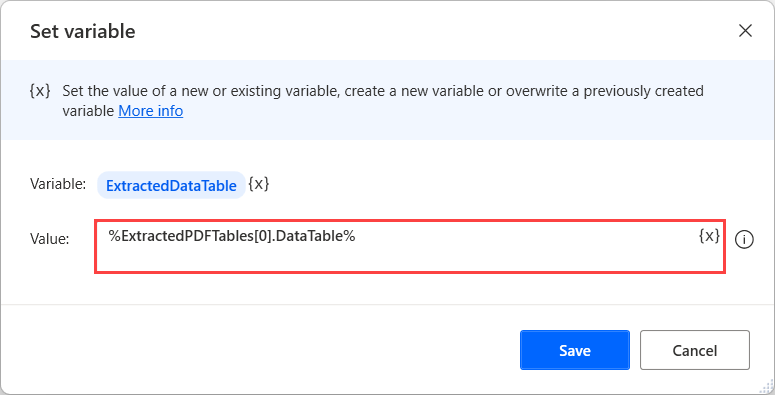
Para acceder ao valor dunha propiedade específica, use a notación %VariableName[ItemNumber].PropertyName% . Por exemplo, a seguinte expresión devolve o valor da táboa de datos do primeiro elemento da variable ExtractedPDFTables .
Limitacións e problemas coñecidos
- Problema: Cando unha cela dunha táboa de datos ou dunha fila de datos contén unha entrada de varias liñas, o visor de variables só mostra a primeira liña desta.
- Solucións alternativas: Ningunha.
Instancias
Instancia do navegador web : contén unha instancia do navegador creada mediante as accións Lanzar novo Internet Explorer ou outras accións de inicio do navegador.
Instancia de xanela : Contén unha instancia de xanela creada mediante a acción Obter xanela .
Instancia de Excel : Contén unha instancia de Excel creada mediante a acción Iniciar Excel .
Instancia de Outlook : Contén unha instancia de Outlook creada mediante a acción Iniciar Outlook .
Conexións
Conexión SQL – Contén unha conexión a unha base de datos SQL establecida mediante a acción Abrir conexión SQL .
Conexión de Exchange : Contén unha conexión a un servidor de Exchange establecida mediante a acción Conectar ao servidor de Exchange .
Conexión FTP – Contén unha conexión FTP creada mediante as accións Abrir conexión FTP e Abrir conexión FTP segura .
Outras
Esta sección presenta todos os tipos de datos dispoñibles que non pertencen a ningunha das categorías anteriores.
Valor xeral
- Valor xeral – Este tipo de datos úsase durante o tempo de deseño cando Power Automate non se pode definir o tipo de datos dunha variable ou dun parámetro de entrada. Os valores xerais convértense noutros tipos de datos durante o tempo de execución en función dos seus datos.
Active Directory
- Entrada de Active Directory : contén unha conexión a un servidor de Active Directory establecida mediante a acción Conectar ao servidor .
- Información do grupo : Contén o nome, o nome para mostrar, unha descrición e os membros dun grupo de Active Directory especificado.
- Membro do grupo : Representa un membro dun grupo de Active Directory especificado.
- Información do usuario – Contén información sobre un usuario de Active Directory especificado, como o nome e os apelidos, as iniciais e un nome distinguido, os detalles do traballo (empresa, departamento e cargo), a información de contacto (número de teléfono, extensión e correo electrónico) e a localización (país/rexión, cidade, estado, enderezo e código postal).
Propiedades do tipo de datos de Active Directory
Servizos web de Amazon (AWS)
- Cliente EC2 : contén unha sesión EC2 creada mediante a acción Crear sesión EC2 .
- Instancia EC2 : Representa unha instancia EC2 recuperada.
- Información sobre instancias de EC2 : contén información sobre unha instancia de EC2.
- Cambio de estado da instancia : Contén información sobre unha instancia EC2 que se iniciou ou detivo.
- Instantánea de EBS : Representa unha instantánea de EBS.
- Volume EBS : Representa un volume EBS.
Propiedades do tipo de datos de AWS
Azure
- Cliente de Azure : contén unha sesión de Azure creada mediante a acción Crear sesión .
- Grupo de recursos de Azure : representa un grupo de recursos de Azure recuperado.
- Disco xestionado de Azure : representa un disco de Azure recuperado.
- Instantánea de Azure : Representa unha instantánea de Azure.
- Máquina virtual de Azure : representa unha máquina virtual de Azure recuperada.
- Información da máquina virtual de Azure : Contén información sobre unha máquina virtual de Azure.
- Subscrición a Azure : Representa unha subscrición a Azure recuperada.
Propiedades do tipo de datos de Azure
CMD
- Sesión CMD – Contén unha sesión CMD creada mediante a acción Abrir sesión CMD .
Propiedades do tipo de datos CMD
Credenciais
- Credencial : Contén unha credencial recuperada mediante a acción Obter credencial (vista previa) .
Propiedades do tipo de datos de credenciais
Datas e hora
Datetime – Contén información de data e hora. Para crear unha variable de data e hora mediante a acción Establecer variable , enche o parámetro de entrada coas expresións %d"yyyy-MM-dd HH:mm:ss.ff+zzz"%, onde:
Notación Descripción aaaa Ano MM Mes dd Día HH Hora milímetros minutos ss Segundos sen Milisegundos zzz Desprazamento de UTC Por exemplo, %d "2022-03-25"% atribúe a data do 25 de marzo de 2022 á variable de destino.
Propiedades do tipo de datos de datas e hora
Enviar correo electrónico
- Mensaxe de correo – Representa unha mensaxe de correo electrónico. O/A Recuperar correos electrónicos a acción poboa estas variables.
Propiedades do tipo de datos de correo electrónico
Exchange
- Mensaxe de correo de Exchange – Representa unha mensaxe de correo electrónico recuperada dun servidor Exchange. O/A Recuperar mensaxes de correo electrónico de Exchange a acción poboa estas variables.
Propiedades do tipo de datos de Exchange
Ficheiros e carpetas
- Ficheiro – Representa un ficheiro.
- Cartafol – Representa unha carpeta.
- Obxecto do sistema de ficheiros – Representa unha carpeta ou un ficheiro. Este tipo de datos úsase en parámetros de entrada que aceptan cartafoles e ficheiros.
Propiedades do tipo de datos de ficheiros e carpetas
FTP
- Ficheiro FTP – Representa un ficheiro FTP.
- Directorio FTP – Representa un directorio FTP
Propiedades do tipo de datos FTP
OCR
- Motor OCR – Contén un motor OCR creado mediante o Crear motor OCR acción.
Outlook
- Mensaxe de correo de Outlook – Representa unha mensaxe de correo electrónico de Outlook. O/A Recuperar mensaxes de correo electrónico de Outlook a acción poboa estas variables.
Propiedades do tipo de datos de Outlook
Terminal
- Sesión terminal – Contén unha sesión de terminal creada mediante o Abrir sesión de terminal acción.
Propiedades do tipo de datos do terminal
XML
- Nodo XML – Contén o contido dun documento XML. O/A Ler XML dun ficheiro a acción poboa estas variables.
Propiedades do tipo de datos XML
Erro
- Erro – Contén información sobre o último erro que se produciu no fluxo do escritorio. O/A Obter o último erro acción crea este tipo de variable.