Nota
O acceso a esta páxina require autorización. Pode tentar iniciar sesión ou modificar os directorios.
O acceso a esta páxina require autorización. Pode tentar modificar os directorios.
Este artigo contén consellos e trucos para solucionar problemas de fluxos na nube. Co novo deseñador, podes atopar e corrixir erros facilmente usando Copilot. Consulta o vídeo deste artigo na sección Solución de problemas en Copilot .
Identificar fluxos específicos
Unha vez que constrúes e implementes os teus fluxos, quizais necesites depurar execucións de fluxos específicos para confirmar que o teu fluxo funcionou como se esperaba. De forma predeterminada, o propietario do fluxo pode consultar as columnas Inicio, Duración e Estado na vista do historial de execución en Power Automate para axudalos a identificar a execución de fluxo que lles interesa depurar. O propietario tamén pode ampliar a sección de solución de problemas para identificar a execución específica na que está interesado, pero para os fluxos que se executan con frecuencia, isto pode levar moito tempo.
Para que sexa máis eficiente identificar as execucións de fluxo ao depurar, Power Automate ofrece aos propietarios do fluxo a posibilidade de configurar a lista de columnas que se mostra na páxina do historial de execución para cada execución de fluxo. Estas columnas se asignan ás saídas de activación do teu fluxo. Cando mostra as columnas que desexa, aforra tempo xa que ve as columnas relevantes por defecto na vista do historial de execución.
Siga estes pasos para engadir unha ou máis columnas á vista do seu historial de execución.
Inicia sesión en Power Automate.
No lado esquerdo da pantalla, selecciona Os meus fluxos.
Seleccione o fluxo para o que desexa obter máis detalles.
Na páxina de detalles do fluxo, seleccione Editar columnas.
Seleccione as columnas que quere engadir á vista do historial de execucións para o fluxo que seleccionou e, a continuación, seleccione Gardar.
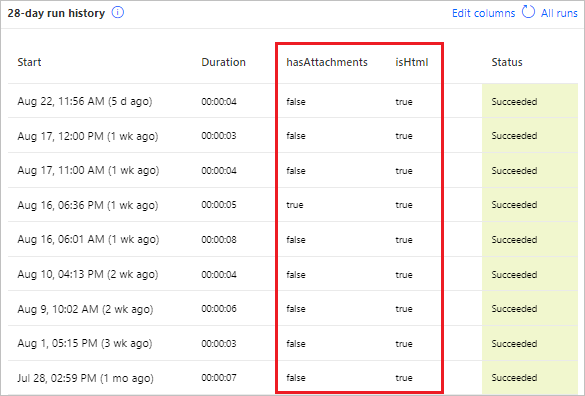
Consulte a lista de columnas que se mostra na vista do historial de execucións para o fluxo que seleccionou.
As columnas hasAttachments e isHTML agora están visibles para o fluxo para que poidas ver rapidamente eses valores para axudarche a depurar o fluxo.
Suxestión
Tamén pode configurar a lista de columnas que se mostra coa vista Todas as execucións .
Consellos de reparación no correo electrónico
Os consellos de reparación envíanse aos propietarios do fluxo por correo electrónico cando falla un fluxo na nube. Estes correos electrónicos de consellos de reparación conteñen comentarios específicos e prácticos sobre certos erros. Por exemplo, un erro común é configurar un fluxo de nube que tenta conseguir o xestor dunha persoa en Office 365, pero non hai ningún xestor configurado en Microsoft Entra ID. Se esta ou varias outras condicións fan que o teu fluxo falle, recibirás un correo electrónico con consellos de reparación.
O correo electrónico de consellos de reparación contén as seguintes seccións:
| Nome | Descripción |
|---|---|
| Tempo | Mostra a hora en que fallou o fluxo por primeira vez. |
| Que aconteceu | Ofrece unha descrición do problema que causou a falla no fluxo. |
| Como arranxo? | Ofrece consellos para resolver o problema que causou a falla no fluxo. |
| Suxestións de resolución de problemas | Ofrece detalles, incluíndo o número de veces que fallou o fluxo e unha ligazón para tentar de novo o fluxo cos mesmos datos de entrada. |
Para corrixir os erros informados, selecciona Correxir o meu fluxo e sigue os pasos do correo electrónico de consellos de reparación.
Os correos electrónicos de consellos de reparación son opcionais. Se non queres recibilos, desactívaos desde o menú de propiedades para o fluxo específico.
Se o teu fluxo falla, tamén podes solucionalo directamente en Power Automate. Aquí tes algúns escenarios de fallo comúns e consellos sobre como solucionalos.
Identifica o erro
Siga estes pasos para atopar o erro e aprender a solucionalo.
Seleccione Os meus fluxos.
Seleccione o fluxo que fallou.
Na sección Historial de execución de 28 días , seleccione a data da execución fallida.
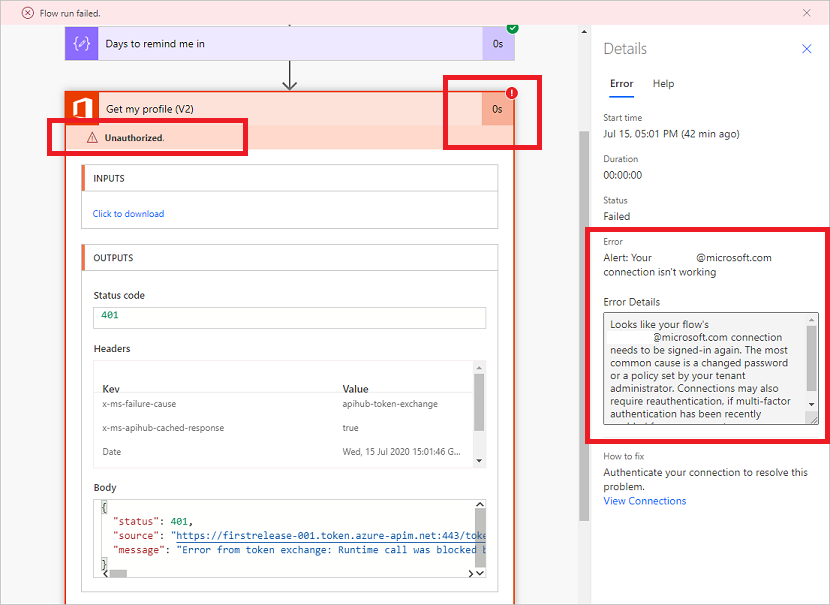
Aparecen detalles sobre o fluxo e polo menos un paso mostra unha icona de exclamación vermella.
Abre ese paso fallido e despois revisa a mensaxe de erro.
No panel dereito, podes ver os detalles do erro e como solucionalo.
Fallos de autenticación
En moitos casos, os fluxos fallan debido a un erro de autenticación. Se tes este tipo de erro, a mensaxe de erro contén Non autorizado ou aparece un código de erro 401 ou 403 . Normalmente pode corrixir un erro de autenticación actualizando a conexión:
No panel dereito de abaixo Como arranxar, seleccione Ver conexións.
Desprázate ata a conexión para a que viu a mensaxe de erro Non autorizado .
Xunto á conexión, selecciona a ligazón Correxir conexión na mensaxe sobre a conexión que non se autenticou.
Verifique as súas credenciais seguindo as instrucións que aparecen.
Volve ao fallo de execución de fluxo e, a continuación, selecciona Enviar de novo.
O fluxo agora debería funcionar como se esperaba.
Solucionar problemas en Copilot
A solución de problemas da función Copilot en Power Automate pode axudarche a identificar e resolver os erros que se poidan producir durante a proba dos fluxos na nube ou ao revisar o historial de execución de fluxos. Podes usar esta función Copilot cando a nova experiencia de deseñador estea activada.
Aprende a solucionar os erros de fluxo na nube con Copilot neste vídeo rápido:
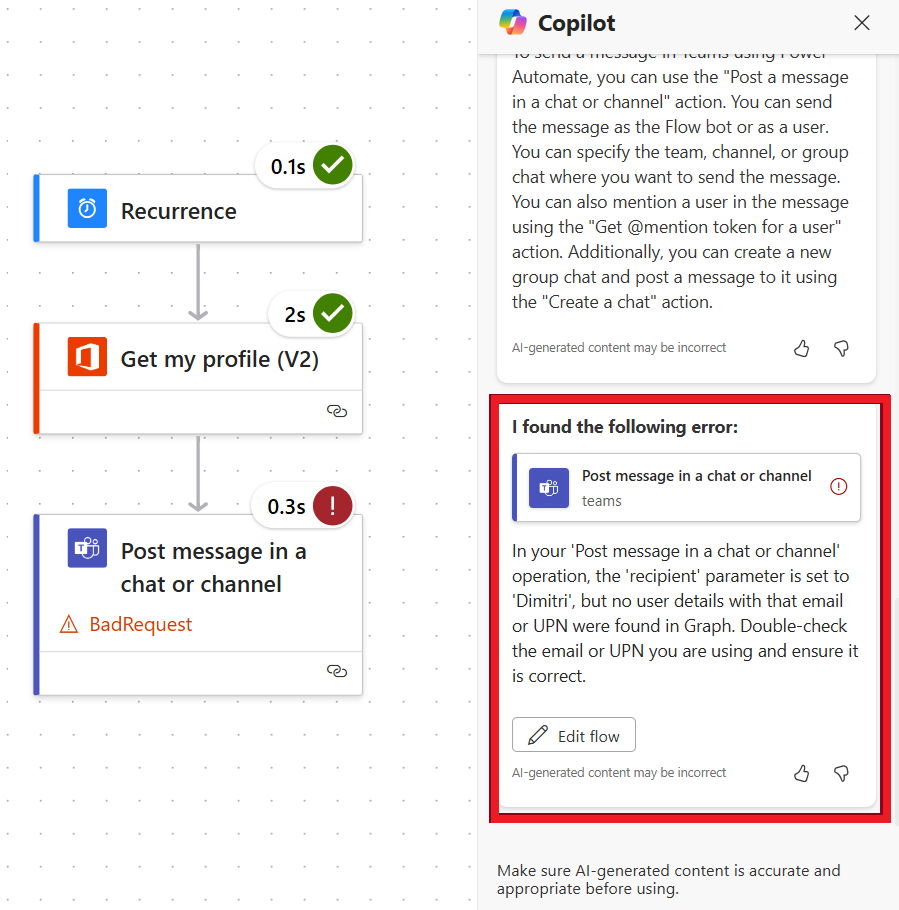
A función de solución de problemas en Copilot ofrece un resumo do erro lexible por humanos e, cando é posible, tenta proporcionar unha solución para corrixilo. Isto pode mellorar moito a túa experiencia ao reducir o tempo e o esforzo necesarios para solucionar problemas.
Nota
A solución de problemas na función Copilot pode non funcionar en todos os escenarios. Está aprendendo e mellorando continuamente co paso do tempo, o que significa que a súa capacidade para axudar aos usuarios e resolver problemas só mellora. Este é un gran exemplo de como se poden aproveitar a IA e a aprendizaxe automática para mellorar a túa experiencia e produtividade.
Configuración da acción
Os fluxos tamén fallan se unha configuración nunha acción do fluxo non funciona como se esperaba. Neste caso, a mensaxe de erro contén Solicitude incorrecta ou Non se atopou, ou aparece un código de erro 400 ou 404 .
Os detalles do erro deben especificar como corrixilo. Para actualizar a configuración:
- Seleccione Editar e, a continuación, corrixa o problema dentro da definición de fluxo.
- Garda o fluxo actualizado.
- Seleccione Volver enviar para tentar executar de novo coa configuración actualizada.
Outros fallos
Se aparece o código de erro 500 ou 502 , o fallo é temporal ou transitorio. Para tentar o fluxo de novo, selecciona Volver enviar.
Obtén axuda do apoio ou da comunidade
Cando necesites axuda, podes utilizar as nosas opcións de Autoaxuda ou podes Solicitar axuda a outras persoas.
Autoaxuda
O Power Automate sitio de asistencia ofrécelle varias opcións de autoaxuda.
- Vai a Power Automate Asistencia.
- Na categoría Autoaxuda , seleccione Aprender, Mostras ou Documentación.
Pedir axuda aos demais
Vai a Power Automate Asistencia.
Na sección Solicitar axuda , selecciona Contactar co servizo de asistencia.
Escriba ou seleccione o ambiente para axudar a identificar o problema.
Para buscar solucións recomendadas, completa o campo Indícanos o que necesitas axuda con e, a continuación, selecciona a frecha cara á dereita xunto ao campo.
Se atopaches a túa solución, selecciona Si no campo ¿Fueron útiles estas solucións .
Se non atopas unha solución, selecciona Preguntar ao axente virtual.
Na pantalla Axente virtual , escriba a súa mensaxe e, a continuación, seleccione Enviar.
Se precisas máis axuda doutros, volve á Power Automate Asistencia e selecciona Comunidade.
Na páxina Microsoft Power Automate Comunidade podes personalizar a busca e obter respostas e consellos directamente doutros Power Automate usuarios.
Información relacionada
Formación: prácticas recomendadas para o tratamento de erros nos fluxos Power Automate (módulo)