Nota
O acceso a esta páxina require autorización. Pode tentar iniciar sesión ou modificar os directorios.
O acceso a esta páxina require autorización. Pode tentar modificar os directorios.
Un mapa de procesos ofrece unha visión das actividades realizadas nun proceso e das súas sesións. Representa o comportamento do proceso captado en datos mediante actividades e bordos dirixidos.
O mapa do proceso correspóndese co resultado mineiro do proceso. Reflicte a configuración do filtro por riba dos datos e a frecuencia escollida ou as métricas de tempo. Cando aplicas filtros, a minería realízase de novo, as métricas recalcúlanse e xérase un novo mapa de procesos.
Procesar nodos do mapa
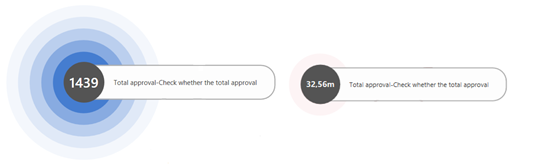
As actividades do mapa de procesos (tamén coñecidas como nós) representan unha actividade única ou valores únicos de diferentes atributos de minería seleccionados, realizados, executados ou pasados no proceso.
Pódense mostrar a métrica de frecuencia, a métrica de tempo ou a métrica de finanzas para os nodos. O sistema só pode mostrar unha métrica á vez.
O tamaño e a cor do resalte (tamén coñecido como efecto halo) expresa a proporción total da métrica de frecuencia e tempo en cuestión en relación cos outros nodos do mapa do proceso.
Procesar bordos do mapa
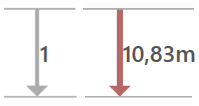
Os bordos do gráfico representan transicións entre eventos individuais e describen a secuencia de actividades do proceso. Unha transición entre eventos significa que seguen directamente un tras outro. O grosor do bordo e o número que se mostra ao seu carón dependen da métrica de visualización seleccionada (frecuencia, tempo, finanzas) e do seu valor.
Nodo de inicio e finalización
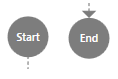
Todos os nodos/actividades que inician as instancias do proceso están conectados ao nodo de inicio. Todos os nodos/actividades que rematan as instancias do proceso están conectados ao nodo final. Estes nodos non representan nodos/actividades do proceso, senón os puntos de entrada e saída do proceso analizado. A súa finalidade é facilitar a identificación dos nodos/actividades de inicio e finalización do proceso. A visualización destes nós e bordos relacionados con eles pódese desactivar no panel Configuración de visualización do mapa de procesos.
Identificador de inicio e fin
As instancias de proceso de inicio e fin dos nodos de gráficos conteñen indicadores de cores na parte dereita do nodo. O indicador verde representa a actividade inicial (arriba á dereita), o indicador vermello representa a actividade final (abaixo á dereita) do proceso. Prodúcese un nodo xa que cada inicio e fin de instancias de proceso contén ambos os indicadores.

Xestionar vistas do mapa de procesos
Cando abre unha vista de proxecto por primeira vez, móstrase un mapa de proceso cos parámetros de vista predeterminados. A estrutura do mapa de procesos e a información varían segundo a configuración da túa vista. O mapa de procesos predeterminado normalmente contén a columna vertebral do proceso. Mostra as actividades máis frecuentes e os bordos máis dominantes. A vista básica tamén inclúe os nodos de inicio e final.
A seguinte táboa describe as formas de xestionar as vistas.
| Acción | Descripción |
|---|---|
| Cambia de vista desde a pantalla Procesos | Na barra de comandos da parte superior esquerda, selecciona Procesos e, a continuación, selecciona outro proceso. |
| Cambia de vista desde a pantalla actual | Na barra de comandos do centro, seleccione o menú despregable e, a continuación, escolla unha opción. |
| Cambia o nome, garda, garda como e descarta un proceso | Na barra de comandos da parte superior, selecciona o menú despregable Gardar e escolla unha opción. |
| Ver tarefas en curso | Na barra de título, selecciona Tarefas (a icona da campá). Verás o estado das tarefas que se están executando en segundo plano e o historial das tarefas completadas. Se non se puido completar unha tarefa, selecciona Volver tentar para reiniciala. Se queres editar os seus parámetros antes de reiniciar a tarefa, selecciona Editar. |
Detalles do nodo
Se selecciona un nodo, móstrase información detallada sobre a actividade.
| Detalle | Descripción |
|---|---|
| Frecuencia | A información de frecuencia sobre a actividade dun proceso. |
| Desempeño | Información sobre a duración dun evento/actividade en comparación con todo o proceso analizado. Por exemplo, podes coñecer o tempo total ou a duración media da actividade. |
| Reprocesamento | Varias métricas sobre as repeticións de actividades dentro dos casos. Por exemplo, podes saber cantas veces se repetiu a actividade ou cantas veces a actividade foi seguida dunha actividade repetida. |
| Análise financeira | Financiar información sobre unha actividade de proceso. Por exemplo, podes coñecer os custos/ingresos totais sobre a actividade do proceso, os valores medios, os custos/ingresos sobre o caso e moito máis. |
| Métricas personalizadas | Información sobre as métricas personalizadas. Para obter máis información, vai a Métricas personalizadas. |
| Regras de negocio | Información sobre as regras comerciais. Para obter máis información, vai a Regras empresariais. |
| Atributos principais | Unha visión xeral dos atributos máis frecuentes no evento. Se hai máis atributos dispoñibles no proceso, tamén pode engadir a información mostrada aos outros atributos. |
| Panel avanzado | Para mostrar o panel avanzado dun nodo, seleccione o botón Panel avanzado . Este panel mostra unha lista de actividades anteriores ou posteriores cun atributo seleccionado e un número opcional de valores de atributo. Neste panel, só pode mostrar os atributos que foron marcados como atributos a nivel de maiúsculas e minúsculas durante a importación do proceso. Para cambiar á lista de actividades anteriores ou seguintes, seleccione Predecesor/Sucesor botón na parte superior do panel. |
Detalles do borde
Se selecciona un bordo, móstrase información detallada sobre a transición.
| Detalle | Descripción |
|---|---|
| Frecuencia | Información de frecuencia sobre un bordo/transición no proceso. |
| Desempeño | Información sobre a duración da transición en comparación con todo o proceso analizado. A duración da transición representa o tempo de espera entre o final do evento anterior e o inicio do seguinte. |
| Reprocesamento | Varias métricas sobre as repeticións de borde dentro dos casos. Por exemplo, podes saber con que frecuencia se repite o bordo/transición en comparación co total de ocorrencias de bordo. Tamén podes comparar cantas veces se repetiron as actividades de inicio e final do borde. |
| Análise financeira | Información sobre os custos/ingresos de todo o caso dado o atributo de financiamento a nivel de caso. |
| Métricas personalizadas | Información sobre as métricas personalizadas. Para obter máis información, vai a Métricas personalizadas. |
| Atributos principais | Visión xeral dos atributos que ocorren con máis frecuencia dentro do evento. Se hai varios atributos dentro dun proceso, pode engadir a visualización da información a outros atributos. Só os atributos que foron marcados como atributos a nivel de maiúsculas e minúsculas durante a importación do proceso poden engadirse entre os atributos principais deste panel. O número de valores mostrados dos atributos seleccionados é opcional. |
| Atributos principais | Visión xeral dos atributos que ocorren con máis frecuencia dentro do evento. Se hai varios atributos dentro dun proceso, pode engadir a visualización da información a outros atributos. Só os atributos que foron marcados como atributos a nivel de maiúsculas e minúsculas durante a importación do proceso poden engadirse entre os atributos principais deste panel. O número de valores mostrados dos atributos seleccionados é opcional. |
| Panel avanzado | Para mostrar o panel avanzado dun bordo, seleccione Panel avanzado. Este panel mostra as actividades de inicio e finalización do bordo co atributo seleccionado e un número opcional de valores de atributo. Neste panel, podes ver calquera atributo importado co proceso. |
Procesar a configuración do mapa
Para abrir a configuración do mapa de procesos, seleccione Personalizar no lado dereito da pantalla.

O Personalizar panel permítelle escoller entre o mapa de procesos ou o carta social. Cambiar entre estas vistas fará que a minería no proceso comece de novo.
Selección de atributos de minería
De forma predeterminada, o mapa de procesos móstrase baseado no Actividade atributo, que é un atributo de minería estándar. Podes observar o fluxo do proceso entre as actividades executadas. Se queres ver como transcorre o proceso entre os valores dun atributo de nivel de evento diferente (por exemplo, Recurso, pero non no deseño do gráfico social, rexións, departamentos ou plantas, hai unha Selección de atributos de minería dispoñible.
As seleccións de atributos de minería só mostran atributos de rexistro de eventos relevantes e, ao seleccionar un atributo diferente, o mapa de procesos recálculose incluíndo as métricas dispoñibles utilizadas na análise de frecuencia, rendemento, finanzas ou reelaboración.
A selección do atributo de minería ten un impacto na vista do mapa do proceso e nas métricas incluídas, pero non inflúe nas outras pantallas da vista do proceso, que aínda se calculan mediante o atributo Actividade.
A pantalla de análise de variantes tamén está dispoñible para outros atributos de minería. Debe utilizarse unha selección separada. Para obter máis información, vai a Atributo de minería de variantes.
Actividades
Use este control deslizante para determinar o número de actividades que se mostrarán no mapa do proceso. Cambia a complexidade do mapa do proceso en función da importancia das actividades realizadas no proceso.
Camiños
Use este control deslizante para determinar o número de transicións que se mostran no mapa de procesos. Cambia a cantidade de detalles na vista do proceso con respecto ás ligazóns entre as actividades atopadas no proceso.
Podes filtrar as beiras/transicións mostradas usando o control deslizante de bordos. Define o intervalo de valores métricos de bordo que se mostran ao usuario, ocultando bordos/transicións sen importancia. Este control non afecta o conxunto de datos, pero axuda a centrarse nos aspectos máis relevantes das transicións do mapa de procesos.
Agrupación de mapas
A agrupación de mapas permítelle encapsular visualmente as actividades na vista do mapa de procesos en clústeres. Tamén podes facelo na vista do gráfico social cun atributo de recurso seleccionado. Os nós agrúpanse e dispóñense preto uns dos outros e están bordeados visualmente por rectángulos azuis con trazos segundo o valor do atributo de agrupación seleccionado.
No panel da dereita, selecciona Personalizar (a icona superior).
Seleccione a pestana Mapa de proceso ou Gráfico social .
No menú despregable Atributo de minería , seleccione un atributo.
No menú despregable Atributo de agrupación , seleccione un atributo.
O control de selección de atributos de agrupación de mapas enchégase automaticamente mediante Power Automate Process Mining. Os atributos deben cumprir as seguintes premisas:
Mapa de procesos: Cada valor do atributo Actividade debe ter exactamente un valor correspondente do atributo de agrupación. Tamén pode ser un valor baleiro. Neste caso, a actividade colócase nun lenzo fóra de calquera clúster. Por exemplo, a aprobación debe ter sempre o valor Xestión no atributo de agrupación e o arquivo de pedidos sempre debe ter valor Contabilidade.
Gráfico social: Cada valor do atributo Recurso debe ter exactamente un valor correspondente do atributo de agrupación. Tamén pode ser un valor baleiro. Neste caso, o recurso colócase nun lenzo fóra de calquera clúster. Por exemplo, John Doe sempre debe ter o valor CostCenter1 no atributo de agrupación e Mary Jane sempre debe ter o valor CostCenter34.
Unha actividade ou recurso específico pódese incluír só nun clúster ou fóra de calquera clúster.
Os clústeres son plegables/ampliábeis para que poidas simplificar o mapa do proceso ocultando as actividades/recursos do clúster. Para iso, seleccione a icona azul con dúas frechas na esquina superior dereita do bordo do clúster. Para expandir o clúster, seleccione a icona de dúas frechas do clúster (que está resaltado en cor azul).
Tamén é posible contraer ou expandir todos os clústeres ao mesmo tempo mediante as opcións Contraer todo/Ampliar todo no menú contextual do clúster.
Mapas xerárquicos de procesos
Os mapas de procesos xerárquicos usan a técnica de agrupación para permitirche encapsular visualmente as actividades en clústeres. Agrúpanos en clústeres adicionais na vista do mapa de procesos ou recursos na vista do gráfico social. Os nós agrúpanse e dispóñense preto uns dos outros e están delimitados visualmente por rectángulos de trazos azuis en función do valor dos atributos de agrupación seleccionados.
Os mapas de procesos xerárquicos permítenche afondar nunha xerarquía de clústeres, analizar datos agregados para niveis de xerarquía individuais e centrarse só nas partes relevantes do proceso, mesmo en procesos non estruturados moi complexos. A funcionalidade pódese usar con valor engadido nas iniciativas de RPA para afondar tanto na gravación da IU combinada con rexistros de eventos de IS de alto nivel, como en escenarios de monitorización de bots para afondar na execución do bot. A minería de estruturas organizativas, a infraestrutura de hardware e a estrutura do sistema de software son outros casos de uso.
Para obter máis información, vai a Minería de procesos xerárquicos.
Procesar a configuración avanzada do mapa
As seguintes propiedades pódense establecer na configuración avanzada do mapa de procesos:
Mostra os nodos de inicio e finalización e as arestas relacionadas con eles.
Almacena as actividades da columna vertebral na mesma liña do mapa do proceso.
Orientación do mapa: de arriba abaixo ou de esquerda a dereita.
Destaque as actividades que van antes e despois da actividade que se está a supervisar actualmente.
Exportar un mapa de procesos ou un mapa social
Podes converter e exportar un mapa de procesos ou un mapa social a:
Un formato compatible con BPMN 2.0 que che permite traballar co mapa en calquera ferramenta de modelado BPMN estándar. Podes escoller un formato BPMN con ou sen pasarelas.
Unha imaxe PNG.
Un ficheiro XML que contén unha lista de actividades, recursos e bordos para procesar en calquera ferramenta de terceiros.
Para exportar un mapa de procesos ou un mapa social, seleccione Mapa do proceso de exportación no menú da parte superior e, a continuación, faga a súa selección.
Cadro social
O gráfico social mostra as partes e parámetros importantes do seu proceso a través de ligazóns e dependencias entre os recursos implicados no proceso.
Configuración avanzada do gráfico social
Podes establecer as seguintes propiedades na configuración avanzada do gráfico social:
Mostra os nodos de inicio e final e as arestas relacionadas con eles.
Resalte os recursos conectados ao recurso que se supervisa actualmente.
Cambiar o deseño do gráfico
Use o interruptor para cambiar o deseño do gráfico segundo os diferentes algoritmos. A opción de cambiar o deseño do gráfico é especialmente importante para gráficos grandes e complexos e para facilitar a análise do proceso. Os deseños están deseñados para mostrar gráficos sociais cun gran número de nodos e bordos.
Recursos
Use este control deslizante para determinar o número de recursos que se mostrarán no gráfico social. Cambia a complexidade do gráfico en función da importancia dos recursos que entran no proceso.
Conexións
Use este control deslizante para determinar o número de conexións que se mostrarán no gráfico social.
Panel de variantes
O panel Variante contén unha lista de variantes creadas durante a reconstrución do proceso. As variantes pódense organizar segundo o número de instancias de proceso que agrupan ou polo número de eventos en caso de variantes. Ao seleccionar cada variante da lista, destacarase a secuencia dunha ou máis variantes no proceso ou mapa social. As variantes seleccionadas pódense filtrar inmediatamente na pantalla do filtro seleccionando a icona do filtro.
Ao seleccionar unha ou máis variantes á dereita do indicador do volume actual de instancias e eventos de proceso, móstrase un indicador de cobertura das instancias de proceso polas variantes seleccionadas na parte inferior da pantalla. Se a complexidade do mapa de procesos foi reducida cos elementos de desprazamento, non se mostran todas as actividades ou bordos do proceso, o número de actividades e bordos non mostrados das variantes seleccionadas móstrase na esquina inferior dereita.
Configuración da visualización
Para definir varias opcións de configuración válidas só para a vista actual, selecciona Configuración de visualización na barra de comandos da parte superior.
Para obter máis información, vai a Ver configuración.