Nota
O acceso a esta páxina require autorización. Pode tentar iniciar sesión ou modificar os directorios.
O acceso a esta páxina require autorización. Pode tentar modificar os directorios.
Antes de poder utilizar a capacidade minaría de tarefas para visualizar e analizar os seus procesos, cómpre:
- Crea o teu proceso na capacidade minaría de procesos en Power Automate.
- Grava as actividades que constitúen o proceso mediante a gravadora Power Automate .
- Prepara a gravación para a análise.
- (Opcional) Crea nomes de actividade recomendados para facilitar que ti e outras persoas prepares a gravación para a análise.
Obtén máis información sobre os procesos no seguinte vídeo.
Crear un proceso
En xeral, os procesos que pensas que poden ser ineficientes ou repetitivos son bos candidatos para a análise.
Inicia sesión en Power Automate.
No panel de navegación da esquerda, selecciona minaría de procesos.
Na sección Crear un proceso novo , seleccione o mosaico Comezar aquí .
Introduza un nome para o proceso e a descrición e, a continuación, seleccione Grabacións.
Seleccione Crear.
Grava o teu proceso
Crea unha gravación de dúas formas:
Crea unha gravación directamente despois da creación do proceso
Despois de crear un proceso, verá unha pantalla con dúas opcións como pasos seguintes.
- Seleccione Engadir unha gravación.
Crea unha gravación desde a pantalla de detalles do proceso
Para crear unha gravación desde a pantalla de detalles, busca e selecciona o teu proceso.
Seleccione minaría de procesos>Todos os procesos debaixo dos mosaicos da dereita.
Seleccione o nome do proceso para ir á pantalla de detalles do proceso.
No menú da parte superior, selecciona Nova gravación.
Seleccione Abrir gravadora.
Inicie a gravadora en Power Automate
Ao utilizar calquera dos métodos descritos anteriormente, deberías recibir unha mensaxe que di Iniciando a gravadora en Power Automate.
Deberías ter a descarga Power Automate antes de comezar. Non obstante, tamén podes seleccionar Obter a aplicación para instalala.
Se instalaches Power Automate, deberías ver unha ventá emerxente Abrir Power Automate o navegador. Selecciónao para abrir a aplicación.
Se Power Automate está instalado pero non se abre correctamente, selecciona Abrir de novo.
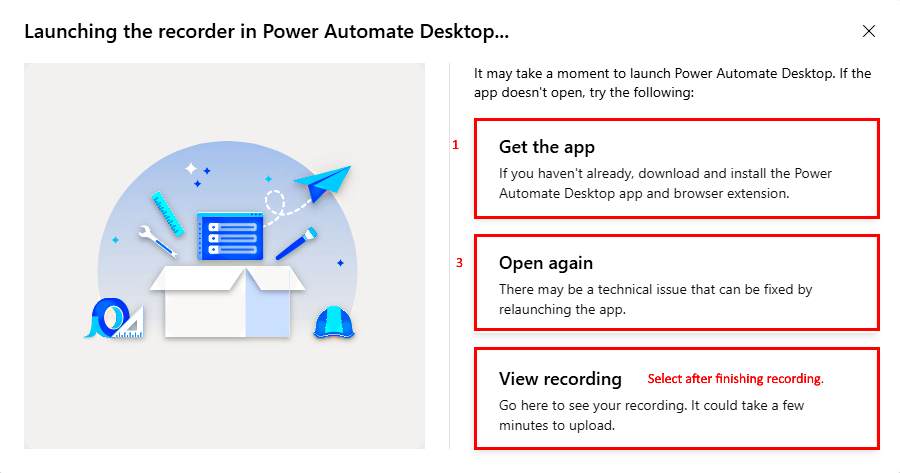
Use o Power Automate gravador
Comeza a gravar o teu proceso nun só paso.
Na pantalla Gravadora de escritorio, seleccione Grabar.
Realiza as accións que queres gravar e, a continuación, selecciona Finalizar na parte inferior da pantalla da gravadora.
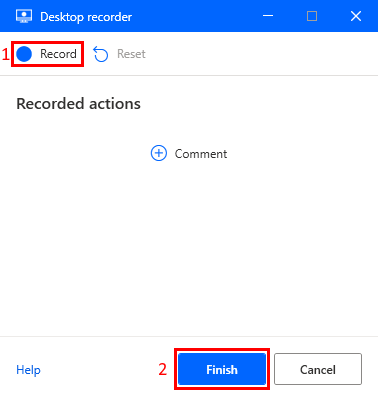
Despois de gardar a gravación correctamente, selecciona Ver gravación para ver os pasos gravados e preparar a gravación para a análise.
Nota
Dependendo da duración da gravación, pode pasar un tempo antes de que as accións estean dispoñibles.
Características do gravador
Mentres gravas as túas accións, as descricións das accións aparecen listadas na pantalla da gravadora.
Para eliminar calquera acción da túa gravación, selecciona a icona da papeleira.
Para deter a gravación temporalmente, selecciona Pausa a gravación en calquera momento.
Para continuar gravando desde onde o deixaches, selecciona Comezar a gravar de novo.
Para borrar todas as accións gravadas e comezar de novo, selecciona Restablecer gravación.
Suxestións de gravación
Use estes consellos para mellorar a súa experiencia de gravación.
Sexa metódico nas súas accións. Isto inclúe esperar a que a caixa vermella se centre no elemento co que estás tentando interactuar antes de seleccionalo, xa que pode haber un lixeiro atraso.
Se houbo algunha selección feita por erro, elimine a acción na pantalla da gravadora.
Se gravas un paso que non está destinado a formar parte do proceso, elimina o paso coa icona do lixo.
Preparar unha gravación para a análise
Unha vez rematada a gravación, pódense ver as accións gravadas na pantalla de detalles da gravación. É importante preparar a gravación para a análise antes de continuar.
As accións que se rexistraron durante o proceso poden ser moi detalladas e concretas. Para darlles sentido e crear un mapa de procesos claro, estas accións deben agruparse en actividades máis grandes. A capacidade minaría de procesos agora pode agrupar automaticamente accións similares en actividades.
Asegúrese de que se elimina toda información sensible da gravación antes da análise. Isto pódese facer para protexer a privacidade e a seguridade dos datos. Para obter máis información sobre como protexer os teus datos, vai a Protexer os teus datos.
Aquí tes un pequeno vídeo sobre como preparar unha gravación para a análise.
Agrupación de accións en actividades
Unha vez que completes o proceso de gravación, podes observar que algunhas actividades xa se crearon automaticamente para ti. Tes a opción de manter estas actividades como están, ou podes modificalas para que se adapten mellor ás túas necesidades.
Editar unha actividade existente
Aquí tes algúns consellos para editar unha actividade existente.
Para cambiar a acción de inicio dunha actividade, arrastre a cabeceira da actividade cara arriba ou abaixo na lista de accións ata o punto de inicio desexado.
Para cambiar o nome dunha actividade, selecciónaa e aparecerá unha caixa combinada á dereita.
Podes escoller entre os nomes das actividades existentes no menú despregable ou crear o teu propio se é necesario.
Engade unha actividade nova
Podes engadir unha actividade a un proceso despois de gravalo.
Seleccione Engadir actividade para engadir unha cabeceira de actividade. Todas as accións debaixo da cabeceira e antes da seguinte cabeceira da actividade forman parte do grupo.
Move a cabeceira da actividade cara arriba ou abaixo na lista de accións ata onde queres que comece a actividade.
Ponlle un nome á actividade á dereita, usando o menú despregable para atopar os nomes das actividades existentes ou crear un novo.
Eliminar unha actividade
Para analizar, necesitas polo menos dúas actividades. Se non, o mapa do proceso non tería sentido.
Se non queres unha actividade de creación automática ou cometeches un erro e queres eliminar unha actividade, selecciona Eliminar actividade na barra de comandos.
Se non queres ningunha das actividades creadas automaticamente ou só queres comezar de novo desde cero, selecciona Eliminar todas as actividades na barra de comandos.
En calquera momento, selecciona Gardar na parte superior dereita para gardar o teu traballo.
Gardar e analizar
Cando remates de agrupar, selecciona Gardar e analizar na parte superior dereita.
Unha vez analizado, selecciona Ver análises na barra de notificacións para ir á páxina de análises.
Para obter máis información, vai a Analizar procesos.
Alternativamente, pode gardar sen analizar seleccionando o cursor xunto a Gardar e analizar e, a continuación, seleccionar Gardar.
Seleccione Pechar para volver á pantalla de detalles do proceso.
Consellos de agrupación
Aquí tes algúns consellos para agrupar accións en actividades, que poden ser útiles para o teu caso de uso.
Usa o nome da actividade existente: créase un mapa de procesos máis consistente e preciso. Os nomes das actividades están dispoñibles no menú despregable sempre que se garda unha gravación. Para eliminar un nome de actividade do menú despois de eliminalo de todas as gravacións que usan ese nome, cómpre analizar a gravación.
Buscar patróns: analiza as accións rexistradas en busca de patróns que se producen con frecuencia, como pasos semellantes realizados para completar unha tarefa ou aplicacións comúns utilizadas. Agrupar estas accións pode axudar a identificar actividades comúns.
Usa discreción: agrupa accións que teñan sentido para ti e que estean relacionadas co proceso global. Por exemplo, se estás a analizar un proceso de vendas, podes agrupar accións relacionadas coa xeración de leads, a divulgación e o peche de acordos.
Considere a frecuencia: pode querer agrupar as accións que se producen con frecuencia. Isto pode axudar a identificar os pescozos de botella no proceso ou áreas onde a automatización pode ser beneficiosa.
Pense nas dependencias: considere agrupar accións que teñan dependencias entre si. Por exemplo, se precisa descargar un ficheiro antes de cargalo, estas dúas actividades poderían agruparse.
Use feedback: colabore con outras partes interesadas no proceso, como empregados que realizan as tarefas ou supervisores que supervisan o proceso, para obter comentarios sobre a agrupación de accións. Os seus coñecementos poden axudar a mellorar a precisión e a utilidade do mapa de procesos.
Crea nomes de actividade recomendados
Como propietario ou copropietario do proceso, podes crear nomes de actividade recomendados para un proceso. Isto garante máis coherencia na denominación das gravacións.
Na pantalla de detalles do proceso, selecciona Crear nomes de actividade.
Para engadir unha nova entrada de nome de actividade á lista recomendada, selecciona Nome novo.
Cando finalice, seleccione Gardar.
Os nomes das actividades que engadiches agora aparecen baixo Nomes recomendados no menú despregable ao agrupar accións para unha gravación. Calquera actividade que non estea definida na lista recomendada aparece baixo Nomes personalizados.