Nota
O acceso a esta páxina require autorización. Pode tentar iniciar sesión ou modificar os directorios.
O acceso a esta páxina require autorización. Pode tentar modificar os directorios.
O fluxo de nube de Power Automate permite aos usuarios crear fluxos de traballo automatizados entre diferentes aplicacións e servizos. Pode usar un fluxo de nube de Power Automate para crear unha lóxica que realice unha ou varias tarefas cando se produce un evento nunha aplicación de lenzo. Por exemplo, configure un botón para que cando un usuario o seleccione, envíe un correo electrónico ou solicitude de reunión, actualice un rexistro, recompile datos, sincronice ficheiros e outras tarefas.
Agora pode invocar fluxos de nube de Power Automate de forma segura desde Power Pages para interactuar con máis de 1000 fontes de datos externas e integralos no sitio da súa empresa.
Nota
- A versión do seu sitio de Power Pages debe ser 9.5.4.xx ou posterior para que esta funcionalidade funcione.
- A versión do paquete do sitio inicial debe ser 9.3.2304.x ou superior.
Requisitos previos
Para integrarse con Power Pages, requírese unha Power Automate licenza. Recoméndase usar unha licenza de proceso na instancia de produción. Power Automate
Pasos para integrar o fluxo de nube
Cree un fluxo de nube.
Engada o fluxo ao seu sitio.
Invoque un fluxo desde o seu sitio web.
Crear un fluxo
Inicie sesión en Power Pages.
Seleccione + Editar no sitio.
Vaia ao espazo de traballo Configurar e logo seleccione Fluxos na nube en Integracións.
Selecciona + Crear novo fluxo.
Busque Power Pages Seleccione o desencadeador Cando Power Pages chama a un fluxo.
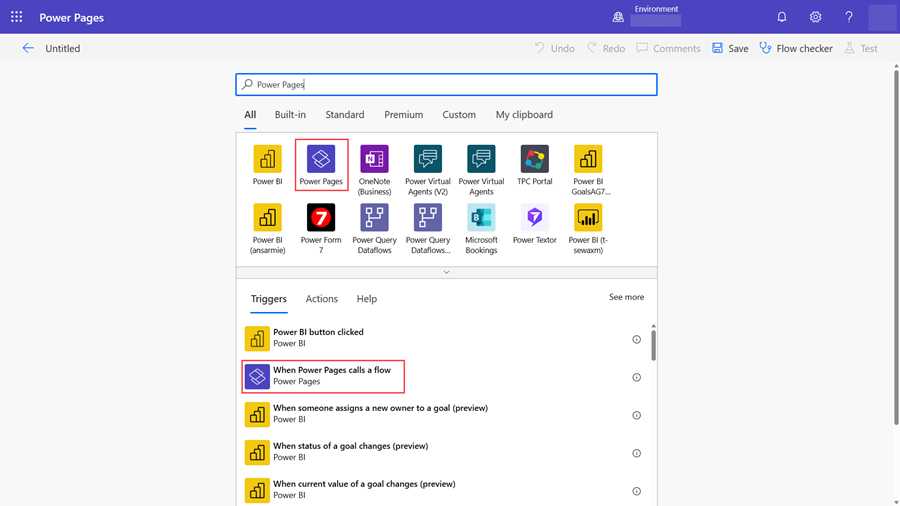
Defina os seus pasos de fluxo e os valores de retorno e seleccione Gardar.
Nota
Só os fluxos baseados en solucións se poden anexar ao sitio de Power Pages.
Engadir un fluxo ao seu sitio
Despois de crear un fluxo de nube instantáneo, debe asociarse ao sitio de Power Pages e protexerse cun rol web.
Inicie sesión en Power Pages.
Seleccione + Editar no sitio.
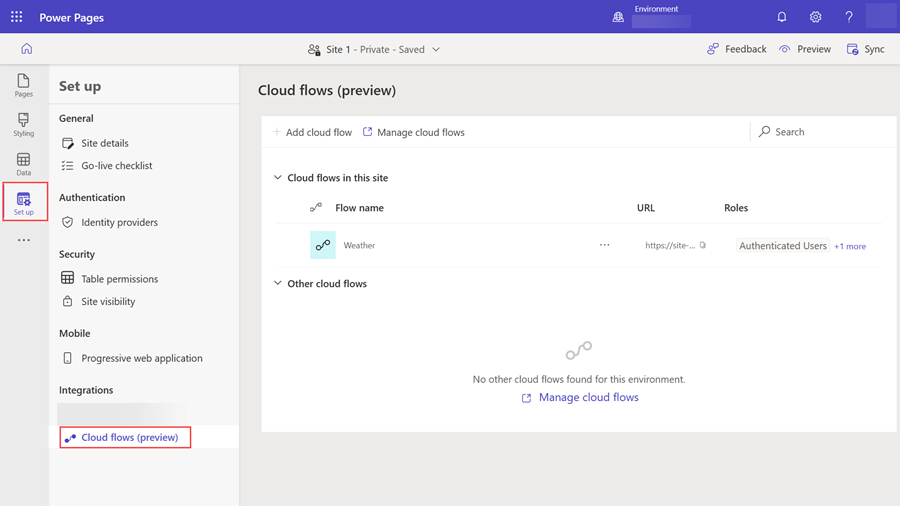
Vaia ao espazo de traballo Configurar e logo seleccione Fluxos na nube en Integracións.
Seleccione + Engadir fluxo de nube.
Busque o fluxo creado recentemente.
Seleccione + Engadir roles en Roles.
Seleccione os roles que deberían ter acceso ao fluxo.
Seleccione Gardar.
Nota
Cando engade un fluxo ao seu sitio, xérase un URL único que lle permite invocar a nube desde o seu sitio.
Invocar un fluxo desde a páxina web
Use a API de fluxo de nube de Power Pages para interactuar con Power Automate para realizar a integración de servizos externos. As operacións da API de fluxo de nube consisten en solicitudes e respostas HTTP.
| Operación | Método | URI |
|---|---|---|
| Invocar fluxo de nube | POST | [Site URI]_/api/cloudflow/v1.0/trigger/<guid> |
Exemplo:
Solicitar
POST https://contoso.powerappsportals.com/_api/cloudflow/v1.0/trigger/4d22a1a2-8a67-e681-9985-3f36acfb8ed4
{
    "Location":"Seattle"
}
Response
Fluxo de nube sen acción de resposta
HTTP/1.1 Accepted
Content-Type: application/json
Fluxo de nube con acción de resposta
HTTP/1.1 200 OK
Content-Type: application/json
Body
{
    "conditions":"Rain",
    "humidity":"93",
    "latitude":"47.60620880126953",
    "longitude":"-122.33206939697266"
}
Autenticación das solicitudes da API de fluxo de nube
Non precisa incluír un código de autenticación, porque a sesión da aplicación xestiona a autenticación e a autorización. Todas as chamadas da API deben incluír un token Cross-Site Request Forgery (CSRF).
Paso do parámetro ao fluxo de nube
Nun fluxo na nube, podes definir parámetros de entrada de tipo Texto, Booleano, Ficheiro e Número. O nome do parámetro que define no corpo da solicitude debe coincidir co nome do parámetro definido no desencadeador do fluxo de nube.
Importante
- Debes pasar o nome dos parámetros da solicitude tal e como se define no fluxo da nube.
- Non hai compatibilidade dispoñible para pasar un parámetro a un fluxo configurado con entradas seguras.
Exemplo de JavaScript para chamar a un fluxo
Este exemplo demostra como chamar a un fluxo usando JavaScript asíncrono e XML (AJAX).
    shell.ajaxSafePost({
        type: "POST",
        url: "/_api/cloudflow/v1.0/trigger/44a4b2f2-0d1a-4820-bf93-9376278d49c4",
        data: {"eventData":JSON.stringify({"Email": "abc@contoso.com", "File":{"name":"Report.pdf", "contentBytes":"base 64 encoded string"} })}
    })
    .done(function (response) {

    })
    .fail(function(){

    });
Nota
- Se non se define ningún parámetro de entrada no desencadeador, pase unha carga útil baleira na solicitude.
- Para obter información sobre as limitacións do fluxo na nube, consulte Límites dos fluxos automatizados, programados e instantáneos.
Xestión do ciclo de vida das aplicacións (ALM) para fluxos na nube
Ao mover compoñentes do sitio que inclúen fluxos na nube dun ambiente a outro, os fluxos na nube deben rexistrarse no ambiente de destino. Power Pages Se non rexistras os fluxos na nube, ao invocalos desde o sitio web, producirase un erro prohibido.
Para rexistrar o fluxo co ambiente de destino, siga estes pasos:
Inicia sesión en Power Pages e selecciona o entorno de destino.
Localiza o sitio e selecciona Editar.
Vaia ao espazo de traballo Configurar e logo seleccione Fluxos na nube en Integracións.
Dentro da lista Fluxos na nube neste sitio , busca o botón de rexistro.

Para rexistrar o fluxo, seleccione a icona.