Nota
O acceso a esta páxina require autorización. Pode tentar iniciar sesión ou modificar os directorios.
O acceso a esta páxina require autorización. Pode tentar modificar os directorios.
Use un botón para proporcionar unha área interactiva á que redirixir ao usuario.
Para engadir un botón:
Abra o estudio de deseño para editar o contido e os compoñentes do portal.
Seleccione a páxina que desexa editar.
Seleccione a sección á que desexa engadir o compoñente de botón.
Pase o rato sobre calquera área de lenzo editable e, a seguir, seleccione a icona Botón no panel de compoñentes.
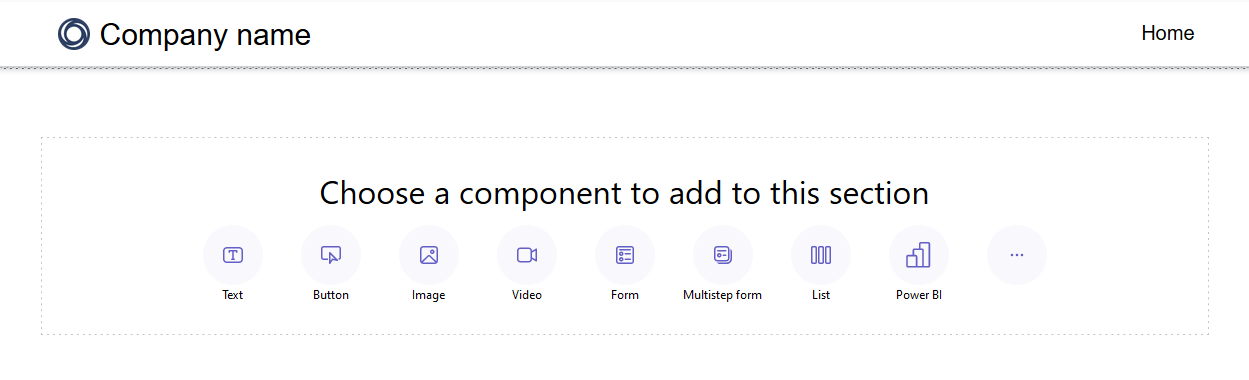
Especifique a etiqueta do botón. Esta etiqueta móstrase no compoñente do botón.
Seleccione se o botón redirixirá un usuario a un URL especificado ou a unha páxina dun sitio de Power Pages.
Seleccione o botón e aparecerán as opcións de edición.

Utilizando as opcións de edición, pode:
Edite a etiqueta do botón e o destino dun URL ou doutra páxina.
Seleccione un estilo entre un estilo de botón principal ou secundario.
Seleccione a aliñación horizontal que desexe.
Define a largura e altura mínimas do botón.
Duplique o botón, móvao cara arriba ou abaixo dentro da sección ou elimine o botón.
Suxestión
Power Fx agora está dispoñible para usar con diferentes compoñentes, incluídos botóns. Power Pages Usa Power Fx para definir valores dinamicamente baseándose no resultado dunha expresión. Para obter máis información, vaia a Usar Power Fx en Power Pages (vista previa).