Nota
O acceso a esta páxina require autorización. Pode tentar iniciar sesión ou modificar os directorios.
O acceso a esta páxina require autorización. Pode tentar modificar os directorios.
Use o compoñente de imaxe para engadir imaxes á páxina do seu portal.
Para engadir unha imaxe:
Abra o estudio de deseño para editar o contido e os compoñentes da súa páxina.
Seleccione a páxina que desexa editar.
Seleccione a sección á que desexa engadir o compoñente de imaxe.
Pase o rato sobre calquera área de lenzo editable e, a seguir, seleccione a icona Imaxe no panel de compoñentes.
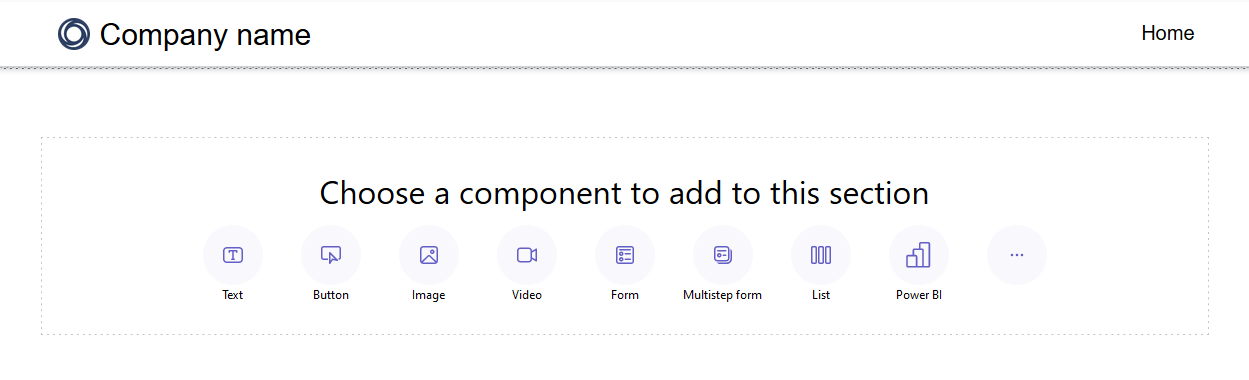
Agora pode cargar unha imaxe, usar un URL externo ou usar imaxes de modelo (se está dispoñible).
Opción Descripción Cargar imaxe Seleccione esta opción se desexa seleccionar unha imaxe existente ou cargar unha nova. Se desexa seleccionar unha imaxe cargada anteriormente, elíxaa na lista Seleccionar imaxe. Para cargar unha nova imaxe, seleccione Cargar imaxe. Todas as imaxes cargadas están incluídas na biblioteca de imaxes, que pode seleccionar de novo a través da lista Seleccionar imaxe. URL externo Seleccione esta opción se desexa cargar unha imaxe desde un URL externo. Escriba o URL no campo URL externo. Só se aceptan ligazóns protexidas, é dicir, https:// é obrigatorio. Se ten imaxes almacenadas na rede de entrega de contido, pode proporcionar a ligazón neste campo.
Formatar unha imaxe
Para formatar a súa imaxe, selecciónea e aparecerá un menú con opcións de edición:
- Seleccionar unha nova imaxe
- Configurar a aliñación
- Engadir unha ligazón á imaxe
- Acceder a mais opcións
- Duplicar a imaxe, movela cara arriba, movela cara abaixo ou eliminala

Suxestión
Power Fx agora está dispoñible para usar con diferentes compoñentes, incluídas imaxes. Power Pages Usa Power Fx para definir valores dinamicamente baseándose no resultado dunha expresión. Para obter máis información, vaia a Usar Power Fx en Power Pages (vista previa).
Engadir unha ligazón a unha imaxe
Para engadir unha ligazón á súa imaxe:
- Escolla a icona de ligazón das opcións de edición situadas enriba da imaxe.
- Seleccione un botón de opción para Ligazón a un URL ou Ligazón a unha páxina.
- Se está enlazando un URL, encha o campo de texto.
- Se está enlazando a unha páxina, seleccione a páxina no menú despregable.
- Seleccione o botón Aceptar.
Unha vez creada a ligazón, pode seleccionar a icona de ligazón para editar ou eliminar a ligazón.
Axustar tamaño de imaxe
As opcións para axustar o tamaño da imaxe están situadas debaixo de Máis opcións. Para acceder a estas opcións:
- Seleccione a icona de engrenaxe nas opcións de edición situadas enriba da imaxe para acceder á ventá Máis opcións.
- Actualice os campos de altura e largura.
- Seleccione o botón Aceptar.
Engadir texto alternativo a unha imaxe
- Seleccione a icona de engrenaxe nas opcións de edición situadas enriba da imaxe para acceder á ventá Máis opcións.
- Actualice o campo de texto alternativo.
- Seleccione o botón Aceptar.
Almacenamento de imaxes no estudio de deseño de Power Pages
Por defecto, as imaxes dos sitios de Power Pages almacénanse debaixo da páxina de inicio.
Modificar a localización de almacenamento das imaxes
Para cambiar a localización onde se almacenarán as súas imaxes
Seleccione o botón de imaxe para calquera compoñente de imaxe.
Escolla Opcións avanzadas na esquina inferior esquerda do diálogo Engadir unha imaxe.
Seleccione a páxina para almacenar todas as imaxes actualizadas debaixo.
Suxestión
- Isto só se aplica ás imaxes recentemente actualizadas. Se quere cambiar a páxina principal dunha imaxe existente, volva cargar a imaxe despois de cambiar esta configuración.
- Se quere evitar o acceso directo ás imaxes, gárdeas debaixo dunha páxina restrinxida e configure os ficheiros de imaxes para herdar os permisos da páxina. Máis información: Permisos de páxina en Power Pages
Ver a localización de almacenamento das imaxes
Para ver a páxina principal das súas imaxes no estudio de deseño
- Seleccione o botón de imaxe de calquera compoñente de imaxe.
- Localice a idade primaria na vista de grade ou lista.