Nota
O acceso a esta páxina require autorización. Pode tentar iniciar sesión ou modificar os directorios.
O acceso a esta páxina require autorización. Pode tentar modificar os directorios.
Use un compoñente de caixa de texto para engadir texto á súa páxina.
Suxestión
- Podes usar Copilot para engadir texto ao teu sitio web . Power Pages Para obter máis información, consulta a Visión xeral das funcionalidades de Copilot e con tecnoloxía de IA en Power Pages.
- Power Fx agora está dispoñible para usar con diferentes compoñentes, incluído texto. Power Pages Usa Power Fx para definir valores dinamicamente baseándose no resultado dunha expresión. Para obter máis información, vaia a Usar Power Fx en Power Pages (vista previa).
Engadir un compoñente de texto
Abra o estudio de deseño para editar o contido e os compoñentes da súa páxina.
Seleccione a páxina que desexa editar.
Seleccione a sección á que desexa engadir o compoñente de texto.
Pase o rato sobre calquera área de lenzo editable e, a seguir, seleccione a icona Texto no panel de compoñentes.
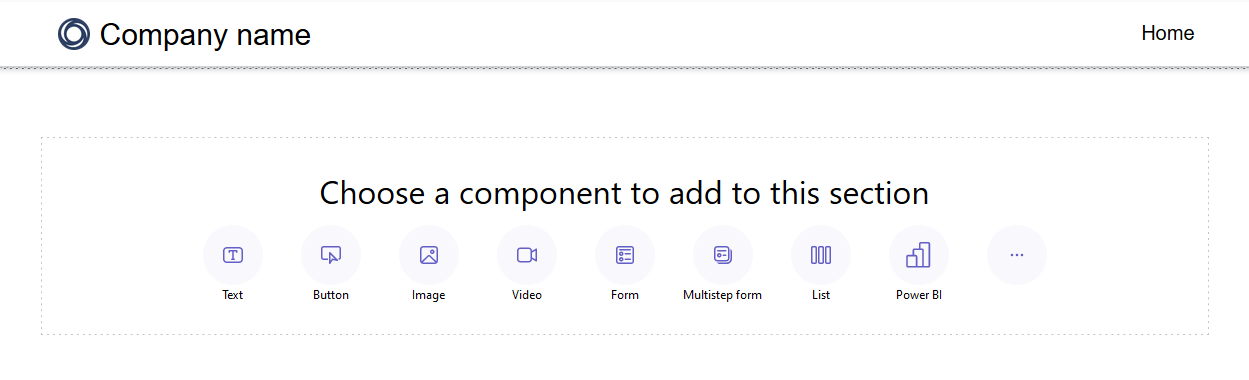
Introduza o seu texto personalizado na caixa de texto.

Editar un control de texto
Despois de engadir un control de texto, ao seleccionar o control de texto abrirase a barra de propiedades onde pode configurar as súas propiedades.
| Propiedade | Descripción |
|---|---|
| Estilo | Escolla os seguintes estilos de texto para a caixa de texto: Cargo Título 1 Título 2 Título 3 Subtítulo 1 Subtítulo 2 Parágrafo Texto breve |
| Formato | Configure o texto seleccionado como negriña, cursiva ou subliñado. |
| Aliñamento | Aliñe o texto no compoñente. |
| Hiperligazón | Vincular o texto seleccionado a un URL ou a unha páxina do mesmo sitio. |
| Cor | Seleccione a cor do texto en función da paleta de cores definida. |
| Outras | Escolla unha opción para duplicar a sección, movela cara arriba ou abaixo dentro da páxina ou elimine o compoñente de texto por completo. |
Crear unha ligazón dentro dun compoñente de texto
Seleccione o texto que desexe ligar.
Escolla o botón de ligazón na barra de ferramentas do compoñente de texto.

Encher os campos.
Campo Descripción Mostrar texto O texto para mostrar. O texto seleccionado encherase por defecto. Destino Ligazón a un URL: proporcione un URL.
Ligazón a unha páxina: seleccione unha páxina dentro do sitio.Estilo da ligazón Anula os estilos de ligazón globais (definidos na área de traballo Estilo) para unha ligazón específica. Por defecto, o estilo da ligazón coincide cos estilos do compoñente de texto circundante.
Editar ou eliminar unha ligazón
Para editar unha ligazón existente, seleccione a ligazón e escolla Editar ligazón.
Para eliminar unha ligazón existente, seleccione a ligazón e escolla Eliminar ligazón.
