Nota
O acceso a esta páxina require autorización. Pode tentar iniciar sesión ou modificar os directorios.
O acceso a esta páxina require autorización. Pode tentar modificar os directorios.
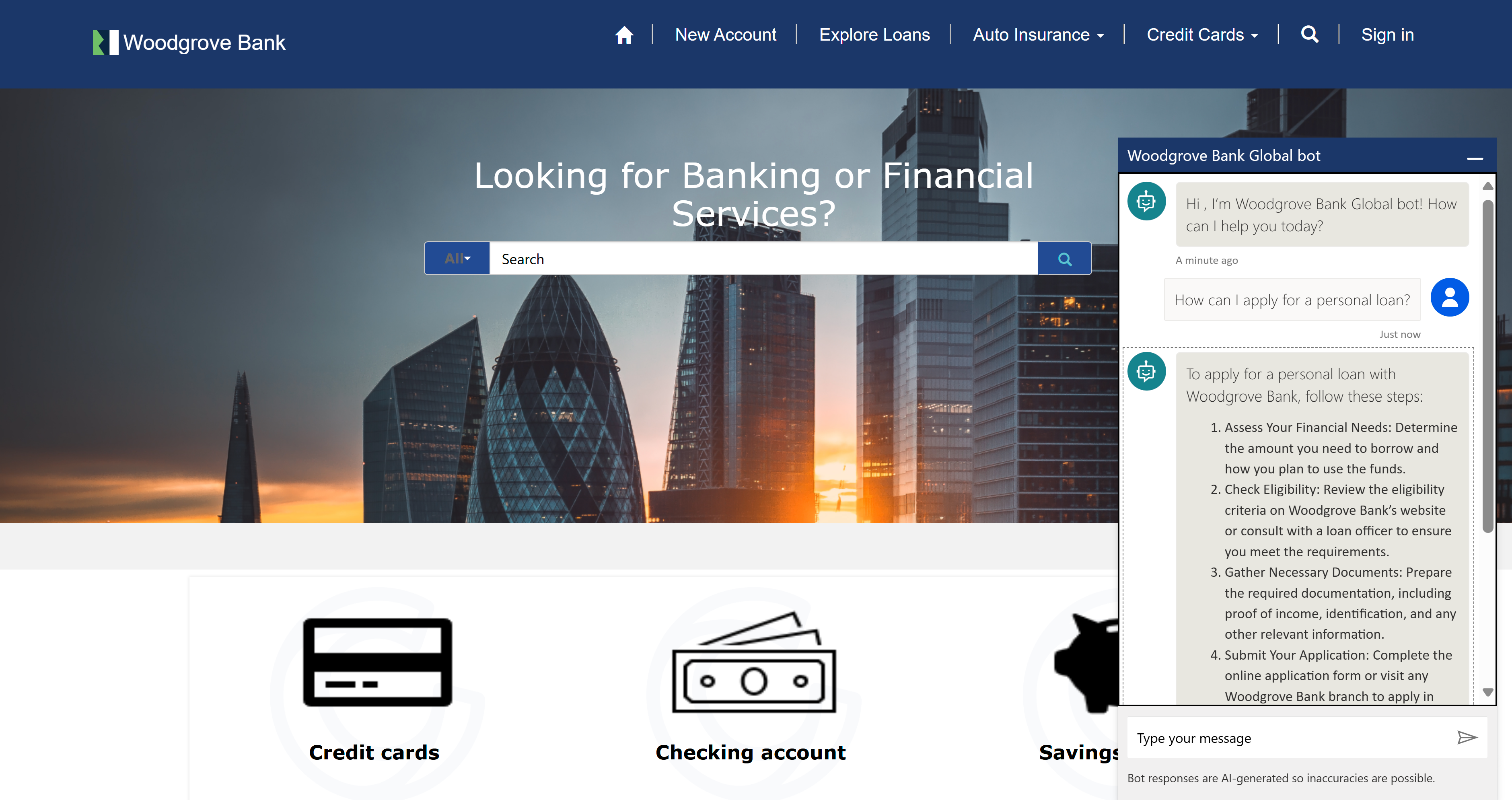
Engade un axente impulsado por IA ao teu sitio de Power Pages para ofrecer soporte instantáneo e conversacional. Este artigo guíache como engadir un axente desde o espazo de traballo de configuración para que poidas responder preguntas, aumentar a satisfacción dos usuarios e reducir o esforzo de soporte. Segue os pasos para revisar os requisitos previos, escolle opcións de configuración e entende os seguintes pasos.
Por defecto, un axente que engades ao teu sitio Power Pages responde ás preguntas usando o contido do teu sitio. Podes ampliar as súas capacidades deste xeito:
- Usa un axente creado en Microsoft Copilot Studio.
- Configurar un axente para usar a busca de Bing para xerar respostas a partir de datos públicos.
- Usa Omnicanal en Dynamics 365 Customer Service co teu axente para pasar clientes a un axente en directo segundo sexa necesario.
Requisitos previos
Para usar funcións de axente impulsadas por IA en Power Pages, asegúrate de cumprir as seguintes condicións:
- O administrador do inquilino activa a configuración de Publicar Copilotos con funcións de IA no centro de administración de Power Platform.
- Os axentes creados a partir de Power Pages usan o nodo HTTP para comunicarse co sitio. Asegúrate de que o conector HTTP non está bloqueado no entorno seleccionado.
- O axente usa respostas xerativas de Copilot Studio. Aprende máis sobre cotas e límites en Cotas, límites, rexistro de aplicacións, certificados e valores de configuración para Copilot Studio.
Engadir un axente
Podes crear un novo axente directamente desde o teu sitio de Power Pages ou engadir un axente existente dispoñible no entorno actual. Un sitio pode incluír varios axentes, e podes controlar a súa visibilidade asignando roles web.
Crear un novo axente
Cando creas un novo axente desde Power Pages, o axente toma automaticamente conciencia do contexto do sitio. Pode xerar respostas adaptadas aos visitantes do sitio segundo os seus roles web asignados.
Os axentes creados desde Power Pages usan autenticación xenérica OAuth 2 co método de paso de token. Esta configuración permite que o axente traballe sen problemas con todos os provedores de identidade configurados para o sitio, incluíndo soporte para usuarios anónimos.
Segue estes pasos para crear un axente manualmente:
En Power Pages, vai ao Configurar espazo de traballo.
Baixo Asistencia de IA, selecciona Axentes.
Activa a opción de axente do sitio .
Power Pages crea unha conversa agent con respostas xerativas en Copilot Studio. O axente créase inicialmente como un ensaio. Cando remata a proba, utiliza a capacidade dispoñible do Copilot Studio no teu entorno.
Para facer que un axente estea dispoñible para visitantes e usuarios, asigna os roles requiridos.
Engadir un axente existente ao sitio
Podes engadir un axente personalizado creado en Microsoft Copilot Studio ao teu sitio de Power Pages seleccionando Engadir axente. Despois de engadir o axente, asigna os roles web axeitados para facelo dispoñible para os usuarios previstos do sitio.
Nota
- Se un sitio cumpre as condicións descritas na sección Requisitos previos , engádese un axente ao sitio durante o aprovisionamento do sitio. Se non queres crear un axente por defecto, os administradores do servizo poden desactivar esta función a nivel de inquilino. Para saber máis, consulta Xestionar a provisión de axentes.
- Para cambiar o dominio personalizado do teu sitio despois de engadir un axente, desactiva o axente, actualiza o dominio personalizado e, a seguir, activa o axente de novo.
- Se desactivas a funcionalidade de axente, agarda uns minutos a que rematen as operacións en segundo plano antes de volvela activar.