Nota
O acceso a esta páxina require autorización. Pode tentar iniciar sesión ou modificar os directorios.
O acceso a esta páxina require autorización. Pode tentar modificar os directorios.
O catálogo permite aos desenvolvedores e fabricantes: Power Platform
- Busca modelos e compoñentes de xeito colaborativo e atopaos dentro do seu entorno con facilidade.
- Atopar e instalar a versión máis recente e autorizada dun compoñente.
- Comeza con modelos e compoñentes que che proporcionen valor inmediato.
A administración do catálogo inclúe as seguintes tarefas:
- Configurar o catálogo
- Aprobar e rexeitar solicitudes de envío
- Revisar o historial de instalacións
- Revisar artigos do catálogo
- Revisar erros nas solicitudes de envío
- Revisar erros nas solicitudes de instalación
- Editar o acceso do usuario
Importante
Necesitas un entorno xestionado para poder enviar os artigos ao catálogo. Non obstante, pode instalar elementos do catálogo desde calquera ambiente. Máis información: Visión xeral dos entornos xestionados
Controis de acceso
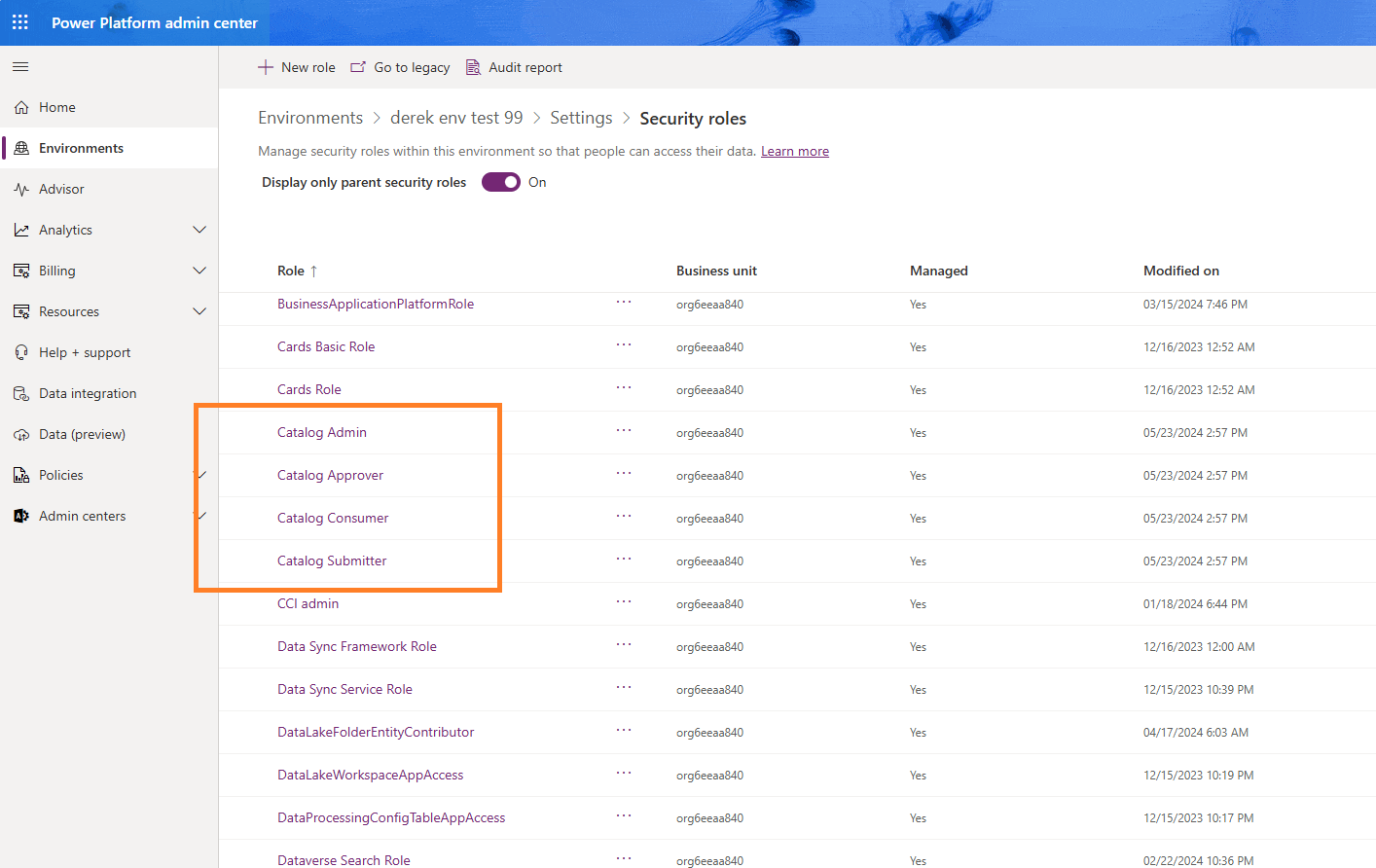
O catálogo ten un conxunto de controis de acceso separado de Power Platform. Isto significa que os creadores nun ambiente determinado non obteñen automaticamente permisos para publicar e adquirir elementos do catálogo. Hai catro roles de seguranza:
| Rol | Permite ao usuario: |
|---|---|
| Enviador de catálogos | Enviar artigos ao catálogo |
| Membro de só lectura do catálogo | Descubrir e instalar elementos do catálogo |
| Aprobador de catálogos | Aprobar envíos ao catálogo. Os responsables da aprobación do catálogo poden ser usuarios do seu departamento de TI central ou da súa liña de negocio aos que a súa organización desexe capacitar para participar no proceso de aprobación. |
| Administrador do catálogo | Pode administrar o catálogo. |
Calquera ambiente que teña un catálogo ten estes roles que se poden ver desde o Power Platform centro de administración e que se poden asignar a grupos ou individuos como calquera outro rol de seguranza.
Empregue os roles de seguranza da táboa anterior para proporcionarlles ás persoas só o nivel de acceso que precisan. Non precisa asignar estes roles a persoas que teñan os roles de seguranza de administrador do sistema e personalizador do sistema porque estes roles proporcionan acceso completo ao catálogo.
Configurar o catálogo
Antes de poder administrar o catálogo, debes instalalo e configuralo. A maioría das organizacións deberían estar ben cun só catálogo no seu arrendatario. Todos os ambientes dun arrendatario poden instalar elementos do catálogo desde un único catálogo. Pero algunhas organizacións poden querer ter catálogos diferentes para rexións, departamentos ou outras agrupacións.
- Inicia sesión no centro de administración de Power Platform para o teu inquilino.
- No panel de navegación, seleccione Implementación.
- No panel de Despregamento , selecciona Catálogos.
- Selecciona Novo catálogo no menú superior ou na propia páxina para abrir un asistente de configuración.
Paso 1: Configuración
Introduza a seguinte información:
| Campo | Descripción |
|---|---|
| Nome | Introduza un nome para o catálogo |
| Lingua | Definir o idioma para os usuarios do catálogo |
| Descrición | Engade algúns detalles que axuden a outras persoas a comprender para que serve este catálogo |
| Rexión | Para que rexión é este catálogo, que filtrará os entornos dispoñibles |
| Medio ambiente | En que ambiente do teu arrendatario queres que se instale o catálogo (asegúrate de que algúns ambientes estean configurados para que os poidas seleccionar) |
| Estado | Desmarca esta caixa se queres que o catálogo estea inactivo despois da configuración |
Paso 2: Seleccionar administradores de catálogo
Selecciona ata 10 grupos de Microsoft Entra ID que poidan administrar o catálogo. Asegúrate de crear algúns grupos de Microsoft Entra ID para os teus usuarios.
Paso 3: Seleccionar os responsables da aprobación
Por defecto, os envíos de elementos do catálogo deben ser aprobados por un responsable da aprobación ou un administrador. Marca a caixa se queres que o teu arrendatario permita que os envíos sexan aprobados automaticamente.
Selecciona ata 10 grupos de Microsoft Entra ID que poidan aprobar os artigos do catálogo antes de que se envíen ao catálogo. Máis información: Aprobar e rexeitar solicitudes de envío
Paso 4: Seleccionar os remitentes
Selecciona ata 10 grupos de Microsoft Entra ID que poidan enviar artigos do catálogo ao catálogo.
Paso 5: Seleccionar consumidores
Selecciona ata 10 grupos de Microsoft Entra ID que poidan ver e instalar elementos do catálogo do catálogo.
Paso 6: Seleccionar categorías
Selecciona as categorías empresariais que queres que usen os fabricantes ao enviar artigos do catálogo. Estas categorías tamén aparecen nos filtros da páxina de descubrimento para axudar aos creadores a atopar os elementos do catálogo que desexan. Tamén podes engadir as túas propias categorías empresariais.
Paso 7: Revisar e crear o catálogo
Este último paso resume todo o que acabas de configurar. Se todo parece correcto, selecciona a ligazón termos e condicións para revisalos e, se estás de acordo, marca a caixa e selecciona Crear catálogo para rematar a configuración.
Pasos seguintes
Podes engadir máis catálogos ao teu arrendatario en calquera momento volvendo a usar este asistente e seleccionando un ambiente diferente para crear un novo catálogo.
Unha vez completado o proceso, podes acceder ao Xestor de Catálogos de Power Platform desde a mesma páxina de Catálogos no centro de administración de Power Platform.
Ademais, cando se completa con éxito, o Xestor de Catálogos Power Platform aparece na área Apps en Power Apps (make.powerapps.com). O Xestor de catálogos é onde realizas todas as túas tarefas administrativas. Power Platform As seguintes seccións realízanse todas dentro do Xestor de catálogos. Power Platform
Repita este proceso se quere configurar un catálogo en máis entornos.
Aprobar e rexeitar solicitudes de envío
Os administradores de ambiente e os usuarios co rol de Aprobador de catálogos poden revisar os novos envíos e aprobar ou rexeitar as solicitudes. Se a aprobación automática global ou a aprobación automática a nivel de editor está activada, non é necesario realizar ningunha revisión nin aprobación manual.
Na sección Aprobacións do panel de navegación, seleccione Solicitudes. Esta lista ten 16 visualizacións. Os máis importantes son:
| Ver | Descripción |
|---|---|
| Solicitudes de aprobación activas (Predeterminado) | Usa esta vista para revisar as solicitudes de envío pendentes de aprobación |
| Todas as solicitudes de aprobación | Usa esta vista para revisar todas as solicitudes en todos os estados |
| Prevalidación fallida | Emprega esta vista para identificar as solicitudes nas que un remitente enviou unha solicitude, pero esta non está dispoñible na vista Solicitudes de aprobación activas . Esta vista pode axudar a solucionar estes problemas. |
| Solicitude de aprobación aprobada | Usa esta vista para revisar as solicitudes aprobadas previamente |
Usando a vista Solicitudes de aprobación activas , abra unha solicitude e seleccione Resolver solicitude no menú.
- Selecciona Rexeitar solicitude para rexeitar a solicitude. A solicitude está arquivada e non se crearon o editor, o elemento nin o recurso.
- Selecciona Completar solicitude para aprobar. Tras a aprobación, créanse o editor, o elemento e os recursos. A solicitude está arquivada co estado Inactiva .
Revisar o historial de instalacións
Na sección Historial de implementación do panel de navegación, seleccione Historial de instalacións para ver unha lista das instalacións solicitadas desde o catálogo.
Esta lista ten dúas vistas:
- Historiais de instalacións activas (predeterminado)
- Historiais de instalacións inactivas
Revisar artigos do catálogo
Na sección Catálogo do panel de navegación, seleccione Elementos do catálogo para ver unha lista dos elementos do catálogo que están dispoñibles nel.
Esta lista ten cinco vistas:
- Elementos activos do catálogo
- Elementos do catálogo - Vista do publicador
- Aplicacións inactivas Pódese reactivar un elemento inactivo, pero non se pode restablecer un elemento eliminado. Os elementos desactivados non aparecen na resposta do comando de detección nin na de lista.
- Pendente de aprobación
- Publicado (Predeterminado) Esta vista mostra a versión máis recente do elemento.
Estas vistas mostran as seguintes columnas:
| Column | Descripción |
|---|---|
| Nome (Editoriais) | Nome da editorial |
| Nome | Nome para mostrar |
| ID do elemento do catálogo | ID proporcionado polo editor |
| Contacto de enxeñaría | O contacto de enxeñaría |
| Motivo do estado | O motivo do estado do elemento. Opcións: - Activo - Publicado - Pendente de aprobación - Inactivo - Rexeitado |
| Modificado o | Cando se modificou o elemento por última vez |
| Modificado por | Quen modificou o elemento por última vez |
Tamén podes ver estes datos usando o lista do catálogo PAC mando. Ver artigos no catálogo
Revisar editores de catálogos
No Catálogo sección do panel de navegación, seleccione Editores de catálogos para ver unha lista de editores asociados aos elementos do catálogo.
Esta lista ten dúas vistas:
- Editores activos
- Editores inactivos
Os editores de catálogos teñen as seguintes columnas predeterminadas:
| Nome para mostrar | Descripción |
|---|---|
| Nome | Nome do editor. |
| ID do editor | ID proporcionado polo remitente do elemento. |
| Descrición | Unha descrición da editorial. |
| Motivo do estado | Motivo da condición de editor. Opcións: - Activo - Publicado - Pendente de aprobación - Inactivo |
| Permitir a aprobación automática | Ao activar a aprobación automática a nivel de editor, os futuros envíos deste editor aprobaranse automaticamente. Os administradores poden usar esta estratexia en escenarios nos que existe unha parte de confianza dentro da súa organización na que confían implicitamente e da que non requiren aprobacións. Ademais, a aprobación automática pódese activar globalmente en todos os editores aquí. |
Revisar paquetes e solucións de artigos do catálogo
No Catálogo sección do panel de navegación, seleccione Paquetes de activos para ver unha lista de artefactos subxacentes asociados a un elemento do catálogo que inclúe os detalles do paquete e da solución.
Esta lista ten oito visualizacións:
- Paquetes activos Activos
- Paquetes inactivos
- Paquetes de activos
- Paquetes de activos - Dispoñibles
- Paquetes de activos: non dispoñibles
- Paquetes de activos - Pendente de aprobación
- Paquetes de activos - Publicado (Predeterminado)
- Paquetes de activos en envío
A seguinte táboa describe os campos seleccionados que se poden incluír no formulario:
A seguinte información está dispoñible sobre o/a Paquete:
| Campo | Descripción |
|---|---|
| Nome único | Nome único do paquete |
| Versión | Versión do paquete |
| Motivo do estado | Opcións de estado actual: - Pendente de aprobación - Publicado - Rexeitado |
| ID do paquete | Identificador do paquete |
| Identificador de configuración rexional (LCID) | Identificador para o paquete localizado |
| Nome localizado | Nome en idioma localizado |
| Descrición | Descrición en idioma localizado |
| Notas | A sección da liña de tempo ten notas con detalles para as accións no recurso |
| Revisión de | Este campo énchese cando unha nova solicitude de aprobación contén unha referencia a unha versión de paquete existente que previamente se puxo a disposición |
| Modificado o | Data da última modificación |
| Modificado por | Modificado polo usuario |
| Creado o | Data de creación |
Información sobre o paquete e o contido
| Campo | Descripción |
|---|---|
| Ficheiro do paquete | Package Deployer ficheiro do paquete composto polo contido dos elementos do catálogo |
| Ficheiro de manifesto do paquete | Ficheiro de manifesto do paquete (.json) |
| Solucións e compoñentes contidos | Esta información é só para referencia e está a ser revisada. Unha actualización planificada permite unha vista optimizada destes datos |
Revisar erros nas solicitudes de envío
No Aprobacións sección do panel de navegación, seleccione Prevalidación fallida para ver unha lista de erros asociados a unha presentación no Xestor de catálogos aplicación.
Seleccione o nome da solicitude que desexa investigar.
No Liña de tempo tarxeta, podes atopar a excepción na Notas.
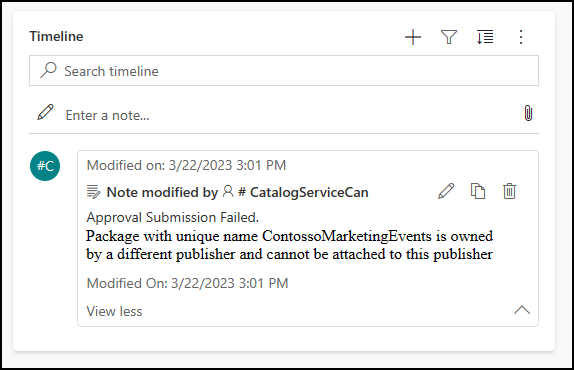
Despois de corrixir o envío, actívao de novo desde a CLI de PAC. Ves unha nova solicitude que se pode aprobar.
Revisar erros nas solicitudes de instalación
No Historial de despregamento sección do panel de navegación, seleccione Historial de instalacións para ver unha lista de erros asociados a unha instalación.
Selecciona o nome da solicitude con erro para obter máis información.
Editar o acceso do usuario
Despois de configurar o catálogo, pode que queiras engadir, editar ou eliminar o acceso de usuarios. Isto pódese facer no Power Platform centro de administración para calquera ambiente onde teñas configurado o catálogo. Verás un novo conxunto de funcións na lista de funcións de seguranza.
Máis información: Asignar un rol de seguranza a un usuario e Xestionar os roles de seguridade dun equipo