Nota
O acceso a esta páxina require autorización. Pode tentar iniciar sesión ou modificar os directorios.
O acceso a esta páxina require autorización. Pode tentar modificar os directorios.
Agora, a experiencia de visualización das métricas da túa organización é mellor. Xa non necesita instalar ou actualizar unha solución. En cambio, podes ver as análises de Dataverse directamente desde o centro de administración de Microsoft Power Platform para ver rapidamente as métricas de adopción e usuarios da túa organización.
Para acceder a estes informes:
- Inicie sesión no Centro de administración de Power Platform.
- No panel de navegación, selecciona Xestionar.
- No panel Xestionar , en Produtos, seleccione Dataverse.
- Consulta as opcións de análise na páxina. Dataverse
Roles necesarios para ver os informes
Os administradores con estes roles e unha licenza poden ver os informes en Dataverse analíticas:
- Administrador de ambiente: pode ver os informes dos ambientes aos que ten acceso o administrador.
- Administrador de Power Platform: pode ver informes para todos os contornos.
- Administrador de Dynamics 365 - pode ver informes para todos os entornos.
- Administrador global de Microsoft 365 – pode ver informes para todos os entornos.
Para obter máis información sobre os diferentes roles para xestionar o seu arrendatario na plataforma, consulte Usar os roles de administrador para xestionar o seu arrendatario.
Aspectos destacados
Supervisar a adopción e o uso: Empregar datos para traballar na consecución dos obxectivos durante un período de tempo. Podes identificar os teus usuarios máis activos, o número e os tipos de operacións que realizan, o número de solicitudes de páxinas, as entidades máis usadas, os fluxos de traballo, os complementos e moito máis.
Xestionar o almacenamento e o rendemento: optimizar o rendemento monitorizando as cotas de almacenamento, o uso do almacenamento e as táboas principais por tamaño.
Resolución de problemas de forma eficaz: Diagnostica e soluciona erros rapidamente analizando en detalle os teus fluxos de traballo e chamadas á API que causan erros con máis frecuencia.
Panel de control de inicio (predeterminado)
O panel de control de inicio (predeterminado) móstrache información sobre o número de usuarios activos, o uso do almacenamento, os fluxos de traballo máis activos e moito máis. Dataverse
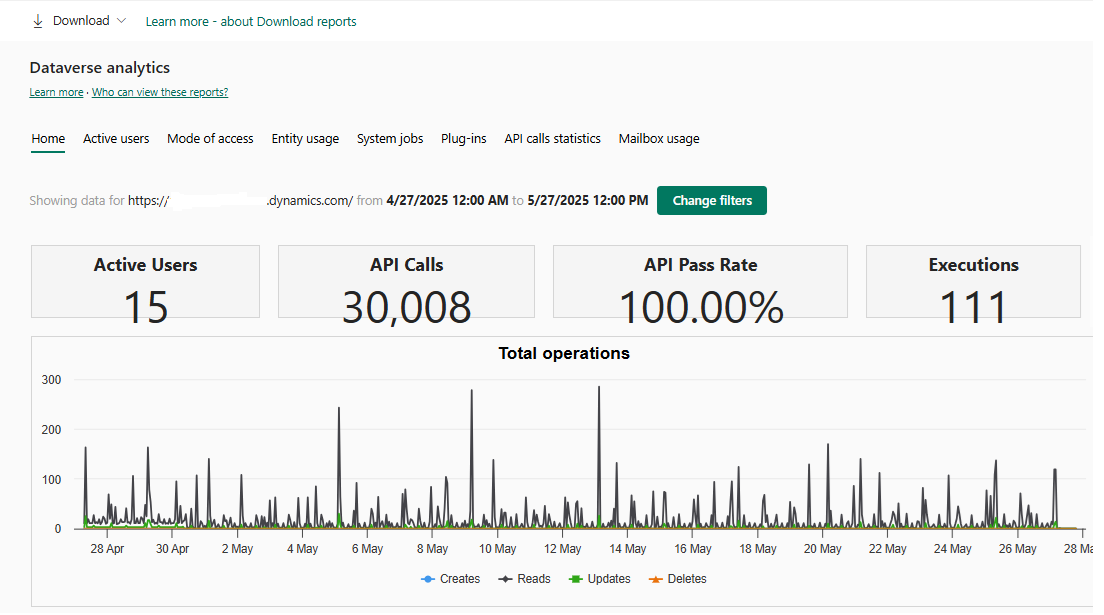
Detalles do panel de control de inicio
| Elemento de gráfica | Descripción |
|---|---|
| Usuarios activos | Número de usuarios activos (usuarios únicos) que realizaron unha operación que provocou unha destas chamadas de SDK:Retrieve, Retrieve Multiple, Delete, Create e Update. |
| Chamadas API | Número de chamadas á API realizadas polo entorno cunha base de datos durante un período de tempo seleccionado. Dataverse |
| Taxa de éxito de API | Porcentaxe de taxa de éxito das chamadas á API sobre o total de chamadas á API realizadas no ambiente cunha base de datos durante un período de tempo especificado. Dataverse |
| Execucións | Número de complementos que se executaron no ambiente cunha base de datos durante un período de tempo especificado. Dataverse |
| Operacións totais | Número de operacións (Create, Update, Delete, Read) que se produciron no ambiente cunha Dataverse base de datos durante un período de tempo especificado. |
| Usuarios máis activos executando operacións | Lista dos usuarios máis activos que realizaron unha operación que causou unha chamada ao SDK Create, Update, Read ou Delete no entorno Dynamics 365 durante un período de tempo seleccionado. |
| Principais complementos por erros | Número dos 10 complementos con máis fallos no ambiente cunha base de datos durante un período de tempo especificado. Dataverse |
Panel de usuarios activos
O panel de usuarios activos móstrache cantos usuarios de Dynamics 365 hai, cantas licenzas están en uso, que entidades personalizadas se usan con máis frecuencia e máis.
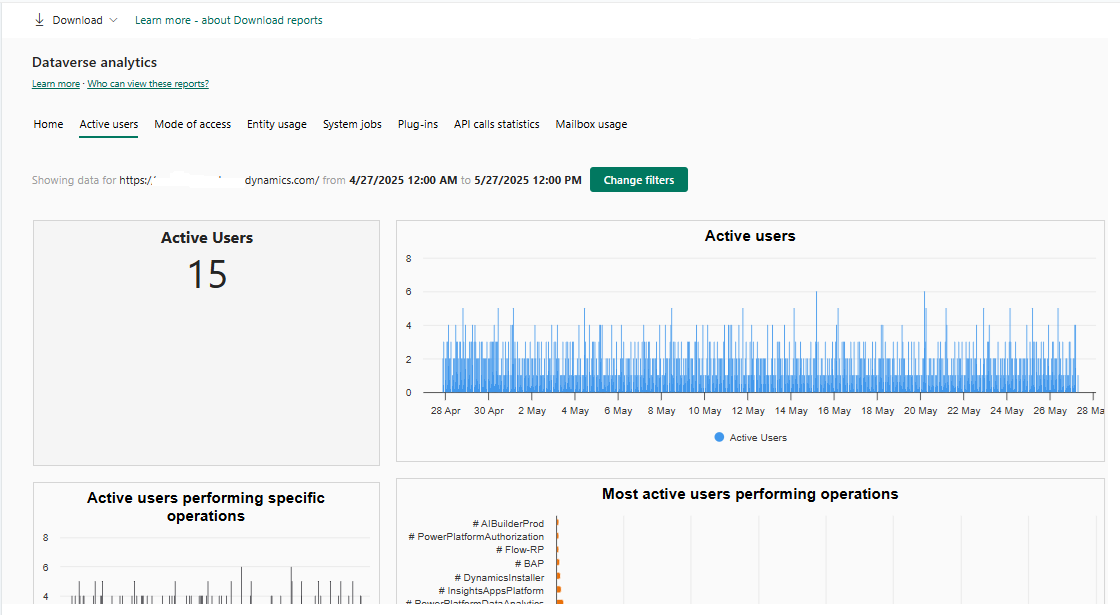
Detalles do panel de usuarios activos
Nota
As exportacións están limitadas a un máximo de 3000 rexistros.
| Elemento de gráfica | Descripción |
|---|---|
| Usuarios activos totais | Número total de usuarios activos (usuarios únicos) que realizaron unha operación que provocou unha destas chamadas de SDK:Retrieve, Retrieve Multiple, Delete, Create e Update. |
| Entidades máis usadas | As 10 entidades con máisRetrieve, Retrieve Multiple, Delete, Create eUpdate SDK Calls. |
| Solicitudes de páxina totais | O número de solicitudes de carga de páxina para formularios, paneis e informes. Este é o número de solicitudes recibidas polo servidor Dynamics 365. As páxinas que están na caché durante a exploración non se contarán. |
| Operacións totais | Esta gráfica mostra cantas operacións (crear, actualizar, eliminar, ler) se realizaron no ambiente cunha base de datos de Dataverse ao longo do tempo especificado. |
| Usuarios activos realizando determinadas operacións | Número total de usuarios activos (usuarios únicos) ao longo do tempo que realizaron unha operación que provocou unha destas chamadas de SDK:Retrieve, Retrieve Multiple, Delete, Create e Update. |
| Usuarios activos | Número de usuarios activos (usuarios únicos) no ambiente que realizaron unha operación que provocou unha destas chamadas de SDK:Retrieve, Retrieve Multiple, Delete, Create e Update ao longo do tempo. |
| Usuarios máis activos executando operacións | Lista de usuarios máis activos (usuarios únicos) ao longo do tempo que realizaron unha operación que provocou unha destas chamadas de SDK:Retrieve, Retrieve Multiple, Delete, Create e Update. |
| Entidades personalizadas máis usadas | Lista de entidades personalizadas que tiveron máisRetrieve, Retrieve Multiple, Delete, Create eUpdate SDK Calls. |
| Entidades de OBB máis usadas | Lista de entidades listas para usar que tiveron máisRetrieve, Retrieve Multiple, Delete, Create eUpdate SDK Calls. |
| Uso de usuarios activos por sistema operativo | Número de usuarios activos por sistema operativo. |
| Usuarios activos por tipo de dispositivo | Número de usuarios activos por tipo de dispositivo. |
| Usuarios activos por explorador | Número de usuarios activos por explorador. |
| Usuarios activos por rol de seguranza | Número de usuarios activos por rol de seguranza. |
| Usuarios por unidade empresarial | Número de usuarios activos por unidade empresarial. |
| Número de creacións por entidade | Cantas operacións de creación realiza o usuario seleccionado no ambiente cunha base de datos de Dataverse durante o período de tempo seleccionado. |
| Número de actualizacións por entidade | Cantas operacións de actualización de diferentes entidades realiza o usuario seleccionado no ambiente cunha base de datos de Dataverse durante o período de tempo seleccionado. |
| Número de lecturas por entidade | Cantas operacións de lectura de diferentes entidades realiza o usuario seleccionado no ambiente cunha base de datos de Dataverse durante o período de tempo seleccionado. |
| Número de eliminacións por entidade | Cantas operacións de eliminación de diferentes entidades realiza o usuario seleccionado no ambiente cunha base de datos de Dataverse durante o período de tempo seleccionado. |
| Número total de operacións ao longo do tempo | Total de operacións que realiza o usuario seleccionado no ambiente cunha base de datos de Dataverse durante o período de tempo seleccionado. |
| Número total de operacións por entidade | Total de operacións en diferentes entidades que realizou o usuario seleccionado no ambiente cunha base de datos de Dataverse durante o período de tempo seleccionado. |
| Usuarios activos por entidades | Mostrar os usuarios activos distribuídos por diferentes entidades |
Nota
As chamadas do SDK Recuperar e múltiples nóstanse como Lecturas.
Frecuencia de actualización do gráfico de uso activo
Esta táboa detalla a frecuencia das diferentes actualizacións da gráfica de uso activo.
| Gráfica | Actualizar frecuencia |
|---|---|
| Usuarios activos totais | 24 horas |
| Entidades máis usadas | 24 horas |
| Usuarios máis activos (lecturas) | 24 horas |
| Chamadas API totais | 24 horas |
| Solicitudes de páxina totais | 24 horas |
| Usuarios máis activos (modificacións) | 24 horas |
| Operacións totais | 24 horas |
| Usuarios activos realizando determinadas operacións | 24 horas |
| Usuarios activos | 24 horas |
| Usuarios máis activos executando operacións | 24 horas |
| Entidades personalizadas máis usadas | 24 horas |
| Entidades de OBB máis usadas | 24 horas |
Panel de traballos do sistema
Este panel axúdache a supervisar e solucionar problemas nos fluxos de traballo.
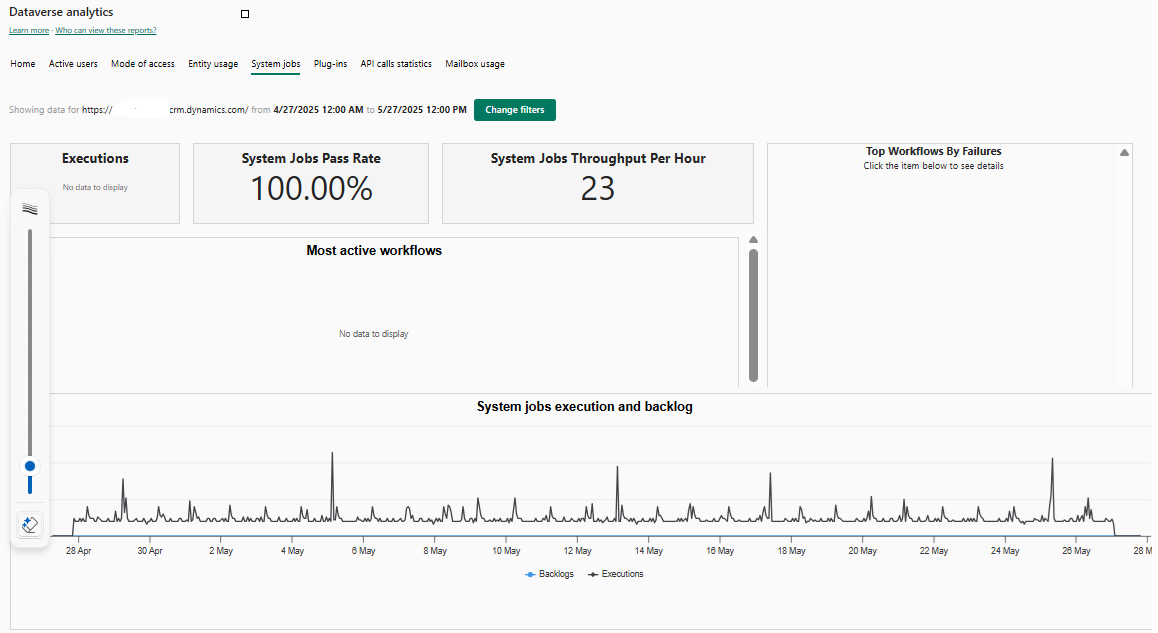
Detalles do panel de tarefas do sistema
| Elemento de gráfica | Descripción |
|---|---|
| Execucións de fluxos de traballo | Este gráfico mostra o número de fluxos de traballo executados nun ambiente cunha base de datos durante un tempo especificado. Dataverse |
| Taxa de éxito de traballos do sistema | Este gráfico mostra a taxa de aprobación do traballo do sistema como porcentaxe de traballos do sistema executados no ambiente cunha base de datos durante un tempo especificado. Dataverse |
| Rendemento de traballos do sistema/minuto | Este gráfico mostra a media de traballos do sistema executados por hora no ambiente cunha base de datos durante un tempo especificado. Dataverse |
| Execucións e traballos pendentes | Este gráfico mostra o número de execucións e o rexistro de tarefas pendentes para os traballos do sistema no ambiente cunha base de datos durante un tempo especificado. Dataverse |
| Fluxos de traballo máis activos | Este gráfico mostra os 10 fluxos de traballo máis executados no entorno cunha base de datos durante un tempo especificado. Dataverse |
| Principais fluxos de traballo por erros | Este gráfico mostra os 10 fluxos de traballo con máis erros no ambiente cunha base de datos durante o tempo especificado. Dataverse Selecciona un fluxo de traballo para ver os fallos e o seu número de ocorrencias. |
Frecuencia de actualización do gráfico de traballos do sistema
Esta táboa detalla a frecuencia das actualizacións das diferentes gráficas de traballos do sistema:
| Gráfica | Actualizar frecuencia |
|---|---|
| Execucións de fluxos de traballo | 24 horas |
| Taxa de éxito de traballos do sistema | 24 horas |
| Rendemento de traballos do sistema/hora | 24 horas |
| Fluxos de traballo máis activos | 24 horas |
| Traballo pendente e execucións dos traballos do sistema | 24 horas |
| Principais fluxos de traballo por erros | 24 horas |
Panel de complementos
Este panel axúdache a supervisar e solucionar problemas cos complementos.
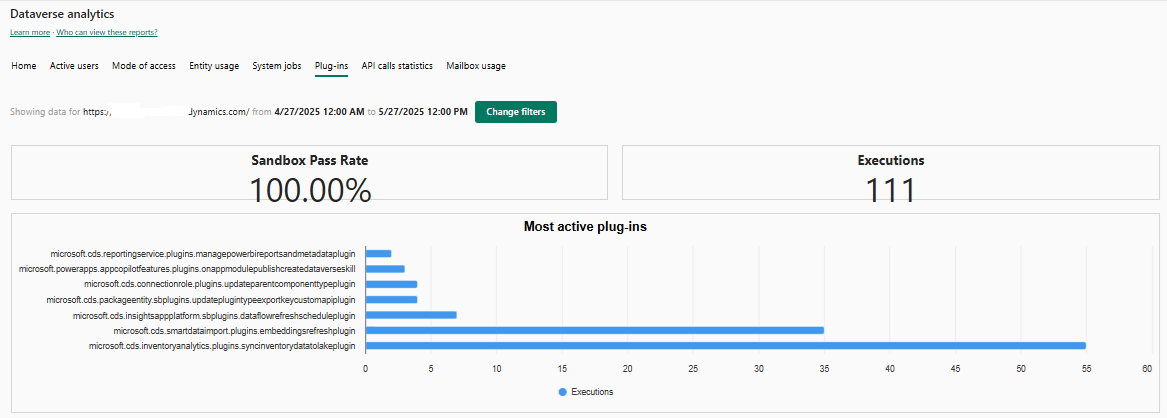
Detalles do panel de complementos
| Elemento de gráfica | Descripción |
|---|---|
| Taxa de éxito de complementos | Este gráfico mostra a taxa de aprobación dos complementos como porcentaxe do total de execucións de complementos executadas no ambiente cunha base de datos durante un tempo especificado. Dataverse |
| Execucións de complementos | Este gráfico mostra cantos complementos se executaron no ambiente cunha base de datos durante un tempo especificado. Dataverse |
| Tempo de execución medio do complemento | Este gráfico mostra o tempo medio que se tarda en executar correctamente un complemento no ambiente cunha base de datos durante un tempo especificado. Dataverse |
| Complementos máis activos | Este gráfico mostra os 10 complementos máis executados no entorno cunha base de datos durante un tempo especificado. Dataverse |
| Principais complementos por erros | Este gráfico mostra os 10 complementos con máis fallos no ambiente cunha base de datos durante un tempo especificado. Dataverse |
Frecuencia de actualización do gráfico do complemento
Esta táboa detalla a frecuencia das diferentes actualizacións de gráficos de complementos:
| Gráfica | Actualizar frecuencia |
|---|---|
| Taxa de éxito de complementos | 24 horas |
| Complementos máis activos | 24 horas |
| Execucións de complementos | 24 horas |
| Tempo de execución medio do complemento | 24 horas |
| Principais complementos por erros | 24 horas |
Panel de estatísticas de chamadas á API
Este panel axúdache a supervisar e solucionar problemas nas chamadas á API.
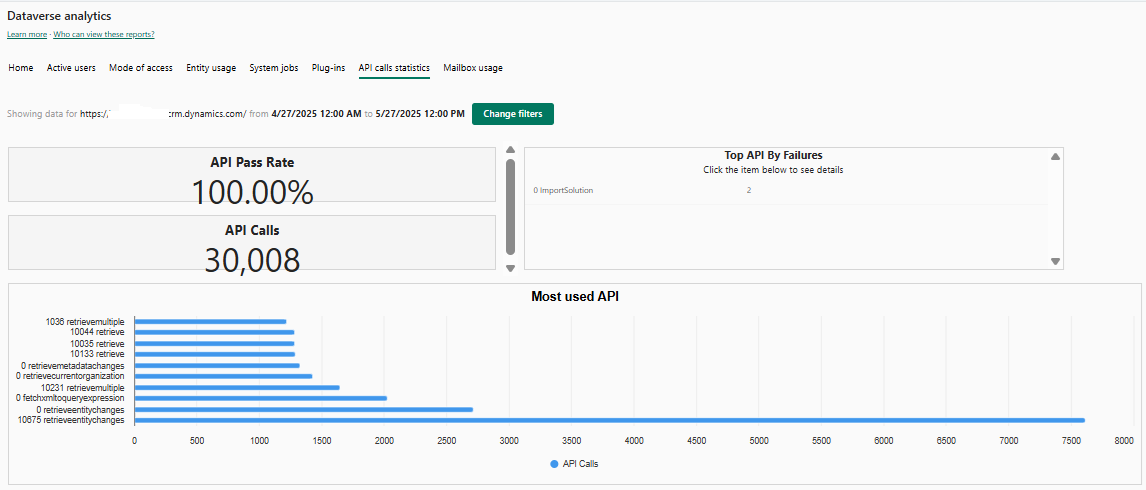
Detalles do panel de estatísticas de chamadas á API
| Elemento de gráfica | Descripción |
|---|---|
| Taxa de éxito de API | Este gráfico mostra a taxa de éxito da API como porcentaxe do total de chamadas á API realizadas no ambiente cunha base de datos durante un tempo especificado. Dataverse |
| Principais API por erros | Este gráfico mostra as 10 chamadas á API con máis fallos no ambiente cunha base de datos durante un tempo especificado. Dataverse |
| Chamadas API totais | Este gráfico mostra o número total de chamadas á API realizadas no ambiente cunha base de datos durante un tempo especificado. Dataverse |
| API máis usadas | Este gráfico mostra as 10 chamadas API máis executadas no entorno cunha base de datos Dataverse. Ao sumar as contas individuais, obtés o total das 10 chamadas principais á API. Isto non é o mesmo que a métrica Total de chamadas á API. |
| Chamadas API | Este gráfico mostra o número de chamadas á API realizadas ao longo do tempo no ambiente cunha base de datos durante un tempo especificado. Dataverse Sumar as contas individuais é igual á conta total de chamadas á API. |
| Taxa máxima de chamadas da API | Este gráfico mostra o consumo de capacidade en relación co límite de chamadas da API. Máis información: Informe da taxa de chamadas máxima da API |
Frecuencia de actualización do gráfico de estatísticas de chamadas á API
Esta táboa detalla a frecuencia das actualizacións do gráfico de estatísticas de chamadas á API:
| Gráfica | Actualizar frecuencia |
|---|---|
| Taxa de éxito de API | 24 horas |
| Principais API por erros | 24 horas |
| API máis usadas | 24 horas |
| Chamadas API totais | 24 horas |
| Chamadas API | 24 horas |
| Taxa máxima de chamadas da API | 24 horas |
Informe de taxa de chamadas máxima da API (vista previa)
Importante
- Esta é unha funcionalidade de vista previa.
- As funcionalidades en versión preliminar non están destinadas a usarse en produción e poden ter restrinxida a funcionalidade. Estas funcionalidades están dispoñibles antes da versión oficial para que os clientes poidan obter acceso a elas rápido e fornecer comentarios.
O informe da taxa máxima de chamadas da API mostra o gráfico de uso da API co número de solicitudes por usuario/aplicación para o intervalo seleccionado. Este informe axúdache a monitorizar o uso da API e a evitar alcanzar os límites de protección do servizo.
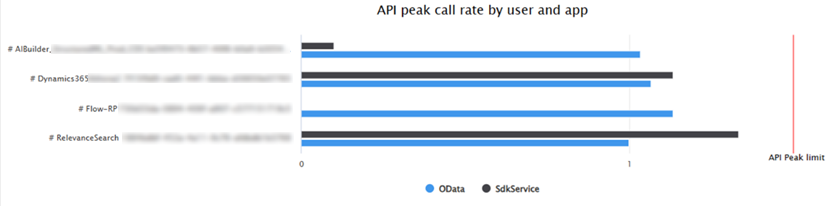
| Elemento de gráfica | Descripción |
|---|---|
| Servizo SDS e OData | As barras mostran o número máximo de solicitudes á API por aplicación/usuarios nun intervalo de 5 minutos. O máximo é o número de solicitudes por usuario cada cinco minutos, baseado nas túas licenzas e complementos de capacidade. |
| Límite máximo da API | O número máximo de solicitudes por segundo rexistrado polo límite da API de reconto de solicitudes. Esta é unha medida do número de solicitudes por unidade de tempo. |
Analizar a taxa máxima de chamadas da API
Para axudar a interpretar a capacidade e actuar en consecuencia, o gráfico mostra o límite máximo da API. As barras mostran o número máximo de solicitudes á API por aplicación/usuarios nun intervalo de 5 minutos. O máximo é o número de solicitudes por usuario cada cinco minutos, baseado nas túas licenzas e complementos de capacidade.
Tamén podes ter unha vista directa de onde está o teu uso real da capacidade en relación co límite para que poidas estar seguro de que estás dentro do límite.
Cando o gráfico mostra que as solicitudes por usuario/aplicación superan o límite máximo (identificado cunha liña vermella), significa que alcanzaches un pico e que as túas solicitudes están a ser limitadas. O informe mostra os datos usando unha única unidade de medida para facilitar a obtención dunha visión xeral do uso da API.
A taxa de chamadas máxima da API calcúlase como o máximo dun dos seguintes valores:
- As solicitudes máximas por segundo (RPS) rexistradas polo límite da API de reconto de solicitudes. Esta é unha medida do número de solicitudes por unidade de tempo.
- O tempo máximo de execución acumulado rexistrado polo límite de tempo da API. Cada 150 ms de tempo de execución da solicitude contáse como unha chamada á API e, a seguir, súmase para cada intervalo de 5 minutos. Esta é unha medida do tempo de computación, convertido nun número equivalente de chamadas á API por unidade de tempo.
Para obter máis información sobre o número de API e os límites de tempo, consulte límites da API de protección de servizos.
Escenarios de exemplo da taxa máxima de chamadas da API
A taxa de chamadas máximas da API baséase no número de solicitudes ou no tempo de execución medido polos límites de protección do servizo, o que sexa maior. Unha solicitude equivale a 150 ms de tempo de execución medido polo límite de tempo.
Os escenarios seguintes mostran como se deriva a taxa de chamadas máxima en función do reconto de solicitudes ou do tempo de execución, utilizando 150 ms como factor de conversión do tempo ao reconto.
Escenario 1 O cliente envía 150 000 chamadas á API web en 5 minutos, que se executan durante 50 ms cada unha.
- A conta é de 500 solicitudes por segundo (150.000 por 5 minutos son 30.000 por minuto)
- O tempo é equivalente a 17 solicitudes por segundo (750.000 ms de tempo total ou 5.000 chamadas por 5 minutos (750.000 ms / 150 ms))
Neste caso, o número de solicitudes é maior, polo que a taxa máxima que se mostra é de 500 solicitudes por segundo.
Escenario 2: O cliente envía 300 chamadas á API web en 5 minutos, que se executan durante 10 segundos cada unha.
- A conta é de 1 solicitude por segundo (hai 300 segundos en 5 minutos)
- O tempo é equivalente a 67 solicitudes por segundo ((3,000,000 ms) en total, ou 20.000 chamadas á API por 5 minutos ((3,000,000 ms / 150 ms).
Neste caso, o tempo de execución convértese nun reconto de solicitudes maior, polo que a taxa máxima que se mostra é de 67 chamadas á API por segundo.
Optimizar a taxa máxima de chamadas da API
O gráfico de uso pode axudarche a identificar que usuarios/aplicacións se achegan ou superan os límites de protección do servizo e a tomar medidas para mitigalo segundo sexa necesario.
Para optimizar o límite, considere reducir o número de solicitudes á API por usuario/aplicación ou aumentar o límite engadindo máis capacidade e elevando o límite máximo (identificado cunha liña vermella).
Panel de uso da caixa de correo
Este panel axúdache a supervisar o uso da caixa de correo electrónico.
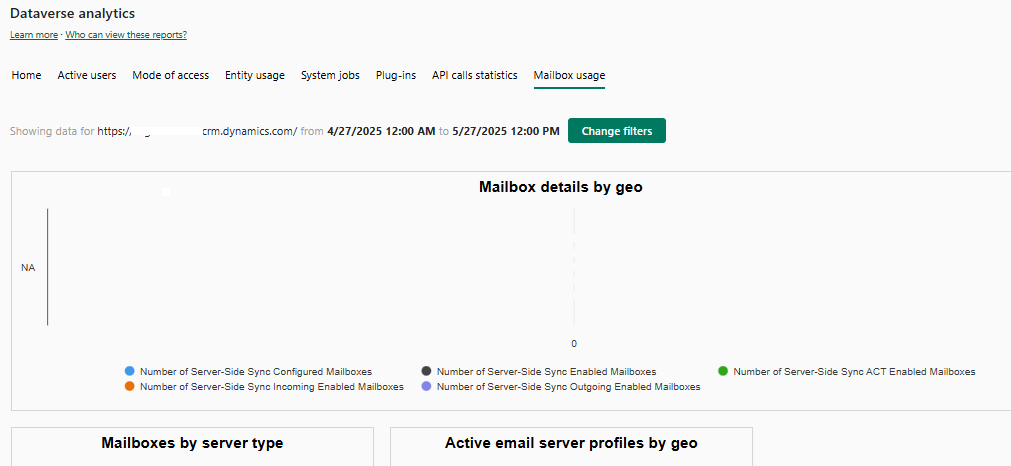
Detalles do panel de uso da caixa de correo
| Elemento de gráfica | Descripción |
|---|---|
| Detalles da caixa de correo por zona xeográfica | Esta gráfica mostra detalles da caixa de correo como:
|
| Caixas de correo por tipo de servidor | Esta gráfica mostra a distribución de caixas de correo por tipo de servidor. |
| Perfís activos do servidor de correo por zona xeográfica | Esta gráfica mostra as caixas de correo activadas con sincronización no servidor distribuídas pola localización xeográfica en que están aloxadas. |
| Caixas de correo por configuración de Exchange | Esta gráfica mostra o número de caixas de correo categorizadas pola configuración de Exchange. |
| Número de erros de configuración de caixas de correo | Esta gráfica mostra o número de erros de configuración das caixas de correo que ocorreron ao longo do intervalo temporal seleccionado polo usuario. |
| Uso da caixa de correo | Esta gráfica mostra o número de caixas de correo con sincronización no servidor ao longo do intervalo de tempo seleccionado polo usuario. |
| Número de buzóns Outlook | Este gráfico mostra o número de buzóns de Outlook configurados para a organización. |
| Número de perfís activos do servidor de correo | Esta gráfica mostra o número de perfís de servidor de correo electrónico activos para o intervalo de tempo configurado por usuario. |
Frecuencia de actualización da táboa de uso da caixa de correo
Esta táboa detalla a frecuencia das actualizacións da táboa de uso da caixa de correo:
| Gráfica | Actualizar frecuencia |
|---|---|
| Detalles da caixa de correo por zona xeográfica | 24 horas |
| Perfís activos do servidor de correo por zona xeográfica | 24 horas |
| Caixas de correo por tipo de servidor | 24 horas |
| Uso da caixa de correo | 24 horas |
| Número de erros de configuración de caixas de correo | 24 horas |
| Número de perfís activos do servidor de correo | 24 horas |
| Número de buzóns Outlook | 24 horas |
| Caixas de correo por configuración de Exchange | 24 horas |
Descargar informes
Selecciona Descargar para ver as descargas dispoñibles e logo selecciona calquera dos informes para descargalos en Microsoft Excel.
Todos os informes de descarga, agás Usuarios do Plan de Dynamics 365 Customer Engagement Activo por Aplicación, mostran datos dun entorno e segundo a liña temporal nos filtros dos informes de análise de Dataverse predefinidos. Se selecciona un intervalo de datas determinado para os informes de Dataverse listos para usar, o mesmo filtro de tempo aplícase ás descargas. A duración máxima para a dispoñibilidade de datos é de 30 días.
O informe Active Dynamics 365 Customer Engagement Plan Users by Application sempre mostra os últimos 30 días de datos a nivel de inquilino.
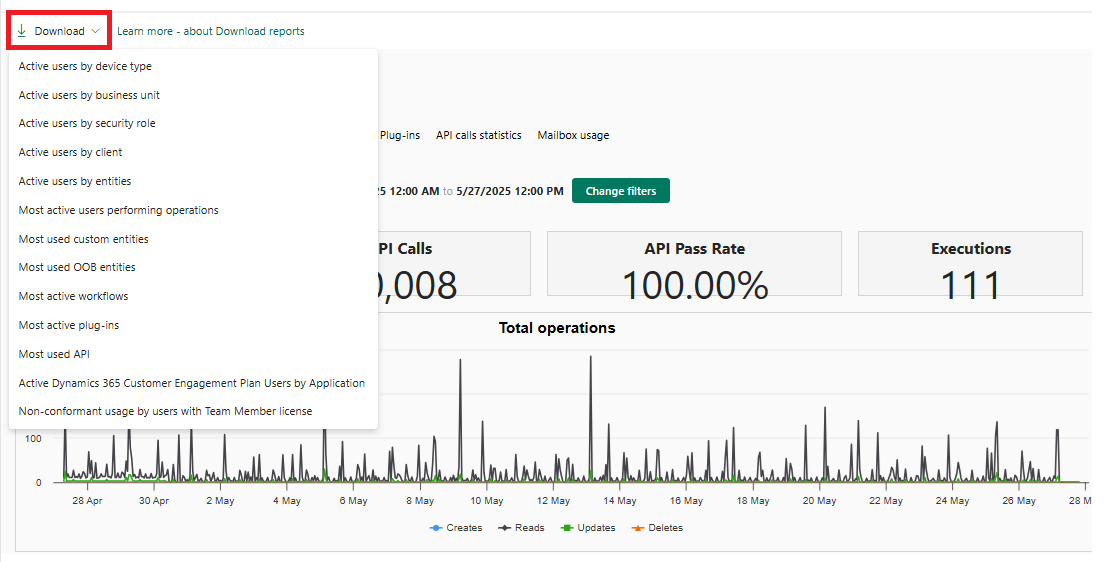
Descargar detalles do panel de informes
| Elemento de gráfica | Descripción |
|---|---|
| Usuarios activos por tipo de dispositivo | Lista de usuarios activos por tipo de dispositivo usado para acceder a Dynamics 365. |
| Usuarios activos por unidade empresarial | Lista de usuarios activos pola súa unidade empresarial. NOTA: Isto non é específico para as chamadas da IU e inclúe as chamadas do sistema no contexto do usuario. |
| Usuarios activos por rol de seguranza | Lista de usuarios activos polo seu rol de seguranza. NOTA: Isto non é específico para as chamadas da IU e inclúe as chamadas do sistema no contexto do usuario. |
| Usuarios activos por cliente | Lista de usuarios activos, por tipo de cliente usado para acceder a Dynamics 365. |
| Usuarios activos por entidades | Lista de usuarios activos distribuídos por entidade. |
| Usuarios máis activos executando operacións | Lista dos usuarios máis activos (usuarios únicos) ao longo do tempo que realizan unha operación que provoca unha destas chamadas do SDK:Retrieve, Retrieve Multiple, Delete, Create e Update. |
| Entidades personalizadas máis usadas | Lista de entidades personalizadas que tiveron a maior cantidadeRetrieve, Retrieve Multiple, Delete, Create eUpdate SDK Calls. |
| Entidades de OBB máis usadas | Lista de entidades predefinidas que tiveron máisRetrieve, Retrieve Multiple, Delete, Create eUpdate SDK Calls. |
| Fluxos de traballo máis activos | Lista dos 10 fluxos de traballo máis executados no entorno cunha base de datos durante un tempo especificado. Dataverse |
| Complementos máis activos | Lista dos 10 complementos máis executados no entorno cunha base de datos durante un tempo especificado. Dataverse |
| API máis usadas | Lista das 10 chamadas á API máis executadas na base de datos do entorno. Dataverse |
| Plan de Engagement do Cliente Active Dynamics 365 365 Customer Engagement Usuarios por Aplicación | Usuarios do plan Active Dynamics 365 Customer Engagement por aplicación. Axuda aos clientes a coñecer o uso entre diferentes aplicacións para que, cando chegue o momento de renovar a súa subscrición, poidan escoller as aplicacións individuais a mercar (por exemplo, Dynamics 365 para Vendas, Dynamics 365 para Atención ao Cliente, e máis). O plan Customer Engagement, que era un conxunto de todas as aplicacións de Customer Engagement, xa non se vende e a xente ten que escoller as aplicacións individuais que quere mercar. |
| Uso non conforme por parte dos usuarios con licenza de membro do equipo | Mostra aos clientes como os seus usuarios (con licenzas de membro do equipo) están a usar o produto de xeitos que se consideran non conformes cos dereitos de uso correspondentes a esta licenza, segundo a guía de licenzas. |
Datos de ambiente e rango de data e hora
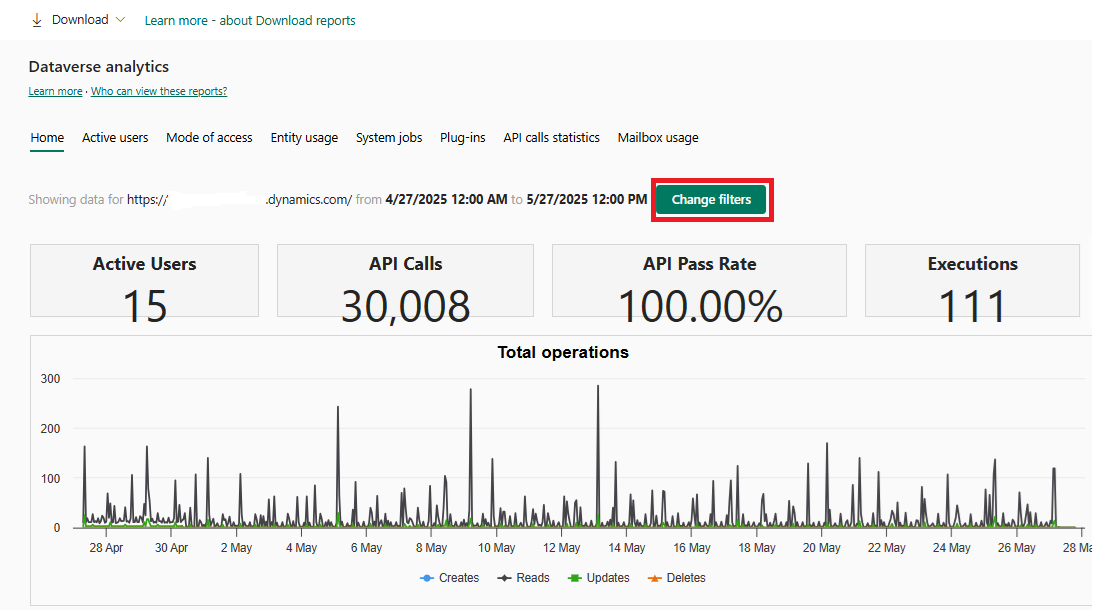
Podes ver datos para diferentes intervalos de ambiente e data e hora. Siga estes pasos para comezar:
- Seleccione Modificar filtros.
- Seleccione o ambiente e o período de tempo desexados nas listas despregables.
- Selecciona Aplicar para gardar os cambios. Todos os informes de análise están dispoñibles mediante este proceso de selección. Dataverse