Nota
O acceso a esta páxina require autorización. Pode tentar iniciar sesión ou modificar os directorios.
O acceso a esta páxina require autorización. Pode tentar modificar os directorios.
O integrador de datos (para administradores) é un servizo de integración de punto a punto usado para integrar datos en Dataverse. Admite a integración de datos entre aplicacións de finanzas e operacións e Dataverse. Tamén admite a integración de datos en aplicacións de finanzas e operacións e Dynamics 365 Sales. Este servizo está dispoñible desde xullo de 2017.
Nota
Recomendamos encarecidamente aos clientes que comecen a usar a escritura dual, que proporciona unha integración bidireccional estreitamente acoplada entre as aplicacións de finanzas e operacións e Dataverse. Calquera cambio de datos en aplicacións de finanzas e operacións causa escrituras en Dataverse, e calquera cambio de datos en Dataverse causa escrituras nas aplicacións de finanzas e operacións. Este fluxo de datos automatizado proporciona unha experiencia de usuario integrada en todas as aplicacións.
Suxestión
Consulte o blog: Actualizacións de integradores de datos - Novas funcións cunha interface de usuario intuitiva que ofrece unha experiencia fluída.
Utiliza o integrador de datos para o teu negocio
O integrador de datos (para administradores) tamén admite escenarios de integración baseados en procesos como Prospect to Cash que proporcionan sincronización directa entre aplicacións de finanzas e operacións e Dynamics 365 Sales. Os modelos de Posible interesado a xeración de ingresos que están dispoñibles coa funcionalidade de integración de datos permiten o fluxo de datos para contas, contactos, produtos, orzamentos de vendas, pedidos de vendas e facturas de vendas entre aplicacións de finanzas e operacións e Vendas. Mentres os datos flúen entre aplicacións de finanzas e operacións e Sales, pode realizar actividades de vendas e márketing en Sales e pode xestionar o cumprimento de pedidos mediante a xestión do inventario en aplicacións de finanzas e operacións.
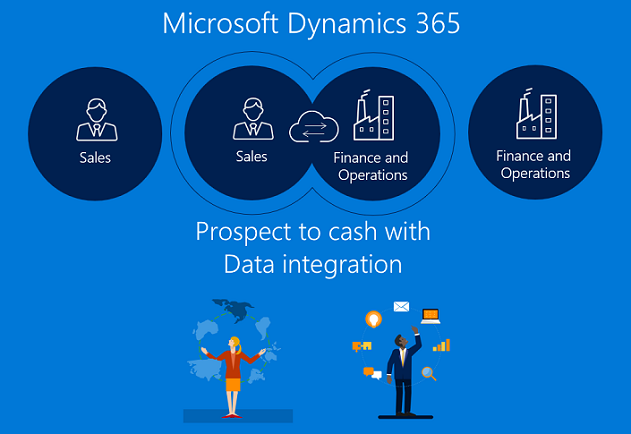
A integración de Posible interesado a xeración de ingresos permite aos vendedores manexar e monitorar os seus procesos de vendas cos puntos fortes de Dynamics 365 Sales mentres todos os aspectos de cumprimento e facturación usan a funcionalidade enriquecida de aplicacións de finanzas e operacións. Coa integración de Posible interesado a xeración de ingresos de Microsoft Dynamics 365, obtén a potencia combinada de ambos sistemas.
Para obter máis información acerca da integración de Posible interesado a xeración de ingresos, consulte a documentación sobre a solución de Posible interesado a xeración de ingresos.
A integración de servizos de campo e a integración PSA (Project Service Automation) tamén están soportadas para a integración de datos.
Plataforma de integración de datos
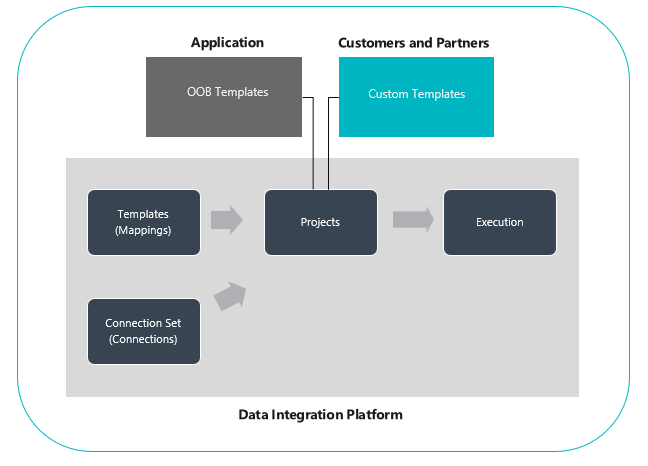
O integrador de datos (para administradores) consta da plataforma de integración de datos, modelos listos para usar fornecidos polos nosos equipos de aplicacións (por exemplo, aplicacións de finanzas e operacións e Dynamics 365 Sales) e modelos personalizados creados polos nosos clientes e socios. Compilamos unha plataforma independente da aplicación que pode escalar erros en diferentes orixes. No núcleo do mesmo, crea conexións (aos puntos finais de integración), escolle un dos modelos personalizables con mapeos predefinidos (que pode personalizar máis) e crea e executa o proxecto de integración de datos.
Os modelos de integración serven de modelo con entidades predefinidas e asignacións de campos para permitir o fluxo de datos da orixe ao destino. Tamén permite transformar os datos antes de importalos. Moitas veces, o esquema entre as aplicacións de orixe e destino pode ser diferente e un modelo con entidades predefinidas e mapeos de campo serve como un gran punto de partida para un proxecto de integración.
Creación dun proxecto de integración de datos
Hai tres pasos principais:
Cree unha conexión (proporcione credenciais ás orixes de datos).
Cree un conxunto de conexións (identifique ambientes para as conexións que creou no paso anterior).
Crea un proxecto de integración de datos mediante un modelo (cree ou use asignacións predefinidas para unha ou varias entidades).
Despois de crear un proxecto de integración, tes a opción de executar o proxecto manualmente e tamén configurar unha actualización baseada en programación para o futuro. No resto deste artigo abórdanse estes tres pasos.
Nota
A interface de usuario para a xestión de proxectos de Data Integrator está aloxada en https://dataintegrator.trafficmanager.net. As políticas da organización poden requirir engadir este sitio á lista de permitidos para acceder á interface.
Crear unha conexión
Para poder crear un proxecto de integración de datos, debe fornecer unha conexión para cada sistema co que pretenda traballar no portal de Microsoft Power Apps. Pense nestas conexións como os seus puntos de integración.
Vaia a Power Apps.
No panel de navegación esquerdo, seleccione Conexións e, a seguir, seleccione Nova conexión. Se o elemento non está no panel de navegación esquerdo, seleccione Máis para atopalo.
Pode seleccionar unha conexión da lista de conexións ou buscar a súa.
Despois de seleccionar a conexión, seleccione Crear. A continuación, solicitámosche as credenciais.
Despois de proporcionar as súas credenciais, a conexión aparecerá na lista nas súas conexións.
Nota
Asegúrese de que a conta que especifique para cada conexión teña acceso ás entidades para as aplicacións correspondentes. Ademais, a conta de cada conexión pode estar nun arrendatario diferente. Despois de proporcionar as súas credenciais, a conexión aparecerá na lista debaixo das súas conexións.
Nota
Asegúrese de que a conta que especifique para cada conexión teña acceso ás entidades para as aplicacións correspondentes. Ademais, a conta de cada conexión pode estar nun arrendatario diferente.
Crear un conxunto de conexións
Os conxuntos de conexións son unha colección de dúas conexións, ambientes para as conexións, información da asignación da organización e claves de integracións que se poden reutilizar nos proxectos. Pode comezar a usar un conxunto de conexións para o desenvolvemento e, a seguir, cambiar a un diferente para produción. Unha peza clave de información que se almacena cun conxunto de conexións son as asignacións de unidades da organización, por exemplo, asignacións entre a entidade legal de aplicacións de finanzas e operacións (ou empresa) de Finanzas e operacións e as unidades empresariais ou organización de Dynamics 365 Sales. Pode almacenar varias asignacións de organización nun conxunto de conexións.
Inicie sesión no Centro de administración de Power Platform.
Seleccione Xestionar no panel de navegación.
No panel Xestionar , seleccione Integración de datos. Aparece a páxina de integración de datos .
Seleccione o separador Conxuntos de conexións e seleccione Novo conxunto de conexións. Móstrase o panel Novo conxunto de conexións .
Proporcione un nome para o conxunto de conexións.
Escolla a conexión que creaches anteriormente e selecciona o ambiente axeitado.
Repita o paso anterior escollendo a túa próxima conexión e enivironment.
Especifica o mapeo da organización á unidade de negocio (se estás a integrar entre aplicacións de finanzas e operacións e sistemas de vendas).
Nota
Pode especificar varias asignacións para cada conxunto de conexións.
Despois de completar todos os campos, seleccione Gardar.
Verá o novo conxunto de conexións que creou na pestana Conxuntos de conexións . O teu conxunto de conexión está listo para ser usado en varios proxectos de integración.
Creación dun proxecto de integración de datos
Os proxectos permiten o fluxo de datos entre sistemas. Un proxecto contén asignacións para unha ou varias entidades. As asignacións indican que campos asignar a outros campos. Para crear un proxecto de integración de datos, realice os seguintes pasos:
Seleccione a pestana Integración de datos no panel de navegación esquerdo.
Na pestana Proxectos , seleccione Novo proxecto.
Proporcione un nome para o proxecto de integración.
Seleccione un dos modelos dispoñibles (ou cree o seu propio).
Seleccione Seguinte e escolla un conxunto de conexións que creou anteriormente (ou cree un novo conxunto de conexións).
Asegúrese de escoller o correcto confirmando os nomes de conexión e ambiente.
Revise e acepte o aviso de privacidade e consentimento na seguinte pantalla.
Seleccione Seguinte e, a seguir, escolla a entidade legal para as asignacións de unidades empresariais.
Revise e acepte o aviso de privacidade e consentimento na seguinte pantalla.
Procede a crear o proxecto e, a continuación, executar o proxecto, que á súa vez executa o proxecto.
Verás varias pestanas (Historial de planificación e execución) xunto con algúns botóns (Engadir tarefas, Actualizar entidades e Consulta avanzada) que se describen máis adiante neste artigo.
Ver o historial de execucións
Cada vez que executas un proxecto, manualmente ou baseado en programación, xera un rexistro detallado, que mostra o nome do proxecto, o selo de tempo da última actualización xunto co estado. Pode ver esta información no historial de execucións de cada proxecto. O historial de execución do proxecto mantense durante 45 días, despois dos cales se purga automaticamente.
O historial de execución tamén mostra o estado da execución xunto co número de upserts e calquera erro.
Para os fallos de execución, pode perforar para ver a causa raíz.
Se a execución do proxecto está en estado "ERROR", entón reinicia a execución na seguinte execución programada.
Se a execución do proxecto está en estado "WARNING", entón debes corrixir os problemas na fonte. O proxecto reinicia a execución na próxima execución programada.
Exemplo de execución exitosa, mostrando o estado como completado con # de upserts. (Actualizar Inserir é unha lóxica para actualizar o rexistro, se xa existe, ou para inserir un novo rexistro.)
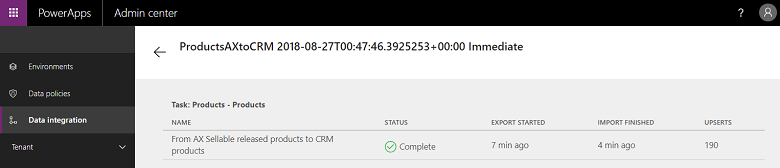
Para os fallos de execución, podes perforar para ver a causa raíz.
Aquí tes un exemplo de fallo con erros de validación do proxecto. Neste caso, o erro de validación do proxecto débese a que faltan campos de orixe nos mapeos de entidades.
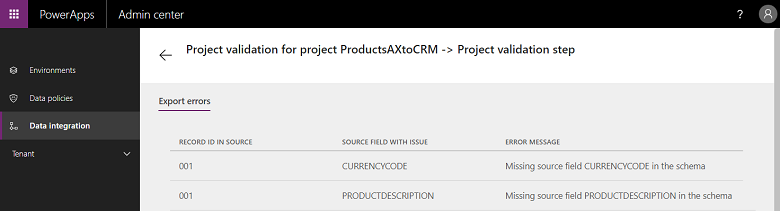
Se a execución do proxecto está en estado "ERROR", entón reinicia a execución na seguinte execución programada.
Se a execución do proxecto está en estado "WARNING", entón debes corrixir os problemas na fonte. A execución rexeita na próxima execución programada.
En calquera caso, tamén podes escoller "repetir a execución" manualmente.
Nota
Cada vez que executas un proxecto, manualmente ou baseado en programación, xera un rexistro detallado, que mostra o nome do proxecto, o selo de tempo da última actualización xunto co estado. Pode ver esta información no historial de execucións de cada proxecto. O historial de execución do proxecto mantense durante 45 días, despois dos cales se purga automaticamente.
Configurar unha actualización baseada na programación
Existen dous tipos de execucións/escrituras:
Escritas manual (executa e actualiza o proxecto manualmente)
Escrituras baseadas en programación (actualización automática)
Despois de crear un proxecto de integración, podes executalo manualmente ou configurar escrituras baseadas en programación, o que che permite configurar a actualización automática para os teus proxectos.
Para configurar escrituras baseadas en programación, siga estes pasos:
- Vaia ao Power Platform centro de administración.
- Seleccione Xestionar no panel de navegación.
- No panel Xestionar , seleccione Integración de datos. Aparece a páxina de integración de datos .
- Seleccione a pestana Proxectos , seleccione o proxecto e, a seguir, seleccione a icona do menú contextual (...) e Planificar.
- Na pestana de programación ,
- Seleccione o interruptor para que se mostre Recorrer cada e completar todos os campos.
- Seleccione Gardar a planificación.
Podes establecer unha frecuencia ata un minuto ou facela repetir algunhas horas, días, semanas ou meses. A seguinte actualización non se iniciará ata que a tarefa do proxecto anterior remate a súa execución.
Tamén teña en conta que en Notificacións, podes optar por notificacións de alerta baseadas en correo electrónico, que che avisan sobre as execucións de traballos que se completaron con avisos ou fallaron debido a erros. Pode proporcionar varios destinatarios, incluídos grupos separados por comas.
Nota
- Podes programar 50 proxectos de integración en calquera momento por inquilino de pago. No entanto, pode crear máis proxectos e executalos de forma interactiva. Para os inquilinos de proba, hai unha limitación adicional de que un proxecto programado só pode executarse para as primeiras 50 execucións.
- Aínda que podes programar proxectos para que se executen cada minuto, esta táctica pode poñer moito estrés nas túas aplicacións e afectar ao rendemento xeral. Recoméndase que os usuarios proben as execucións do proxecto en condicións de carga reais e que optimicen o desempeño con actualizacións menos frecuentes. En ambientes de produción, non recomendamos executar máis de cinco proxectos por minuto por inquilino.
- Para optimizar o rendemento e non sobrecargar as aplicacións, as execucións do proxecto están limitadas a 500 filas por execución por proxecto.
- Cada vez que executas un proxecto, manualmente ou baseado en programación, xera un rexistro detallado, que mostra o nome do proxecto, o selo de tempo da última actualización xunto co estado. Podes ver os rexistros baixo o historial de execucións de cada proxecto. O historial de execución do proxecto mantense durante 45 días, despois dos cales se purga automaticamente.
Personalizar proxectos, modelos e mapeos
Usa un modelo para crear un proxecto de integración de datos. Un modelo mercantiliza o movemento de datos que, á súa vez, axuda a un administrador ou usuario empresarial a acelerar a integración de datos das orixes ao destino e reducir o custo e a carga globais. Un administrador ou usuario empresarial pode comezar cun modelo listo para usar publicado por Microsoft ou o seu asociado e, despois, personalizalo antes de crear un proxecto. Pode gardar o proxecto como modelo e compartilo coa organización ou crear un novo proxecto.
Un modelo proporciónalle a orixe, o destino e a dirección do fluxo de datos. Debes ter en conta este feito ao personalizar ou crear o teu propio modelo.
Pode personalizar proxectos e modelos destes xeitos:
- Personalice as asignacións de campos.
- Engada a entidade que queira para personalizar un modelo.
Personalizar os mapeos de campos
Para crear un conxunto de conexións, siga estes pasos:
- Vaia ao Power Platform centro de administración.
- Seleccione Xestionar no panel de navegación.
- No panel Xestionar , seleccione Integración de datos. Aparece a páxina de integración de datos .
- Seleccione a pestana Proxectos , seleccione o proxecto para o que desexa personalizar os mapeos de campo e, a seguir, seleccione a icona do menú contextual (...) e Detalles do conxunto de conexións.
- Seleccione a ligazón Ir aos detalles do conxunto de conexión .
- Seleccione a pestana Organizacións e, a continuación, seleccione + Engadir mapeo.
- Despois de personalizar os mapeos de campos, seleccione Gardar na barra de comandos.
Crea o teu propio modelo
Crea o teu propio modelo modificando os modelos existentes
Inicia sesión no Power Platform centro de administración.
Seleccione Xestionar>a integración de datos no panel de navegación esquerdo.
Na pestana Modelos , crea un proxecto seleccionando un modelo existente que coincida coa túa elección de orixe e destino e dirección de fluxo.
Escolla a conexión axeitada.
Antes de gardar ou executar o proxecto, seleccione Engadir tarefa na barra de comandos.
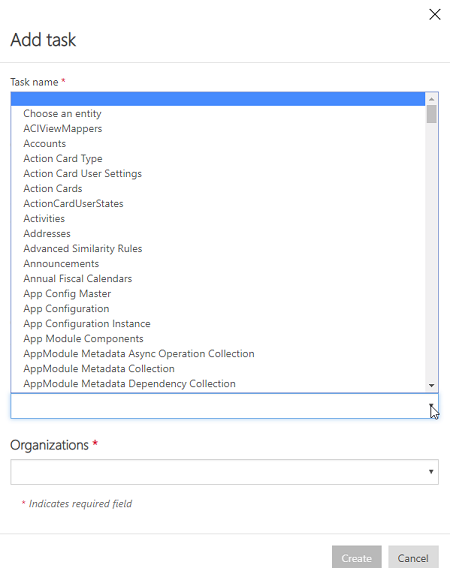
Ábrese o diálogo Engadir tarefas .
Proporcione un nome de tarefa significativo e engada as entidades de orixe e destino que queira.
Unha lista despregable mostra todas as entidades de orixe e destino.
Neste caso, creouse unha nova tarefa para sincronizar a entidade Usuario de SalesForce coa entidade Usuarios de Dataverse.
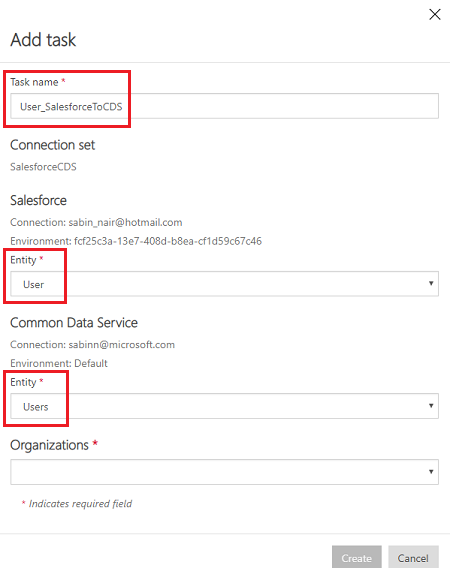
Despois de crear a tarefa, pode ver a nova tarefa listada e pode eliminar a tarefa orixinal.
Acaba de crear un novo modelo; neste caso, un modelo para extraer os datos da entidade Usuario de SalesForce a Dataverse. Seleccione Gardar para gardar a personalización.
Siga os pasos para personalizar as asignacións de campos para este novo modelo. Pode executar este proxecto e gardalo como modelo desde a pestana Proxecto . Ao gardar como modelo, proporcione un nome e unha descrición. Tamén podes compartir o modelo con todos os membros da túa organización.
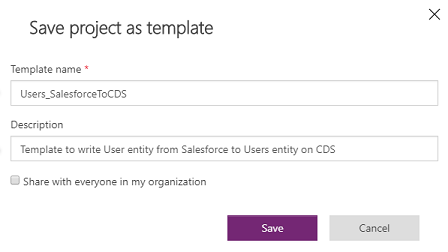
Crea o teu propio modelo a partir dun modelo en branco
Inicia sesión no Power Platform centro de administración.
Vaia a Xestionar>a integración de datos no panel de navegación esquerdo.
Seleccione Novo proxecto e proporcione un nome para o proxecto. Por exemplo, Demo_CreateYourOwnTemplate proxecto.
Na páxina da lista Seleccionar un modelo, escolla un modelo en branco xenérico. Para este exemplo, escolla o modelo Vendas a Fin e Ops xa que queremos mover datos de aplicacións de finanzas e operacións a Dynamics 365 Sales.
Siga os pasos 6 a 9 en Como crear outro proxecto de integración de datos para crear o proxecto de integración de datos que desexe. A continuación, seleccione Gardar.
Aparece a páxina Tarefas , que está baleira xa que é un modelo en branco, sen ningunha tarefa. Seleccione Engadir tarefa para escoller unha entidade da lista despregable e engadir unha nova tarefa.
Neste caso, con fins de demostración, creamos unha tarefa Actividades de vendas a Fin e Ops seleccionando a entidade Actividades para aplicacións de finanzas e operacións e Dynamics 365 Sales. Seleccione Crear.
Nótese que se engade unha nova tarefa Vendas de actividades a Fin e Ops. Seleccione Gardar para gardar as modificacións.
O proxecto creouse. Na pestana Proxectos , seleccione o proxecto e, a seguir, seleccione ... >Gardar como modelo.
Indica un nome e unha descrición e, a continuación, selecciona Gardar. Ademais, seleccione Compartir con todas as persoas da miña organización para compartir este modelo.
O modelo recentemente creado aparece na páxina da lista de modelos .
Ademais, despois de crear un novo proxecto de integración, cando escollas Seleccionar un modelo , verás o teu modelo recentemente creado na pestana Modelos .
Filtraxe e transformación de datos avanzada
Co soporte de Power Query, está dispoñible o filtrado avanzado e a transformación de datos de orixe. Power Query permite aos usuarios reformular os datos para adaptarse as súas necesidades, cunha experiencia de usuario atractiva, fácil de usar e sen código. Pode activar esta opción proxecto por proxecto.
Activar a consulta avanzada e o filtrado
Seleccione Xestionar>a integración de datos no panel de navegación esquerdo.
Na pestana Proxectos , seleccione o proxecto no que desexa habilitar a consulta avanzada, seleccione ...>Detalles do proxecto. A continuación, seleccione Consulta avanzada na barra de comandos.
Recibe un aviso de que a activación da consulta avanzada é unha operación unidireccional e non se pode desfacer. Seleccione Aceptar para continuar e, a seguir, seleccione a frecha de asignación e orixe e destino.
Preséntase a páxina de mapeo de entidades coñecida cunha ligazón para abrir Consulta avanzada e filtrado.
Seleccione Ligar para iniciar a interface de usuario de filtraxe e consulta avanzada, que lle proporciona datos do campo de orixe en columnas de tipo Microsoft Excel.
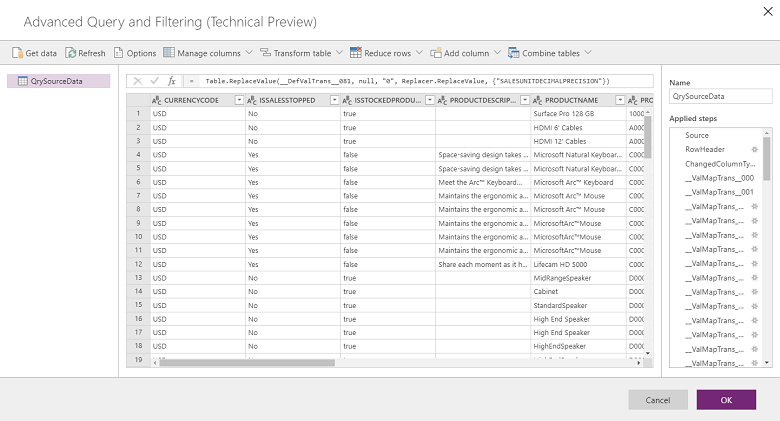
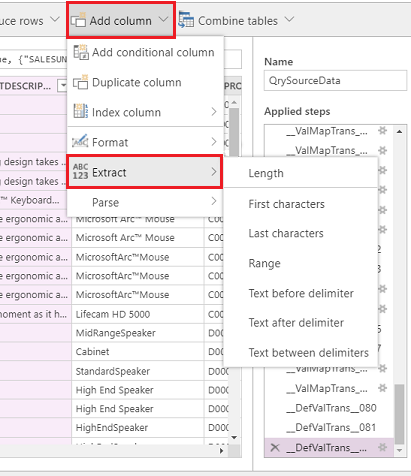
Desde o menú superior, tes varias opcións para transformar datos como Engadir columna condicional, Duplicar columna e Extraer.
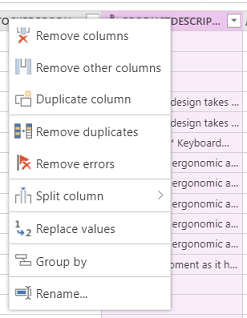
Tamén pode premer co botón dereito en calquera columna para obter máis opcións, como Eliminar columnas, Eliminar duplicados e Dividir columna.
Tamén podes filtrar seleccionando cada columna e usando filtros de tipo Excel.

As transformacións de valor predefinidas poden conseguirse coa columna condicional. Para facer isto, desde a lista despregable Engadir columna, seleccione Engadir columna adicional e introduza o nome da nova columna. Encha Entón e Outro co que debería ser o valor predefinido, usando calquera campo e valor para Se e igual a.

Na parte superior do editor fx editor, observe a cláusula each.
Corrixa a cláusula each no editor fx e seleccione Aceptar.

Cada vez que realiza unha modificación, aplica un paso. Pode ver os pasos aplicados no panel da dereita (desprácese até a parte inferior para ver o último paso). En caso de que precise editar un paso, pode desfacelo. Ademais, cos mesmos pasos pode ir ao editor avanzado premendo co botón dereito en QrySourceData no panel esquerdo, na parte superior, para ver a linguaxe M que se executa en segundo plano.
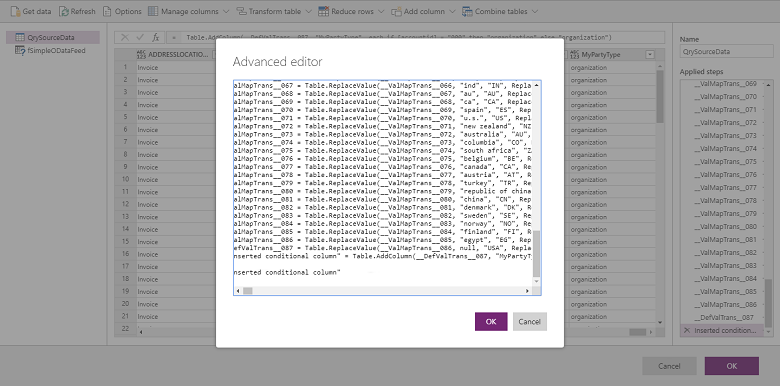
Seleccione Aceptar para pechar a interface de consulta avanzada e filtrado e, a continuación, na páxina da tarefa de mapeo, seleccione a columna recentemente creada como fonte para crear o mapeo que desexe.
Para obter máis información sobre Power Query, consulte a documentación de Power Query.
Nota
Unha vez activada a consulta avanzada e o filtrado , as transformacións a través de Fn non están soportadas, senón que deben definirse usando a consulta avanzada e o filtrado.
Facer unións en varias fontes de datos (xa sexa a través do botón Obter datos ou da consulta M) non está soportado con Consulta e filtrado avanzados.
Se atopa límites de avaliación de Power Query co erro:
Fallou a tarefa de consulta de enerxía co erro: Exception ExceptionType:MashupEvaluationException, ExceptionMessage:EvaluationQuotaReached, EvaluationResponse:{"ResultType":"ErrorCode,""Code":"EvaluationQuotaReached"
Revise a guía sobre Límites de Power Query.
Non se admite a modificación da url directamente no editor de mashups. Só se usa o filtro aplicado usando a interface do editor de mashup ou especificado no campo de edición do filtro fonte na páxina de mapeo.
Factores que inflúen na afinación do rendemento
Hai varios factores que afectan o desempeño dun escenario de integración. O rendemento depende moito de:
- Que aplicacións estás a integrar: aplicacións de finanzas e operacións e Dataverse.
- Que entidades se utilizan: a forma das entidades, a validación e a lóxica de negocio (estándar e personalizacións).
O integrador de datos toma os datos da aplicación de orixe e insíreos na aplicación de destino. Os principais aspectos sobre o desempeño son acerca de como se escalan as aplicacións de orixe e destino coas entidades afectadas. Usa as mellores tecnoloxías dispoñibles para tirar / empurrar datos de forma performante.
As aplicacións de finanzas e operacións usan o marco de xestión de datos, que proporciona un xeito de extraer e empurrar datos do xeito máis performante. O marco de xestión de datos úsase para xestionar entidades de datos e paquetes de entidades de datos en aplicacións de finanzas e operacións.
As aplicacións de Dynamics 365 con Dataverse usan API OData xunto co paralelismo para maximizar o rendemento.
Pode usar a seguinte configuración para axustar o rendemento de aplicacións de finanzas e operacións baseadas na carga, entidade e recursos.
Exportación de datos de aplicacións de finanzas e operacións
- Exportación directa (saltar a posta en escena activada): asegúrese de que as entidades usadas para a integración admitan a exportación directa (saltar a posta en escena activada). Isto permite que a exportación se execute en masa e que a táboa de enfasamento sexa ignorada. Se executas con Saltar a posta en escena, volve ás chamadas fila por fila e os datos insírense na táboa de ensaificamento.
- Habilitar o seguimento de cambios para entidades: o seguimento de cambios permite a exportación incremental de datos de aplicacións de finanzas e operacións usando a xestión de datos. Nunha exportación incremental, só se exportan os rexistros que se modifican. Para activar a exportación incremental, debe habilitar o rastrexo de modificacións nas entidades. Sen seguimento de cambios, realizas exportacións completas, o que pode afectar o rendemento. Para escenarios complexos, use consultas personalizadas para o seguimento de cambios.
Importación de datos para aplicacións de finanzas e operacións
- Asegúrese de que a propia entidade é eficaz. Se é posible, cree entidades baseadas en conxuntos.
- Se o número de filas a importar é alto e a entidade non admite operacións de conxunto: A xestión de datos pode configurarse para importar a entidade con tarefas paralelas. Pode configurarse na xestión de datos (parámetros) mediante a configuración dos parámetros de execución da entidade. Isto usa o marco batch para crear tarefas paralelas, que se basea na dispoñibilidade de recursos para executarse en paralelo.
- Desactivación das validacións (opcional): Aínda que o integrador de datos non ignora ningunha lóxica de negocio e validacións, pode desactivar opcionalmente as que non son necesarias para mellorar o rendemento.
Importar / exportar datos a / desde aplicacións de compromiso co cliente
Asegúrese de que os índices se definen para as claves de integración.