Nota
O acceso a esta páxina require autorización. Pode tentar iniciar sesión ou modificar os directorios.
O acceso a esta páxina require autorización. Pode tentar modificar os directorios.
Podes crear roles de seguranza e, a seguir, asignar eses roles (novos ou existentes) aos usuarios, independentemente de que os usen ou non Dataverse.
Requisitos previos
Ao crear un rol de seguranza personalizado, o rol debe ter un conxunto de privilexios mínimos para que un usuario execute unha aplicación. Máis información sobre os privilexios mínimos requiridos.
Crear, editar ou copiar un rol de seguranza
Podes crear, editar ou copiar un rol de seguranza e personalizalo para que se axuste ás túas necesidades con facilidade.
Inicie sesión no Centro de administración de Power Platform.
No panel de navegación, selecciona Xestionar.
No panel Xestionar , seleccione Entornos.
Na páxina Entornos , seleccione un entorno.
Seleccione Configuración.
Expandir Usuarios + Permisos.
Seleccione Roles de seguranza.
Completa a tarefa axeitada:
Crear un rol de seguranza
Seleccione Novo rol na barra de comandos.
No campo Nome do rol , introduza un nome para o novo rol.
No campo Unidade de negocio , seleccione a unidade de negocio á que pertence o rol.
Selecciona se os membros do equipo deben herdar o rol.
Se esta configuración está activada e o rol está asignado a un equipo, todos os membros do equipo herdan todos os privilexios asociados ao rol.
Seleccione Gardar.
Editar un rol de seguranza
Selecciona o nome do rol ou selecciona a fila e, a seguir, selecciona Editar. A continuación define os privilexios e as propiedades do rol de seguranza.
Algúns roles de seguranza predefinidos non se poden editar. Se tentas editar estes roles, os botóns Gardar e Gardar + Pechar non estarán dispoñibles.
Copiar un rol de seguranza
Seleccione o rol de seguranza e, a seguir, seleccione Copiar. Dálle un nome novo ao rol. Edite o rol de seguranza segundo sexa necesario.
Só se copian os privilexios, non os membros nin os equipos asignados.
Auditar roles de seguranza
Audita os roles de seguranza para comprender mellor os cambios realizados na seguranza no teu Power Platform ambiente.
Crear ou configurar un rol de seguranza personalizado
Se a aplicación usa unha entidade personalizada, os seus privilexios deben concederse explicitamente nun rol de seguranza para poder usar a aplicación. Pode engadir estes privilexios nun rol de seguranza existente ou crear un rol de seguranza personalizado.
Cada rol de seguranza debe incluír un conxunto mínimo de privilexios. Máis información sobre os roles e privilexios de seguranza.
Suxestión
O ambiente pode manter rexistros empregados por varias aplicacións. Pode que precise varios roles de seguranza que outorguen diferentes privilexios. Por exemplo:
- Algúns usuarios (chamémolos editores) só precisan ler, actualizar e anexar outros rexistros, polo que o seu rol de seguranza ten privilexios de lectura, escritura e anexo.
- Outros usuarios poderían precisar todos os privilexios que teñen os editores, ademais da capacidade de crear, engadir, eliminar e compartir. O rol de seguranza para estes usuarios ten privilexios de crear, ler, escribir, anexar, eliminar, asignar, anexar a e compartir.
Crear un rol de seguranza personalizado con privilexios mínimos para executar unha aplicación
- Inicie sesión no Centro de administración de Power Platform.
- No panel de navegación, selecciona Xestionar..
- No panel Xestionar , seleccione Entornos.
- Na páxina Entornos , seleccione un entorno.
- Seleccione Configuración>Usuarios e permisos>Roles de seguranza.
- Selecciona o rol Abridor de aplicacións e despois selecciona Copiar.
- Introduza o nome do rol personalizado e, a seguir, seleccione Copiar.
- Na lista de roles de seguranza, selecciona o novo rol e, a seguir, selecciona Máis accións (…) >Editar.
- No editor de roles, selecciona a lapela Entidades personalizadas .
- Atopa a túa táboa personalizada na lista e selecciona os privilexios Lectura, Escritura e Anexo .
- Seleccione Gardar e pechar.
Crear un rol de seguranza personalizado desde cero
- Inicie sesión no Centro de administración de Power Platform.
- No panel de navegación, selecciona Xestionar.
- No panel Xestionar , seleccione Entornos.
- Na páxina Entornos , seleccione un entorno.
- Seleccione Configuración>Usuarios e permisos>Roles de seguranza.
- Selecciona Novo rol.
- Introduza o nome do novo rol na lapela Detalles .
- Nas outras lapelas, busca a túa entidade e selecciona as accións e o ámbito para realizalas.
- Seleccione un separador e busque a súa entidade. Por exemplo, seleccione o separador Entidades personalizadas para establecer permisos nunha entidade personalizada.
- Selecciona os privilexios Ler, Escribir, Anexar.
- Seleccione Gardar e pechar.
Asignar roles de seguranza a usuarios nun contorno que non ten unha base de datos de Dataverse
Para entornos sen Dataverse base de datos, un usuario que teña o rol de administrador de entornos no entorno pode asignar roles de seguranza a usuarios ou grupos individuais desde Microsoft Entra ID.
Inicie sesión no Centro de administración de Power Platform.
No panel de navegación, selecciona Xestionar.
No panel Xestionar , seleccione Entornos.
Na páxina Entornos , seleccione un entorno.
No mosaico Acceso, seleccione Ver todo para Administrador de ambiente ou Creador de ambientes para engadir ou eliminar persoas para calquera papel.
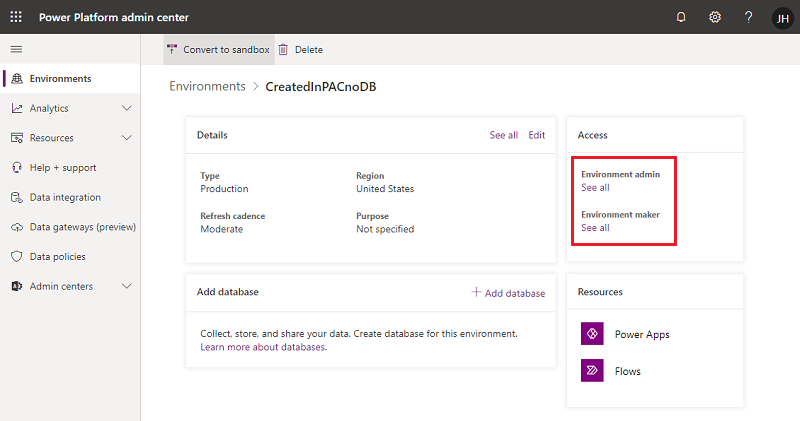
Selecciona Engadir persoas e, a seguir, especifica o nome ou o enderezo de correo electrónico dun ou máis usuarios ou grupos de Microsoft Entra ID.
Seleccione Engadir.
Asignar roles de seguranza a usuarios nun contorno que ten unha base de datos de Dataverse
Os roles de seguranza pódense asignar a usuarios individuais, equipos propietarios e Microsoft Entra equipos de grupo. Antes de asignarlle un rol a un usuario, verifique que a conta do usuario estea engadida e activada no ambiente.
En xeral, só se pode asignar un rol de seguranza aos usuarios cuxas contas estean activadas no ambiente. Para asignar un rol de seguranza a unha conta de usuario desactivada no ambiente, active allowRoleAssignmentOnDisabledUsers en OrgDBOrgSettings.
Inicie sesión no Centro de administración de Power Platform.
Seleccione Xestionar no panel de navegación.
No panel Xestionar , seleccione Entornos.
Na páxina Entornos , seleccione un entorno.
Na ficha Acceso , selecciona Ver todo en Roles de seguranza.
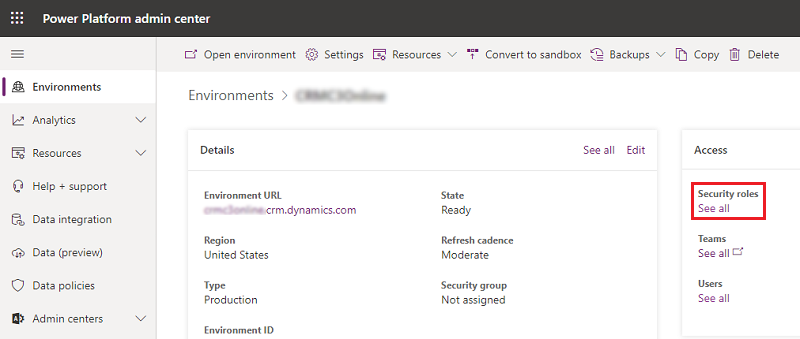
Asegúrate de que a unidade de negocio correcta estea seleccionada na lista e, a seguir, selecciona un rol da lista de roles do ambiente.
Selecciona Engadir persoas e, a seguir, especifica o nome ou o enderezo de correo electrónico dun ou máis usuarios ou grupos de Microsoft Entra ID.
Seleccione Engadir.