Nota
O acceso a esta páxina require autorización. Pode tentar iniciar sesión ou modificar os directorios.
O acceso a esta páxina require autorización. Pode tentar modificar os directorios.
En ambientes xestionados, os administradores poden limitar a amplitude na que os usuarios poden compartir aplicacións, fluxos e axentes de canvas.
Para configurar estas regras:
- Inicie sesión no Centro de administración de Power Platform.
- No panel de navegación, selecciona Xestionar.
- No panel Xestionar , seleccione Entornos.
- Na páxina Entornos , seleccione un entorno xestionado.
- Na barra de comandos, Editar entornos xestionados.
- As regras de uso compartido están na sección Xestionar o uso compartido .
- Escolla a configuración desexada e, a seguir, seleccione Gardar para aplicar os cambios.
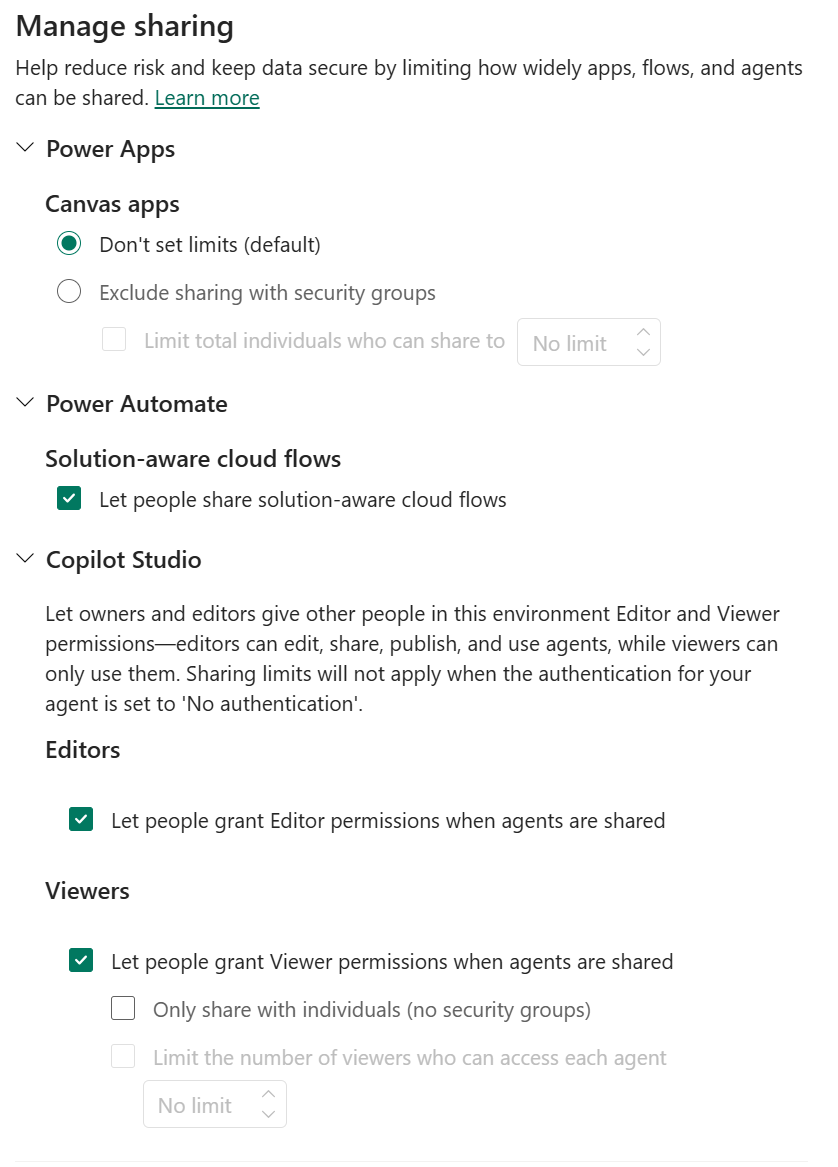
Regras para compartir aplicacións de lenzo
| Regra de uso compartido de aplicacións de lenzo | Descripción |
|---|---|
| Non establecer límites | Seleccione non limitar o uso compartido de aplicacións de lenzo. |
| Excluír o uso compartido con grupos de seguridade | Seleccione se os usuarios non teñen permiso para compartir aplicacións de lenzo con ningún grupo de seguranza ou con todos. |
| Limitar o total de usuarios cos que se pode compartir | Se se selecciona Excluír o uso compartido con grupos de seguranza, poderá controlar o número máximo de usuarios cos que se pode compartir unha aplicación de lenzo. |
Regras de compartición de fluxo na nube con coñecemento de solucións
| Regras de compartición de fluxo na nube con coñecemento de solucións | Descripción |
|---|---|
| Permitir que os usuarios compartan fluxos de nube baseados en solucións |
Cando se selecciona: Os usuarios poden compartir fluxos de nube conscientes de solucións e fluxos de axentes con calquera número de individuos ou grupos de seguridade. Cando non está seleccionado: Os usuarios non poden compartir os seus fluxos na nube ou fluxos de axentes con ningún individuo ou grupo de seguridade. |
Regras para compartir axentes
| Regra de uso compartido de axentes | Descripción |
|---|---|
| Permitir que a xente conceda permisos de *editor* cando se compartan axentes |
Cando se selecciona: Os propietarios e editores poden compartir con calquera persoa como editor. Cando non está seleccionado: Os propietarios e editores non poden compartir cun editor individual. Este control non afecta á capacidade dos propietarios ou editores para compartir cos espectadores. |
| Permitir que a xente conceda permisos de visualización cando se compartan axentes |
Cando se selecciona: Os propietarios e editores poden compartir con calquera persoa como espectador e con calquera grupo de seguranza. Cando non está seleccionado: Os propietarios e editores non poden compartir cun individuo como espectador, nin poden compartir cun grupo de seguranza. Este control non lles impide compartir os seus copilotos con persoas como editores. |
| Compartir só con persoas (non con grupos de seguridade) | Se se selecciona esta configuración, os propietarios e os editores só poden compartir con persoas como lectores. Non poden compartir cun grupo de seguridade. Este control non afecta á capacidade dun propietario ou editor para compartir con persoas como editores. |
| Limitar o número de espectadores que poden acceder a cada axente | Se se selecciona Compartir só con individuos (sen grupos de seguranza) , podes controlar o número máximo de visualizadores cos que se pode compartir un axente. |
Para saber máis sobre os permisos Editor e Viewer nos axentes, vai a Copilot Seguridade e gobernanza do estudio.
Nota
As regras de uso compartido aplícanse cando os usuarios tentan compartir unha aplicación, un fluxo ou un axente. Esta restrición non afecta a ningún usuario existente que xa teña acceso á aplicación, fluxo ou axente antes da aplicación das regras de uso compartido. Non obstante, se unha aplicación, fluxo ou axente non cumpre as normas despois de establecer as regras, só se permite deixar de compartilas ata que a aplicación, o fluxo ou o axente cumpran coas novas regras.
Despois de establecer as regras de uso compartido no centro de administración de Power Platform, pode tardar ata unha hora en comezar a aplicarse.
As regras de uso compartido en entornos Dataverse for Teams non afectan ao uso compartido nun equipo cando seleccionas Publicar en equipos. Non obstante, cando un usuario intenta compartir con individuos ou grupos dun equipo distinto do que está vinculado ao contorno, aplícanse os límites de uso compartido.
Se un usuario tenta compartir unha aplicación de lenzo, un fluxo na nube compatible con solucións ou un axente que contradí as regras de uso compartido, infórmaselle como se mostra.

Usar PowerShell para establecer límites de uso compartido
Tamén podes usar PowerShell para definir e eliminar límites de uso compartido.
Configurar límites de uso compartido
Aquí tes un script de PowerShell que impide que as aplicacións de lenzo se compartan con grupos de seguranza e limita o número de persoas coas que se pode compartir a aplicación de lenzo a 20.
# Retrieve the environment
$environment = Get-AdminPowerAppEnvironment -EnvironmentName <EnvironmentId>

# Update the managed environment settings
$governanceConfiguration = $environment.Internal.properties.governanceConfiguration
$governanceConfiguration.settings.extendedSettings | Add-Member -MemberType NoteProperty -Name 'limitSharingMode' -Value "excludeSharingToSecurityGroups" -Force
$governanceConfiguration.settings.extendedSettings | Add-Member -MemberType NoteProperty -Name 'maxLimitUserSharing' -Value "20" -Force

# Save the updated managed environment settings
Set-AdminPowerAppEnvironmentGovernanceConfiguration -EnvironmentName <EnvironmentId> -UpdatedGovernanceConfiguration $governanceConfiguration
Aquí tes un script de PowerShell que desactiva o uso compartido para fluxos na nube compatibles con solucións.
# Retrieve the environment
$environment = Get-AdminPowerAppEnvironment -EnvironmentName <EnvironmentId>

# Update the managed environment settings
$governanceConfiguration = $environment.Internal.properties.governanceConfiguration
$governanceConfiguration.settings.extendedSettings | Add-Member -MemberType NoteProperty -Name 'solutionCloudFlows-limitSharingMode' -Value "disableSharing" -Force

# Save the updated managed environment settings
Set-AdminPowerAppEnvironmentGovernanceConfiguration -EnvironmentName <EnvironmentId> -UpdatedGovernanceConfiguration $governanceConfiguration
Aquí tes un script de PowerShell que impide que os axentes se compartan con grupos de seguranza e limita o número de visualizadores que poden acceder a un axente a 20.
# Retrieve the environment
$environment = Get-AdminPowerAppEnvironment -EnvironmentName <EnvironmentId>

# Update the managed environment settings
$governanceConfiguration.settings.extendedSettings | Add-Member -MemberType NoteProperty -Name 'bot-limitSharingMode' -Value "ExcludeSharingToSecurityGroups" -Force
$governanceConfiguration.settings.extendedSettings | Add-Member -MemberType NoteProperty -Name 'bot-maxLimitUserSharing' -Value "20" -Force

# Save the updated managed environment settings
Set-AdminPowerAppEnvironmentGovernanceConfiguration -EnvironmentName <EnvironmentId> -UpdatedGovernanceConfiguration $governanceConfiguration
Aquí tes un script de PowerShell que desactiva a capacidade de compartir os teus axentes con persoas como editores.
# Retrieve the environment
$environment = Get-AdminPowerAppEnvironment -EnvironmentName <EnvironmentId>

# Update the managed environment settings
$governanceConfiguration = $environment.Internal.properties.governanceConfiguration
$governanceConfiguration.settings.extendedSettings | Add-Member -MemberType NoteProperty -Name 'bot-authoringSharingDisabled' -Value True -Force

# Save the updated managed environment settings
Set-AdminPowerAppEnvironmentGovernanceConfiguration -EnvironmentName <EnvironmentId> -UpdatedGovernanceConfiguration $governanceConfiguration
Define "bot-authoringSharingDisabled" como Falso para activar o uso compartido con persoas como editores.
Eliminar os límites de uso compartido
Aquí tes un script de PowerShell que elimina os límites de uso compartido de aplicacións de lenzo.
# Retrieve the environment
$environment = Get-AdminPowerAppEnvironment -EnvironmentName <EnvironmentId>

# Update the managed environment settings
$governanceConfiguration = $environment.Internal.properties.governanceConfiguration
$governanceConfiguration.settings.extendedSettings | Add-Member -MemberType NoteProperty -Name 'limitSharingMode' -Value "noLimit" -Force
$governanceConfiguration.settings.extendedSettings | Add-Member -MemberType NoteProperty -Name 'maxLimitUserSharing' -Value "-1" -Force

# Save the updated managed environment settings
Set-AdminPowerAppEnvironmentGovernanceConfiguration -EnvironmentName <EnvironmentId> -UpdatedGovernanceConfiguration $governanceConfiguration
Para eliminar os límites de uso compartido para os fluxos na nube compatibles con solucións, execute o seguinte script.
# Retrieve the environment
$environment = Get-AdminPowerAppEnvironment -EnvironmentName <EnvironmentId>

# Update the managed environment settings
$governanceConfiguration = $environment.Internal.properties.governanceConfiguration
$governanceConfiguration.settings.extendedSettings | Add-Member -MemberType NoteProperty -Name 'solutionCloudFlows-limitSharingMode' -Value "noLimit" -Force

# Save the updated managed environment settings
Set-AdminPowerAppEnvironmentGovernanceConfiguration -EnvironmentName <EnvironmentId> -UpdatedGovernanceConfiguration $governanceConfiguration
Para eliminar os límites ao compartir o axente con grupos de seguranza ou individuos como Visores, execute o seguinte script.
# Retrieve the environment
$environment = Get-AdminPowerAppEnvironment -EnvironmentName <EnvironmentId>

# Update the managed environment settings
$governanceConfiguration = $environment.Internal.properties.governanceConfiguration
$governanceConfiguration.settings.extendedSettings | Add-Member -MemberType NoteProperty -Name 'bot-limitSharingMode' -Value "noLimit" -Force

# Save the updated managed environment settings
Set-AdminPowerAppEnvironmentGovernanceConfiguration -EnvironmentName <EnvironmentId> -UpdatedGovernanceConfiguration $governanceConfiguration
Surface o contido dos erros de gobernanza da túa organización
Se especificas gobernanza, o contido da mensaxe de erro que debe aparecer nas mensaxes de erro, inclúese na mensaxe de erro que se lles mostra aos usuarios. Máis información nos comandos de contido de mensaxes de erro de gobernanza de PowerShell.
Contido relacionado
Visión xeral dos entornos xestionados
Habilitar contornos xestionados
Información de uso
Políticas de datos
Licenzas
Ver o consumo de licenzas (vista previa)
Configuración do inquilino