Nota
O acceso a esta páxina require autorización. Pode tentar iniciar sesión ou modificar os directorios.
O acceso a esta páxina require autorización. Pode tentar modificar os directorios.
Os administradores de inquilinos e ambientes en Power Platform usan alertas para rastrexar a integridade operativa dos seus recursos. Os administradores configuran limiares personalizados e reciben notificacións cando as métricas dos seus recursos superan limiares específicos. Crea alertas sobre calquera métrica na área de Monitor do centro de administración de Power Platform.
Ten en conta os seguintes principios:
- As alertas avalíanse despois de que se produzan novas métricas. Actualmente, todas as métricas son agregados de 24 horas, o que significa que unha regra de alerta na área de Monitor evalúase cada 24 horas despois de que se produzan os agregados máis recentes de 24 horas. Unha regra de alerta fai unha avaliación baixo demanda despois da súa creación.
- As regras de alerta son alertas que os administradores crean para supervisar os seus recursos. Podes editar, eliminar e activar ou desactivar unha regra de alerta. Podes poñer regras de alerta nun entorno e nun recurso específico.
- Unha alerta desencadeada prodúcese cando un ou máis dos recursos que unha regra de alerta monitoriza superan limiares específicos que o administrador define ao configurar a regra de alerta. Podes seleccionar a alerta activada para saber que recursos activaron a regra de alerta e obter recomendacións para mellorar os recursos se é nun entorno xestionado.
Cando usar alertas
- Os equipos e os administradores usan alertas para atopar recursos que se usan máis do esperado. Por exemplo, un administrador crea unha alerta para saber se as aplicacións no ambiente predeterminado superan os 50 lanzamentos ao día.
- Os equipos usan alertas para atopar recursos con saúde degradada e traballan cos seus creadores para solucionar problemas.
- Para as operacións, os administradores crean alertas para saber se as aplicacións no seu entorno de produción tardan en abrirse para os usuarios.
Requisitos previos
- Debe ser administrador de arrendatarios ou administrador de ambientes para acceder ás alertas.
- Só podes colocar alertas nun entorno xestionado.
- Debes estar a usar o centro de administración novo e mellorado Power Platform .
Crea unha alerta nun entorno
Inicie sesión no Centro de administración de Power Platform.
No panel de navegación, seleccione Monitor.
No panel Monitor , seleccione Alertas. Móstrase a páxina Alertas .
Nota
Xestionar as regras de alerta existentes na pestana Regras de alerta . Use a icona Máis accións do usuario para ver as opcións para editar ou eliminar a regra de alerta. Activa ou desactiva a regra de alerta usando o interruptor na columna Estado .
Selecciona + Regra de alerta para crear a túa nova regra de alerta. Móstrase o panel Nova regra de alerta .
No campo Nome da regra de alerta , introduza o nome da súa alerta.
Na lista de produtos , selecciona o produto que queres monitorizar coa alerta, Power Apps, Power Automate ou Copilot Studio.
Na lista Tipo de produto , selecciona o que vas monitorizar coa alerta. Por exemplo, selecciona a aplicación Canvas ou a aplicación baseada en modelos para Power Apps.
Na lista de Alcance, selecciona Ambiente para monitorizar todos os elementos dun tipo específico, como todas as aplicacións canvas no teu entorno de produción. Despois, selecciona o entorno.
Na lista de métricas, selecciona a métrica contra a que queres crear o teu umbral personalizado. Para máis información sobre as métricas dispoñibles, consulte Métricas e recomendacións para Power Apps, Métricas e recomendacións para Power Automate, e Métricas e recomendacións para Copilot Studio.
Na lista Operador , seleccione un operador para definir o seu limiar. As opcións son É inferior a, É superior a ou Igual a.
Na lista Seleccionar valor , use as iconas de frecha para aumentar ou diminuír o valor.
Na lista Gravedade , seleccione Baixa, Media ou Alta.
Na lista de tipos de notificación, selecciona que tipo de notificación queres que teña esta alerta.
- Se seleccionas Ningunha, non recibes correo electrónico e tes que volver á área de Monitorización do centro de administración para comprobar o estado da túa alerta.
- Se seleccionas Correo electrónico, ti e ata catro destinatarios máis — que especifiques no campo Destinatario — recibides un correo electrónico cando se activa a alerta. O correo electrónico provén de
PowerPlat-noreply@microsoft.com.
Seleccione Gardar.
Crea unha alerta sobre un recurso
Podes crear unha alerta para monitorizar un recurso específico, como unha aplicación de canvas específica, usando os seguintes pasos.
Inicie sesión no Centro de administración de Power Platform.
No panel de navegación, seleccione Monitor.
No panel de Monitor, selecciona o produto onde se atopa o teu recurso. Por exemplo, se seleccionas Power Apps, ves unha lista de aplicacións canvas para as que podes crear alertas.
Atopa o teu recurso e seleccionao para abrir un panel de recursos, que ten información máis detallada das métricas.
Na esquina superior dereita do panel, ves un enlace etiquetado + Nova regra de alerta se o recurso está nun entorno xestionado.
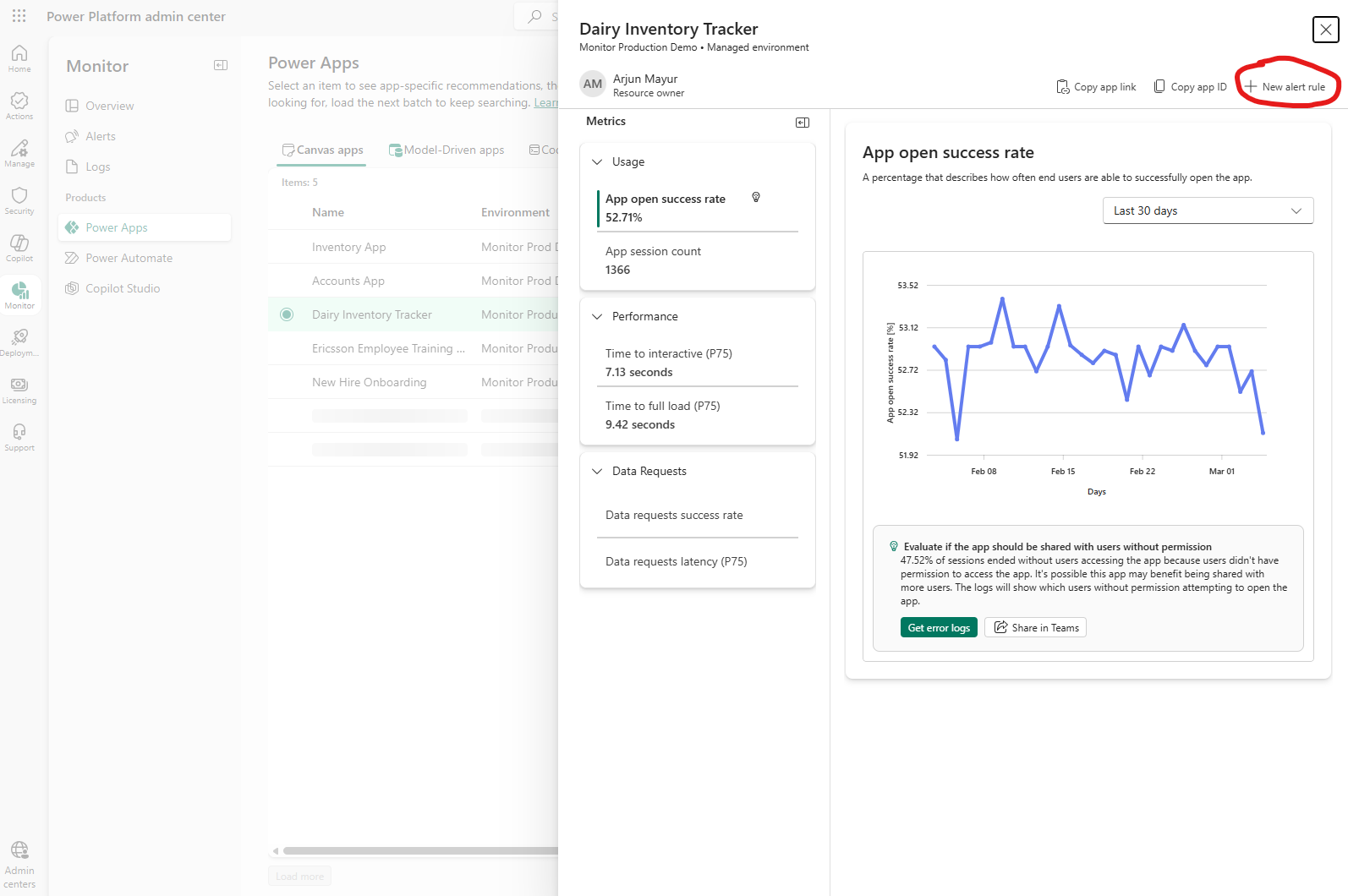
Selecciona o enlace + Nova regra de alerta para crear unha alerta. O centro de administración enche automaticamente a información de Produto, Tipo de Produto, Alcance, Ambiente e Recursos para que poidas crear unha alerta sobre ese recurso específico.
Proporciona o nome da regra de alerta, métrica, operador, valor umbral, severidade e tipo de notificación tal como está documentado en Crear unha alerta nun entorno.
Para alertas con alcance de recursos, podes configurar un período de revisión de datos, que especifica ata que punto a alerta avalía os datos. As opcións para o período de revisión de datos son:
- 24 horas: A alerta analiza datos das últimas 24 horas.
- 1 hora: A alerta analiza os datos da última hora e permite a agregación horaria para a métrica.
No panel de recursos do artigo, podes ver gráficos tanto para agregacións de 24 horas como de 1 hora na métrica dun artigo se configurou unha alerta co período de revisión de datos de 1 hora desa métrica para esa aplicación. Por exemplo, se configuras unha alerta cun período de revisión de datos de 1 hora na métrica Time to Interactive dunha aplicación, poderías ver agregacións de 24 horas e 1 hora no gráfico para a métrica Time to Interactive desa aplicación. Usa a lista de períodos de revisión por riba do gráfico para cambiar entre vistas.
Nota
Actualmente, o período de revisión de datos está en previsualización e só está dispoñible para aplicacións de código.
Seleccione Gardar.
Despois de crear a túa alerta, o sistema realiza unha avaliación a demanda e escanea todos os recursos aplicables baixo o seu ámbito.
Cando se activa unha alerta
Se seleccionas recibir notificacións por correo electrónico cando algún recurso active unha alerta, recibes unha notificación por correo electrónico.
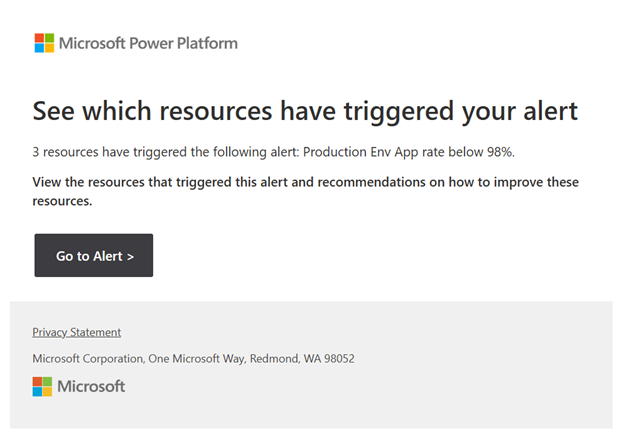
Na notificación por correo electrónico, selecciona Ir a Alerta para abrir unha páxina de Power Platform listando as alertas activadas. Podes ver información sobre a alerta activada e que recursos a activaron. Cando seleccionas calquera dos recursos na alerta activada, móstrase un panel que mostra a información das series temporais para todas as métricas aplicables a ese recurso, e recomendacións para mellorar a métrica se é subóptima.
Alertas predefinidas de Microsoft
Visión xeral
Power Platform inclúe alertas predefinidas para axudar aos equipos de TI, operacións e centros de excelencia a atopar aplicacións, fluxos e axentes de alto uso con saúde deteriorada. As alertas predefinidas ofrecen o maior valor aos clientes que non adoptaron alertas personalizadas para monitorizar a saúde da súa organización.
Que son as alertas predefinidas?
Microsoft crea e define alertas predefinidas para destacar recursos con saúde subóptima. Teñen un alcance para todo o inquilino, polo que supervisan todos os recursos dun tipo específico no teu inquilino. Están activadas por defecto, non precisan configuración para comezar a usalas e non se poden editar. As alertas predefinidas fomentan a personalización; Non só axudan aos usuarios a identificar recursos de alto uso con saúde operativa subóptima, senón que tamén axudan a introducir e familiarizar aos usuarios co concepto de alertas personalizadas. Considera crear unha alerta personalizada nalgúns destes recursos para monitorizalos proactivamente fronte aos limiares personalizados que definas.
A seguinte táboa detalla que alertas predefinidas se soportan hoxe en día.
| Produto | Alerta predefinida |
|---|---|
| Aplicacións de lenzo | A dispoñibilidade de aplicacións de canvas de alto uso é inferior a 90%. |
| Aplicacións controladas por modelos | A dispoñibilidade de aplicacións baseadas en modelos de alto uso é inferior a 90%. |
| Fluxos de nube | Os fluxos de nube de alto uso teñen unha taxa de éxito inferior a 90%. |
| Fluxos de escritorio | Os fluxos de escritorio de alto uso teñen unha taxa de éxito inferior a 90%. |
| Axentes | Os axentes de alto uso teñen unha taxa de éxito inferior a 90%. |
Altos limiares de uso
As alertas predefinidas destacan recursos de alto uso no teu inquilino que funcionan de forma subóptima. Estas alertas filtran recursos con poucas sesións ou execucións para que só vexas recursos relevantes. Os limiares para cada tipo de produto soportado están na seguinte táboa e non se poden cambiar.
| Produto | Limiar de uso |
|---|---|
| Aplicacións de lenzo | Os lanzamentos recentes de aplicacións son maiores ou iguais a 100. |
| Aplicacións controladas por modelos | Os lanzamentos recentes de aplicacións son maiores ou iguais a 100. |
| Fluxos de nube | O número diario de carreiras é maior ou igual a 150. |
| Fluxos de escritorio | O número diario de carreiras é maior ou igual a 100. |
| Axentes | As sesións recentes de axentes son maiores ou iguais a 200. |
Como funciona
Vai ao centro de administración de Power Platform e vai á páxinade Visión Xeral>. Na páxina, ves dúas cartas.
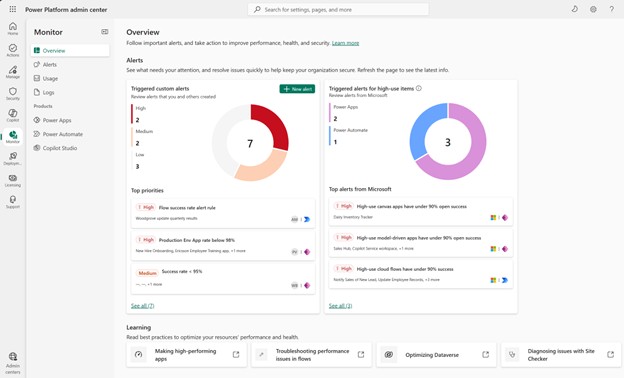
A tarxeta de alertas personalizadas activadas móstrache o estado das túas alertas personalizadas activadas no teu inquilino. Estas alertas son as que ti defines. A imaxe desta tarxeta descompón as túas alertas personalizadas activadas por nivel de gravidade, e a sección de prioridades principais de abaixo indica cal das túas alertas se activou máis recentemente. Selecciona unha desas alertas personalizadas para ver que elementos o activaron.
A tarxeta de alertas activadas para obxectos de alto uso á dereita móstrache cal das túas alertas predefinidas se activou. Do mesmo xeito, a imaxe na parte superior da tarxeta mostra un desglose das alertas predefinidas activadas por tipo de produto. Selecciona unha das alertas na sección Top alerts from Microsoft para ver que recursos activaron esa alerta predefinida. Por exemplo, podes seleccionar os fluxos de nube de alto uso, ter unha taxa de éxito inferior a 90% alerta predefinida e ver todos os fluxos de nube de alto uso no teu inquilino que activaron esta alerta, independentemente de se o fluxo está nun entorno xestionado ou non. Como na experiencia de alerta personalizada activada, seleccionar un fluxo específico nesa lista mostra un panel que che mostra como cada métrica dese fluxo evolucionou co tempo.
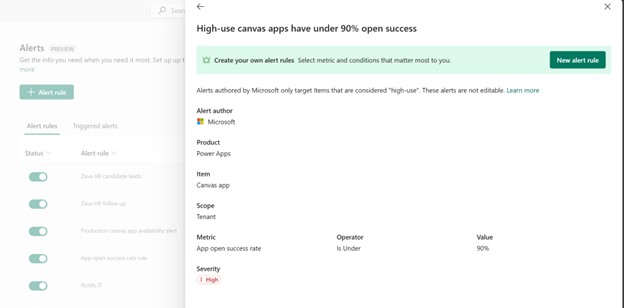
Tamén podes ver unha lista das túas alertas predefinidas e ver os seus detalles na sección de Alertas de Monitor. Selecciona Alertas e despraza ata o final da páxina para ver as alertas predefinidas. Microsoft crea alertas predefinidas.
Ao seleccionar os tres puntos xunto á alerta predefinida e logo a sección de Detalles , móstrase un panel que mostra como foi configurado. Non podes editar nin eliminar estas alertas.
Preguntas máis frecuentes (PMF)
Cal é a diferenza entre unha regra de alerta e unha alerta activada?
Unha regra de alerta é unha regra de monitorización que configuras, incluíndo o alcance, a métrica, o limiar, a gravidade e a notificación.
Unha alerta desencadeada é un caso no que un ou máis recursos cumpren a condición da regra. Por exemplo, a condición de taxa de éxito de apertura de aplicacións é inferior a 90% .
Quen pode crear e xestionar alertas?
Debe ser un administrador de inquilinos ou un administrador de contorna para crear e xestionar alertas.
Que ambientes se admiten?
Todos os tipos de entorno, como produción, sandbox, proba e ambientes de desenvolvemento, son soportados, pero deben ser un entorno xestionado. Seleccione o ambiente no campo ID despois de configurar o campo Alcance en Ambiente.
Onde podo xestionar as miñas alertas creadas?
Vai ao centro de administración de Power Platform e selecciona Monitorizar>Alertas e xestiona as regras existentes na pestana de Regras de Alerta .
Cal é a columna Última execución na pestana Regras de alerta?
Os datos desta columna mostran cando se executou a última vez que se executou a regra de alerta. As alertas realízanse cada 24 horas, polo que os valores desta columna deberían cambiar en consecuencia.
O nivel de gravidade afecta a como se procesan as alertas?
A Gravidade, como Baixa, Media ou Alta, é unha etiqueta de clasificación para a triaxe e o informe. Non cambia a frecuencia de avaliación nin o comportamento de notificación por correo electrónico.
¿Funcionan as alertas no entorno predeterminado?
Si, se o teu entorno predeterminado é xestionado. Os entornos xestionados son os únicos que soportan alertas.
¿Podo desactivar alertas predefinidas?
Neste momento, non podes desactivar alertas predefinidas. O soporte para esta capacidade chegará pronto.
Onde podo ver alertas predefinidas activadas?
Podes ver alertas predefinidas activadas na páxina de Visión Xeral do Monitor , na tarxeta de Alertas activadas para artigos de alto uso e na sección de Alertas ao final da páxina das regras de Alertas . Tamén podes atopar notificacións de alertas predefinidas activadas na sección de alertas activadas da páxina de Monitorar Alertas .
Que debo facer se se activa unha alerta predefinida?
Revisa os recursos afectados e considera crear alertas personalizadas para eses elementos para monitorizalos proactivamente fronte a limiares que importan á túa organización e ser notificado por correo electrónico cando se active.
¿Envían notificacións por correo electrónico as alertas predefinidas?
Non, as alertas predefinidas non envían ningunha notificación. Tes que entrar en Monitor para ver se algunha delas se activou.
¿Podo personalizar alertas predefinidas?
Non, Microsoft preconfigura estas alertas. Para personalización, crea alertas personalizadas.
Podo crear alertas para monitorizar o Tempo de Interactivo ou Tempo de Carga Completa en pantallas específicas para aplicacións de Canvas ou de código?
Non, cando creas unha alerta nunha aplicación de canvas ou código e seleccionas Tempo para Interactivo (TTI) ou Tempo para Carga Completa (TTFL) como métrica, só monitoriza o TTI ou TTFL da pantalla de inicio desa aplicación. Non podes seleccionar unha pantalla específica dunha aplicación ao configurar unha alerta.
Algún consello ou boas prácticas?
Si! Siga estas mellores prácticas:
- Comezar pequeno: Crea algunhas regras de alto valor primeiro, como tempos de apertura de rendemento, taxas de erro, picos de uso.
- Nome coherente: Use nomes claros como Prod - Canvas apps - Dispoñibilidade < 90.
- Establecer a gravidade adecuada: Use Alto para métricas de impacto na produción e Medio ou Baixo para o seguimento de tendencias.
- Xestionar o límite de 50 regras: Eliminar regras obsoletas.
- Validar o enrutamento de correo electrónico: Asegúrese de que os destinatarios poidan recibir correos electrónicos de PowerPlat-noreply@microsoft.com.
- Monitoriza a cadencia 24 horas: Espera avaliación diaria; Non é en tempo real.
Cantas regras de alerta podo activar ao mesmo tempo?
Un inquilino pode ter 50 regras de alerta activadas á vez. Non obstante, podes crear un número ilimitado de regras de alerta. Considera eliminar ou desactivar calquera regra de alerta existente se chegas ao máximo.