Nota
O acceso a esta páxina require autorización. Pode tentar iniciar sesión ou modificar os directorios.
O acceso a esta páxina require autorización. Pode tentar modificar os directorios.
[Este artigo é a documentación de prelanzamento e está suxeito a cambios.]
Para conectar un entorno ou solución Dataverse a GitHub, crea unha aplicación GitHub, almacena a clave privada da aplicación en Azure Key Vault, crea unha conexión Power Platform GitHub e logo conecta desde a experiencia de control de versión da túa solución.
Podes conectarte á vista previa de integración de GitHub desde a experiencia da solución en https://make.preview.powerapps.com, https://make.preview.powerautomate.com, https://copilotstudio.preview.microsoft.com, ou https://make.preview.powerpages.microsoft.com.
Importante
- Esta é unha funcionalidade de vista previa.
- As funcionalidades en versión preliminar non están destinadas a usarse en produción e poden ter restrinxida a funcionalidade. Estas funcionalidades están dispoñibles antes da versión oficial para que os clientes poidan obter acceso a elas rápido e fornecer comentarios.
Requisitos previos
- A integración con Dataverse Git é unha característica dos entornos xestionados. O desenvolvemento e os ambientes obxectivo deben ser habilitados como contornos xestionados.
- Unha conta de GitHub con acceso de administrador da organización.
- Unha subscrición a Azure con permiso para crear recursos de Key Vault. O Key Vault debe estar no mesmo inquilino de Microsoft Entra que o entorno Dataverse.
- Necesitas un entorno Dataverse onde teñas o rol de seguridade de Administrador de Sistemas.
- Unha solución personalizada non xestionada que queres conectar ao control de versións. Crea un se aínda non tes un.
Crea unha aplicación en GitHub
Abre GitHub no teu navegador. Selecciona a túa foto de perfil na esquina superior dereita e logo vai a Configuración>Axustes do desenvolvedor.
Selecciona a nova aplicación de GitHub.
Tamén podes ir directamente á páxina de rexistro de aplicacións de GitHub para crear unha nova aplicación de GitHub.
Na páxina Crear GitHub App, introduce un nome único para a túa aplicación GitHub no campo de nome de GitHub App. Por exemplo, introduce
MyOrgGitHubIntegrationApp.Enche o campo URL da páxina principal . Podes usar a páxina web da túa organización ou a URL do repositorio de GitHub.
Se non precisas notificacións de webhook, marca a caixa de verificación Activo na sección de Webhook .
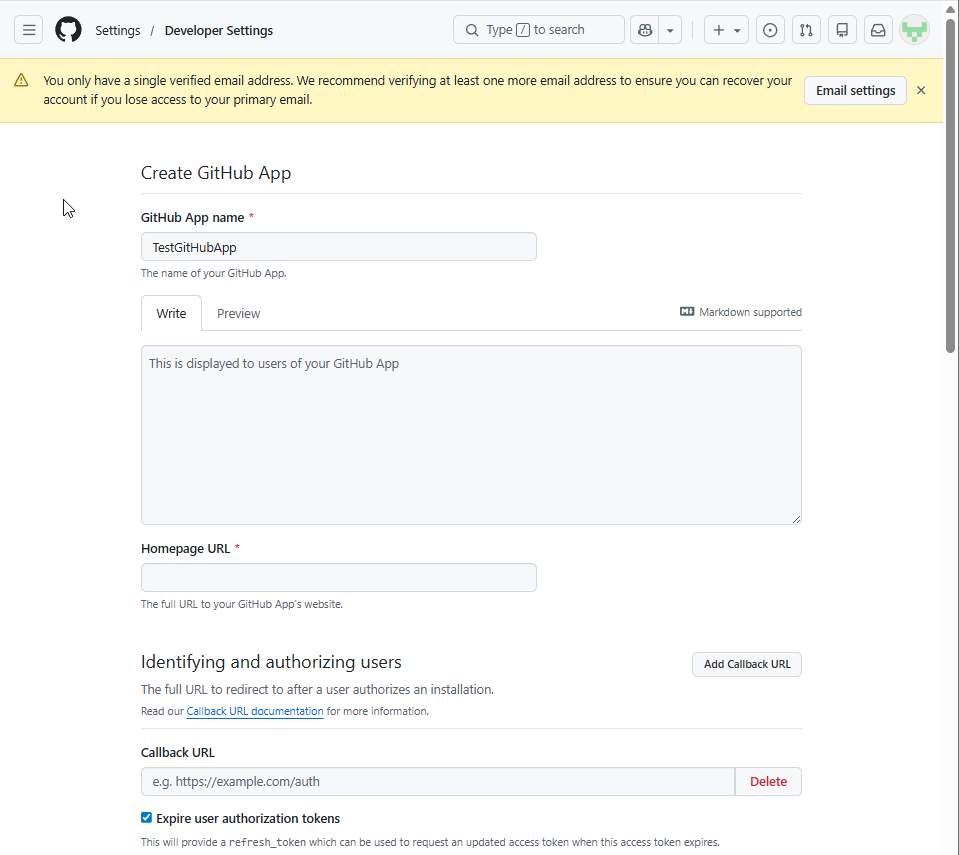
Configurar permisos de repositorio
Desprázate cara abaixo ata a sección de Permisos .
Expande os permisos do Repositorio, e logo configura Contidos para Ler e escribir. Este permiso permite á aplicación ler e escribir contido do repositorio para a integración do control de versións.
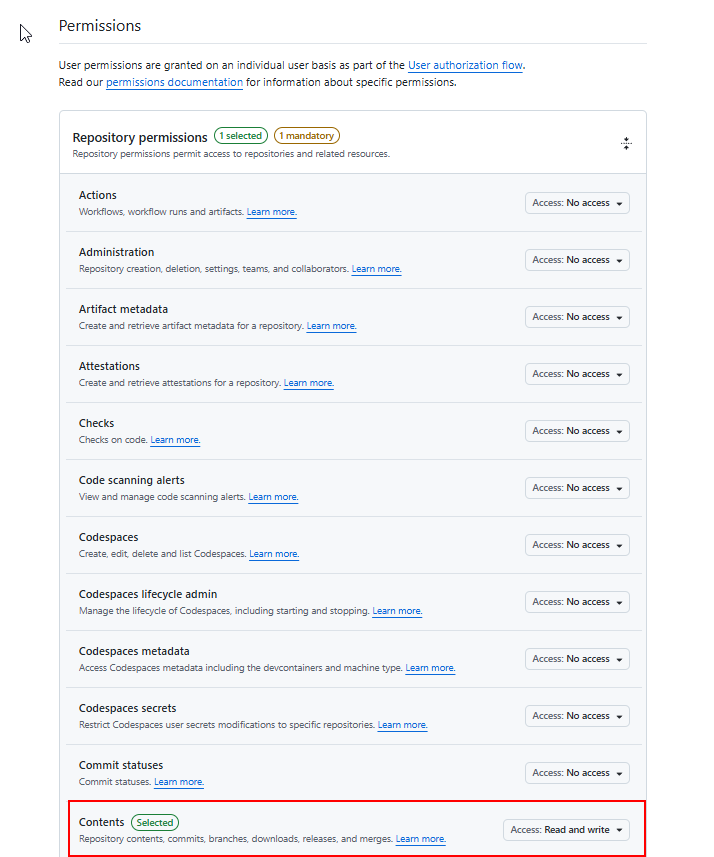
Despraza cara abaixo e selecciona Crear unha aplicación en GitHub.
Na páxina de configuración da aplicación de GitHub, copia o ID do cliente. Necesitas este valor cando rexistras a configuración da aplicación en Dataverse. O ID do cliente usa un formato como
Iv23liBWoH6sf7xGrRe9.Xera e descarga unha clave privada desde a páxina de configuración da aplicación de GitHub. Garda a clave privada en Azure Key Vault nun paso posterior.
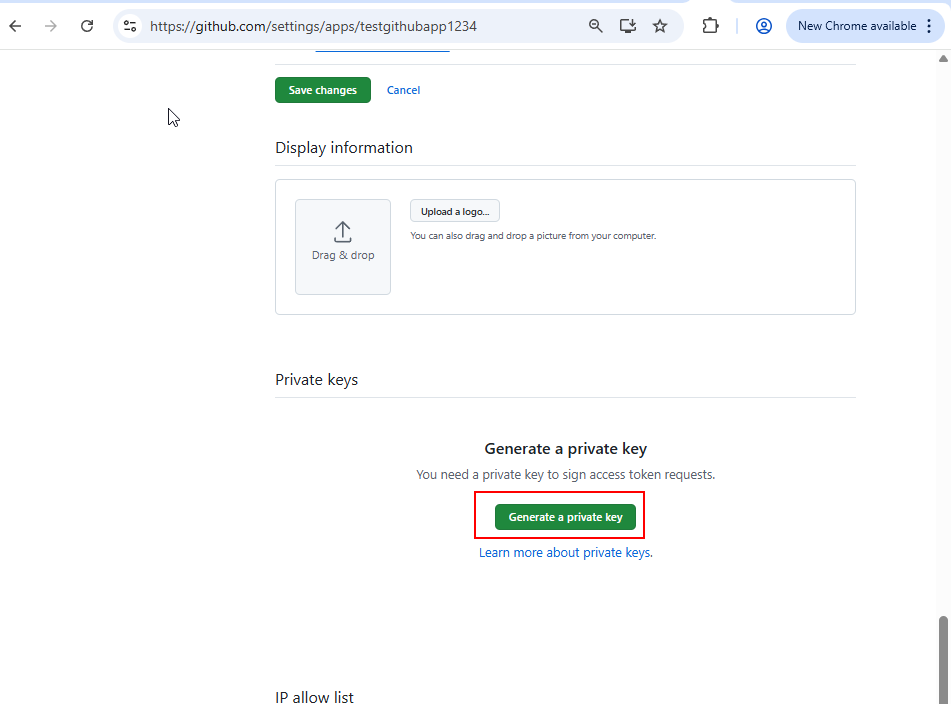
Instala a aplicación de GitHub no repositorio de destino
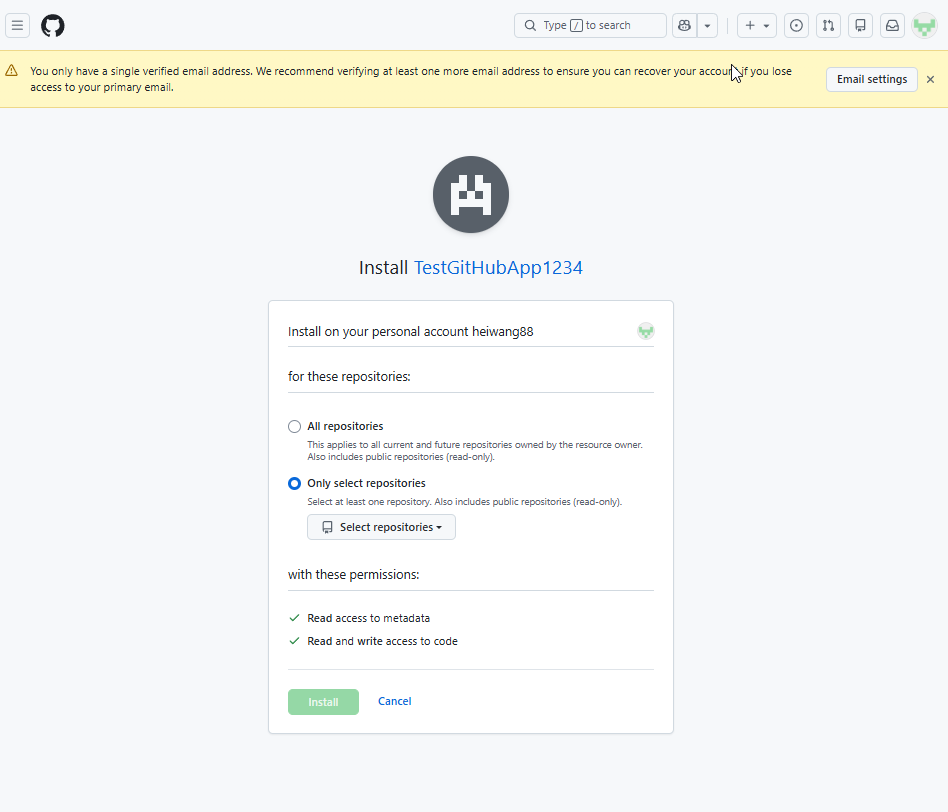
Na páxina de configuración da aplicación de GitHub, selecciona Instalar aplicación no panel esquerdo.
Selecciona Instalar xunto á conta ou organización que posúe o repositorio obxectivo.
Se o repositorio obxectivo pertence a unha organización GitHub, o administrador da organización pode necesitar aprobar a instalación da aplicación. O administrador recibe unha notificación para revisar e aprobar a solicitude.
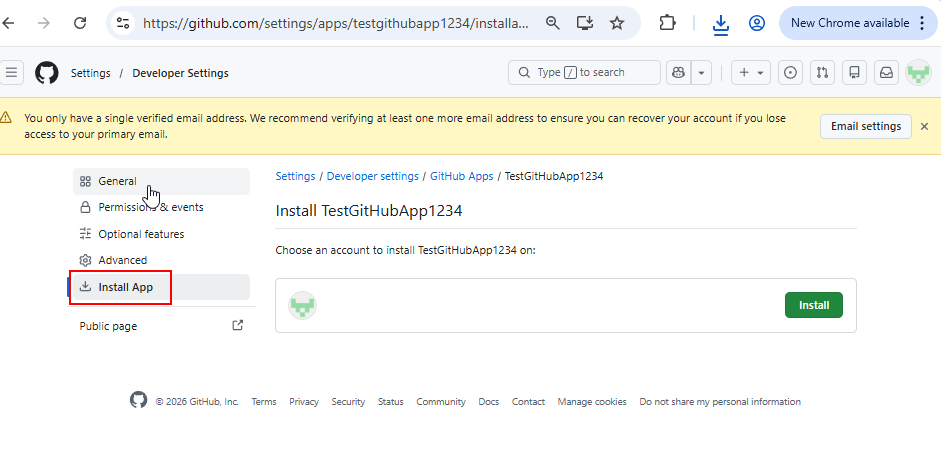
Elixe se queres dar acceso á aplicación a Todos os repositorios ou só seleccionar repositorios. Para as mellores prácticas de seguridade, selecciona só os repositorios específicos necesarios para a integración do control de versións.
Selecciona Instalar para completar a instalación.
Configurar Azure Key Vault
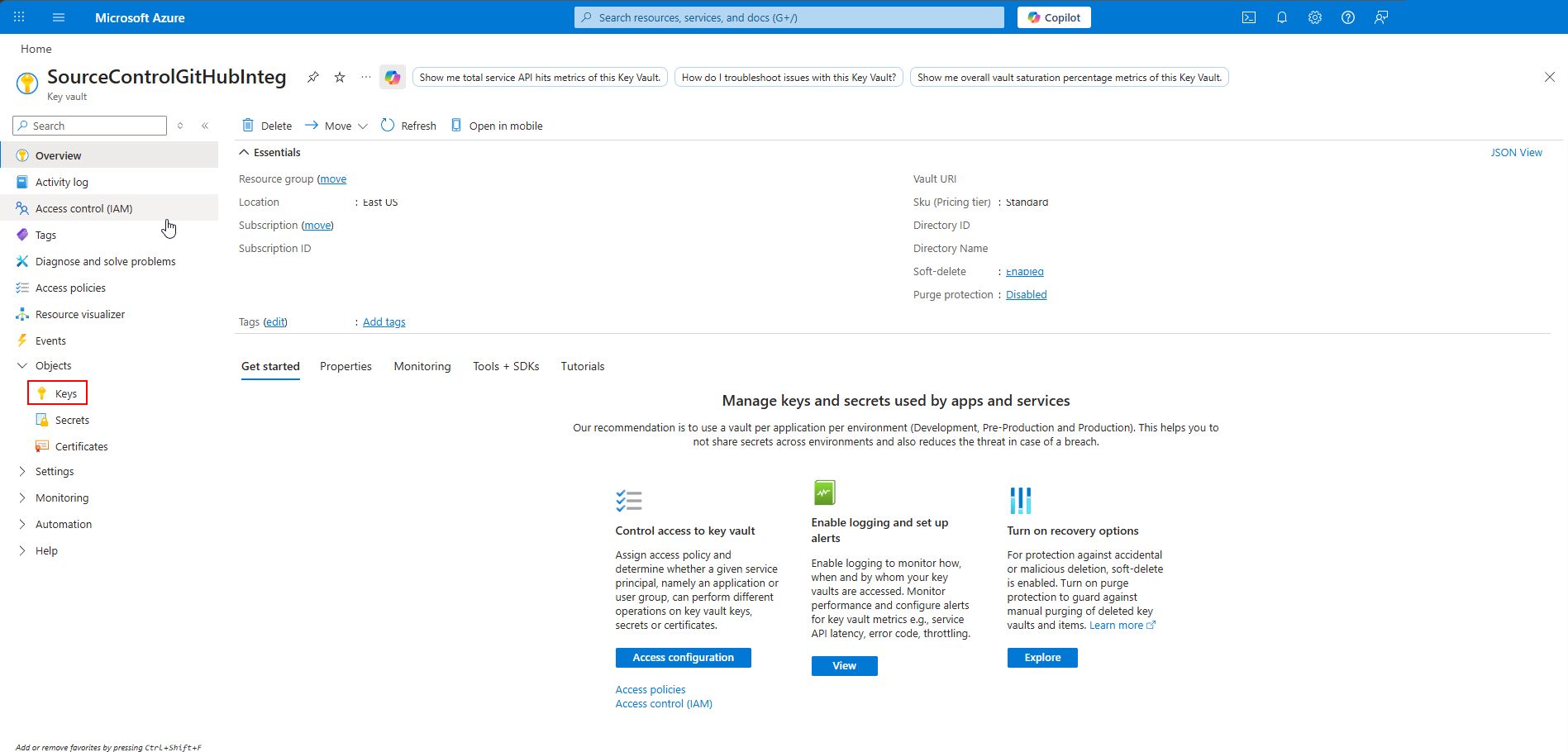
Abre o portal de Azure e vai ao teu recurso clave do vault. Se non tes un, crea primeiro unha nova caixa forte de chaves.
No panel Key Vault, selecciona Chaves na navegación da esquerda.
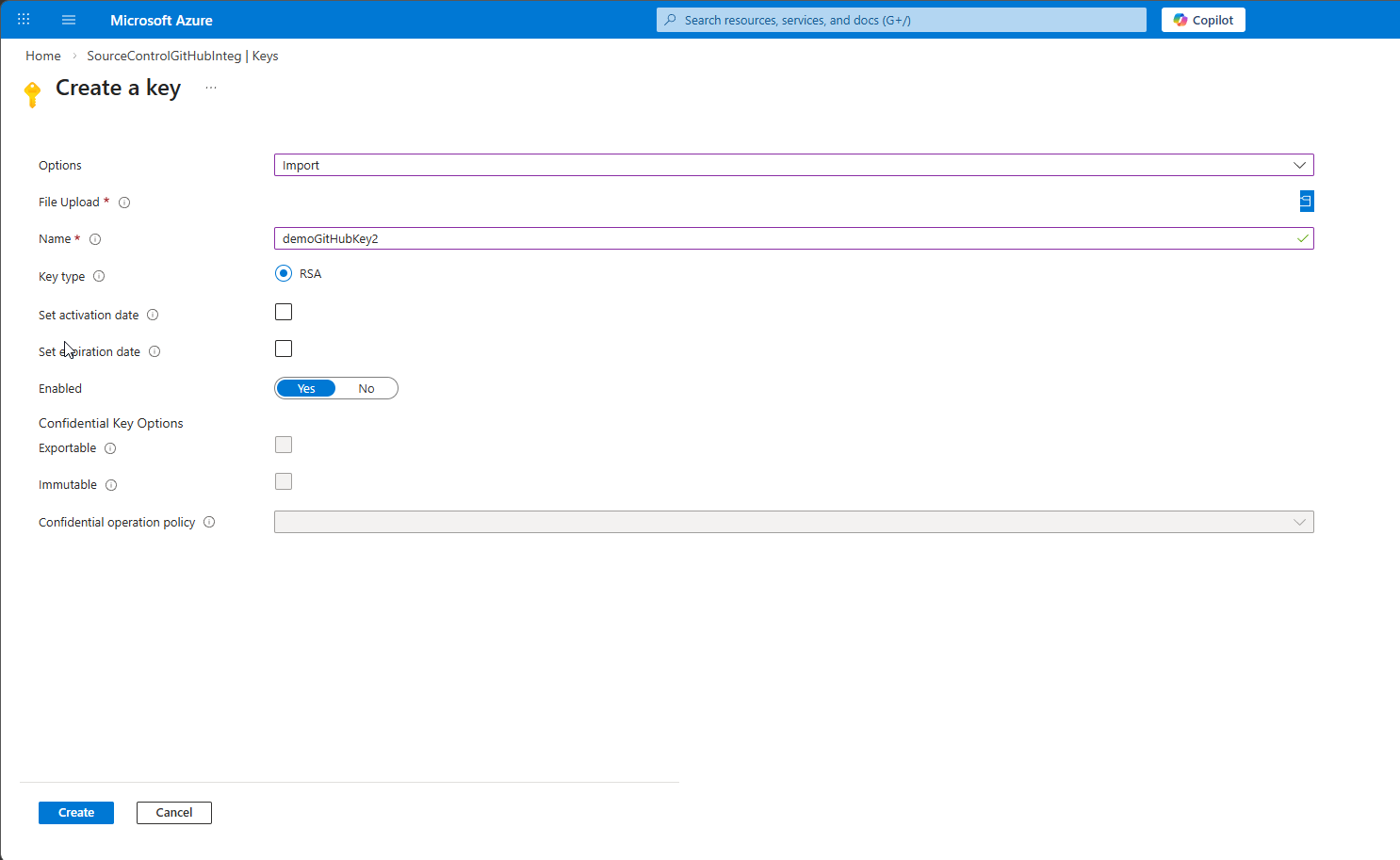
Seleccione Xerar ou importar.
No menú despregable de Opcións , selecciona Importar.
Introduce un nome para a clave, como
demoGitHubKey, e logo sube o.pemficheiro que descargaches desde GitHub.Selecciona Crear para importar a clave.
Nota
Cando conectas contornos Dataverse posteriores a GitHub, non necesitas repetir os pasos anteriores de configuración da aplicación de GitHub e Azure Key Vault. Podes reutilizar a mesma aplicación de GitHub en varios repositorios e coa mesma configuración de Azure Key Vault en varios ambientes.
Crear unha conexión a GitHub
Crea unha conexión OAuth usando a túa conta persoal de GitHub. Esta conexión verifica que tes acceso de administrador ao repositorio destino durante a configuración. En tempo de execución, a aplicación de GitHub xestiona a comunicación con GitHub, polo que os usuarios individuais non teñen que crear conexións a GitHub.
Nota
Alternativamente, podes usar un token de acceso persoal de GitHub (PAT) en lugar dunha conexión a GitHub. Usa un PAT cando o soporte para redes virtuais (VNET) estea activado para o entorno Dataverse ou cando non se poidan crear conexións de GitHub.
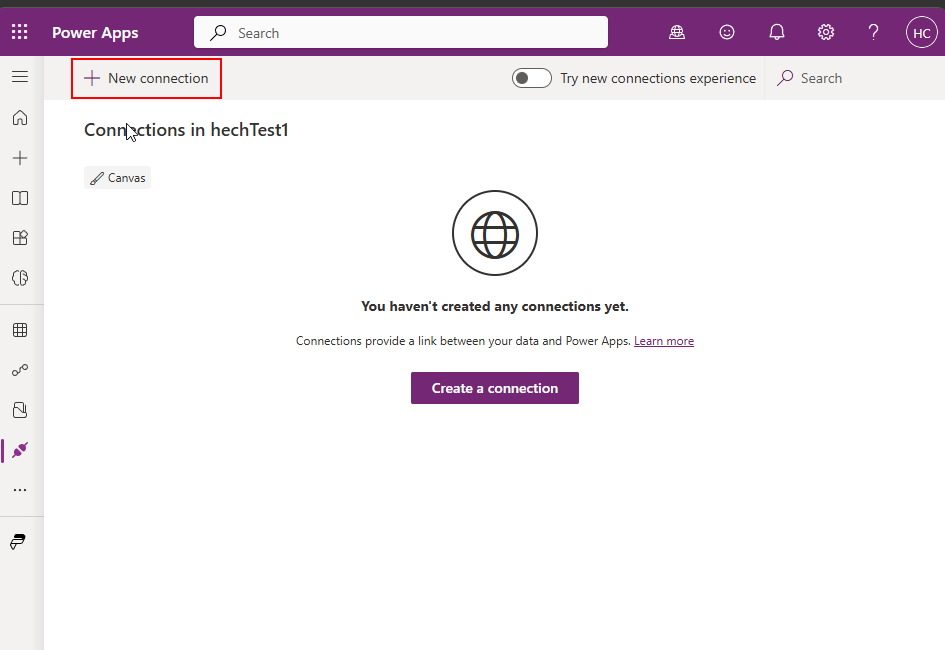
Vai a vista previa de Power Apps e logo selecciona Conexións.
Selecciona Nova conexión.
Busca e selecciona o conector estándar de GitHub.
Inicia sesión usando a túa conta de GitHub e concede o acceso solicitado.
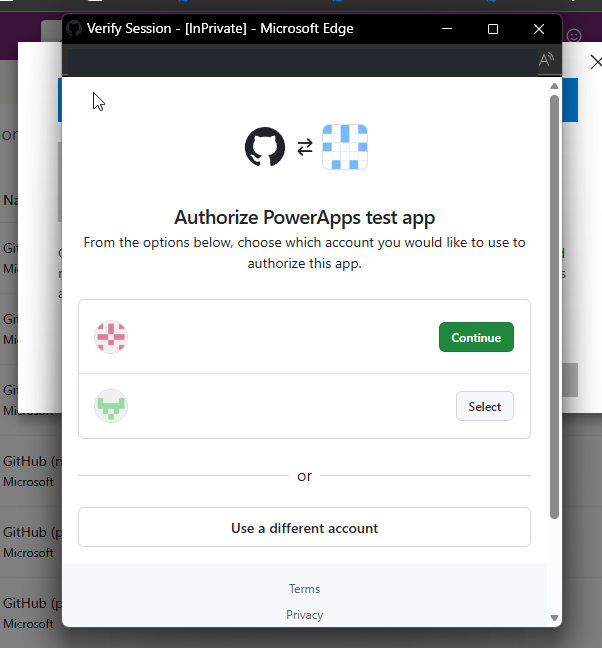
A conta de GitHub coa que inicies sesión debe ter acceso de administrador ao repositorio destino. A conexión OAuth verifica os teus permisos.
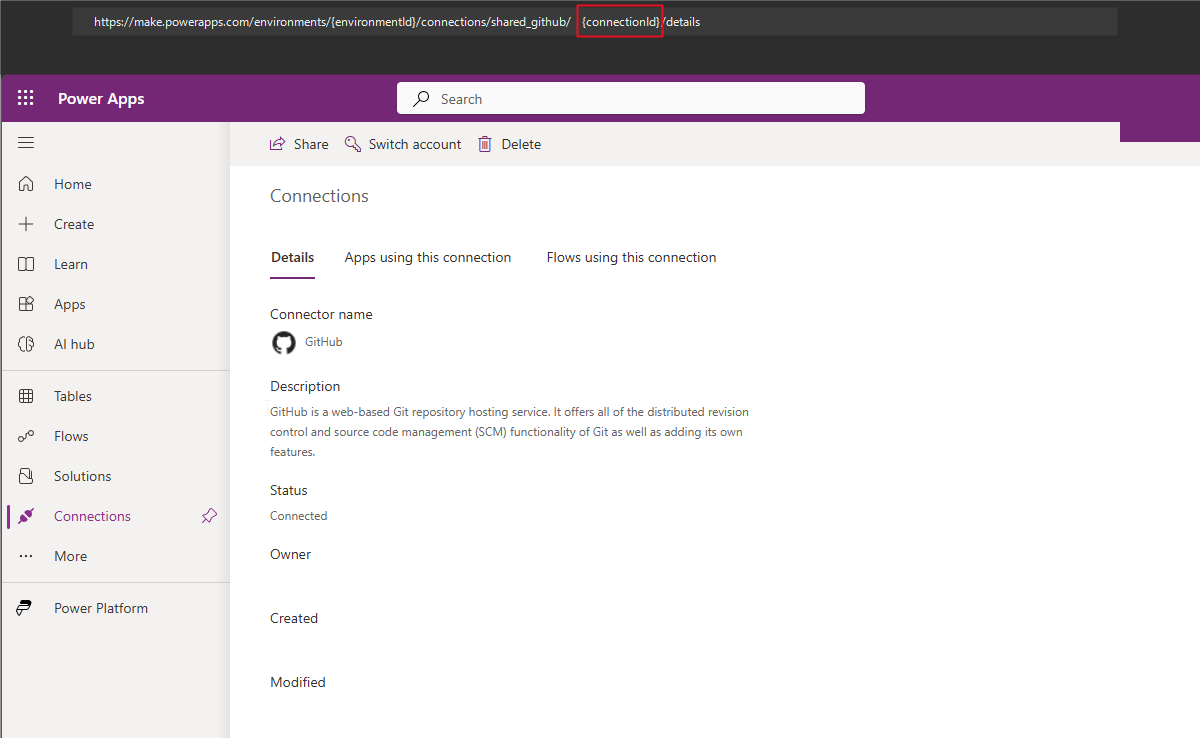
Despois de crear a conexión, ábrea. Anota o ID de conexión da URL na barra de enderezos do teu navegador. Necesitas este valor cando configures a conexión Git.
O ID de conexión aparece na URL cando ves os detalles da conexión, como se mostra no seguinte exemplo:
https://make.preview.powerapps.com/.../connections/shared_github/{connectionId}/details
Aproba o acceso á aplicación OAuth para a túa organización
Se a túa organización GitHub ten activadas restricións de acceso a aplicacións non Microsoft, un administrador da organización debe aprobar a aplicación OAuth usada polo conector Power Apps GitHub. Comproba a configuración da túa organización en Configuración>da Organización Acceso de terceiros.
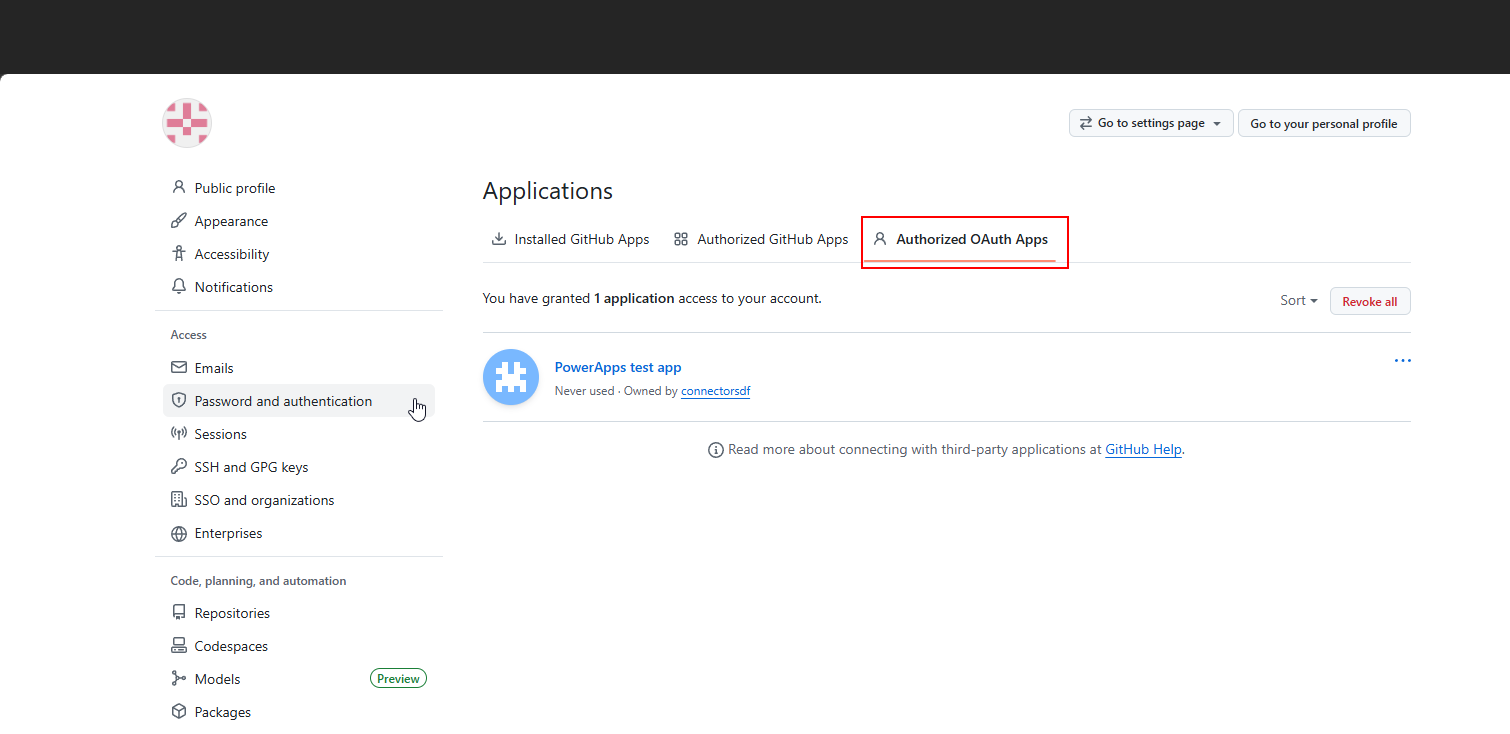
Para máis información, consulte Habilitar as restricións de acceso á aplicación OAuth e Aprobar aplicacións OAuth para a súa organización.
Conéctate a GitHub desde unha solución
Vai a Power Apps preview, logo crea unha nova solución non xestionada ou selecciona unha solución non xestionada personalizada existente.
Na páxina de control de versións , selecciona Conectar.
No panel Conectar a Git, selecciona GitHub.
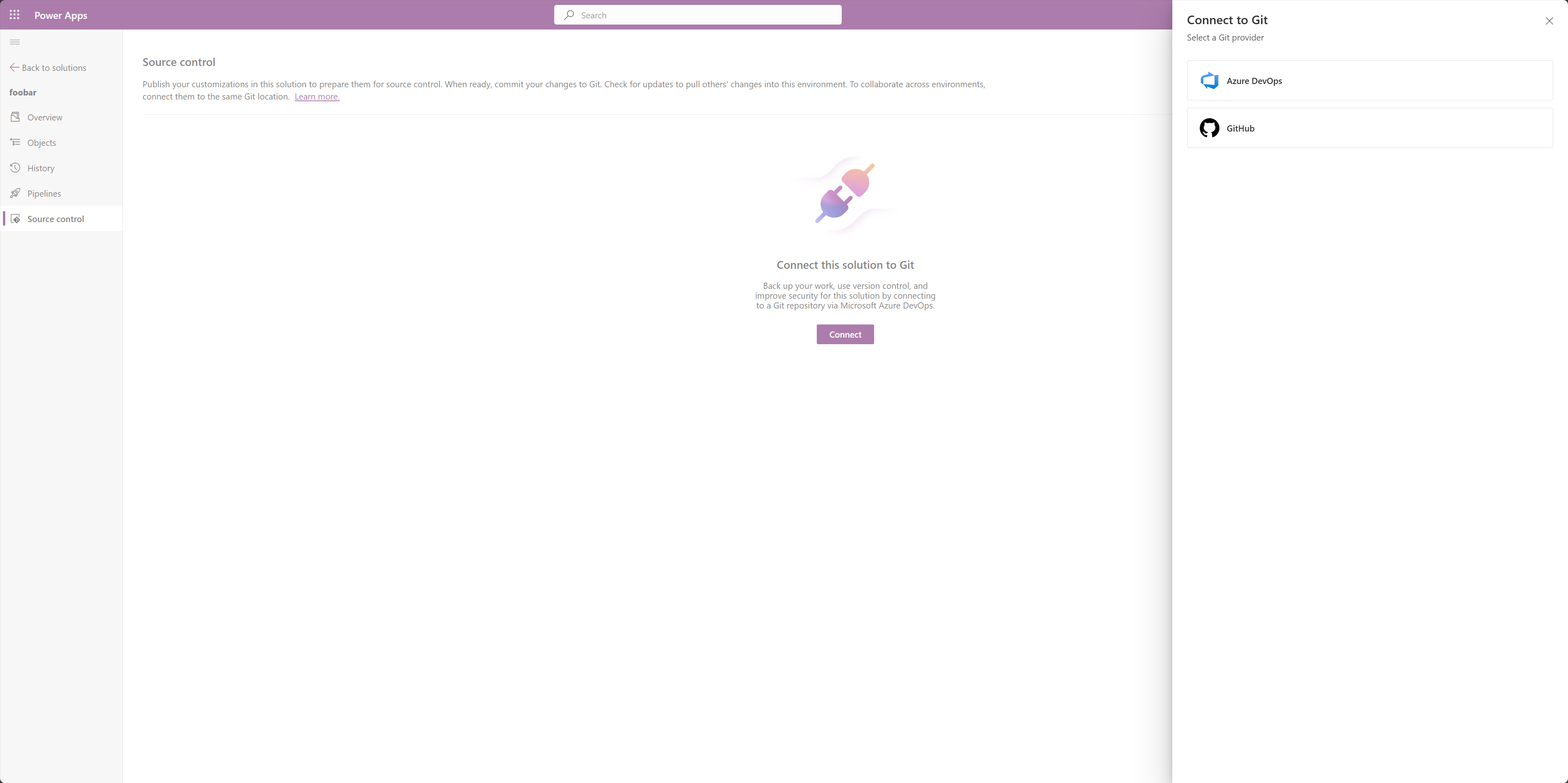
Introduce a organización de GitHub, repositorio, rama, cartafol Git e información de conexión dos pasos de configuración anteriores.
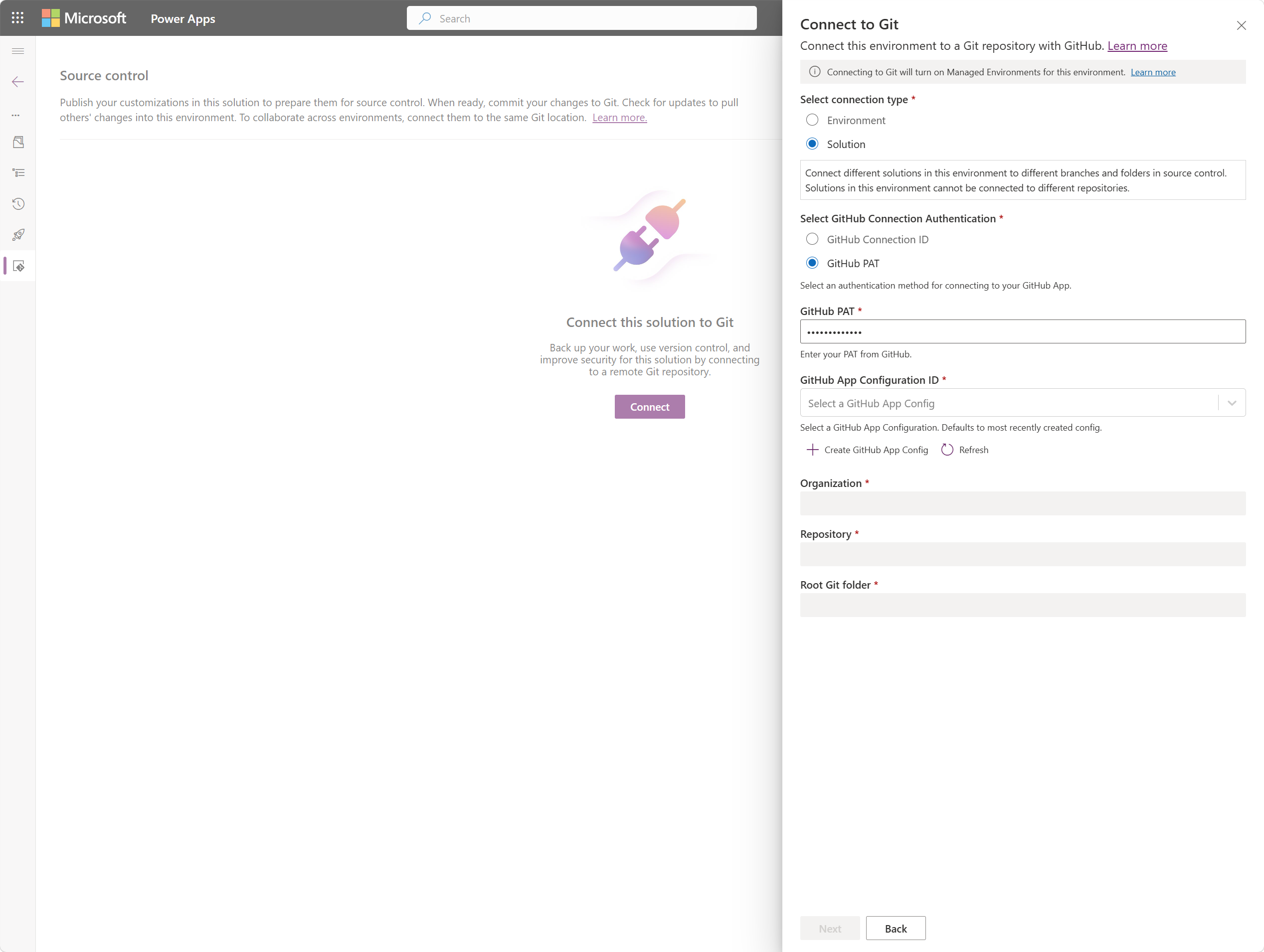
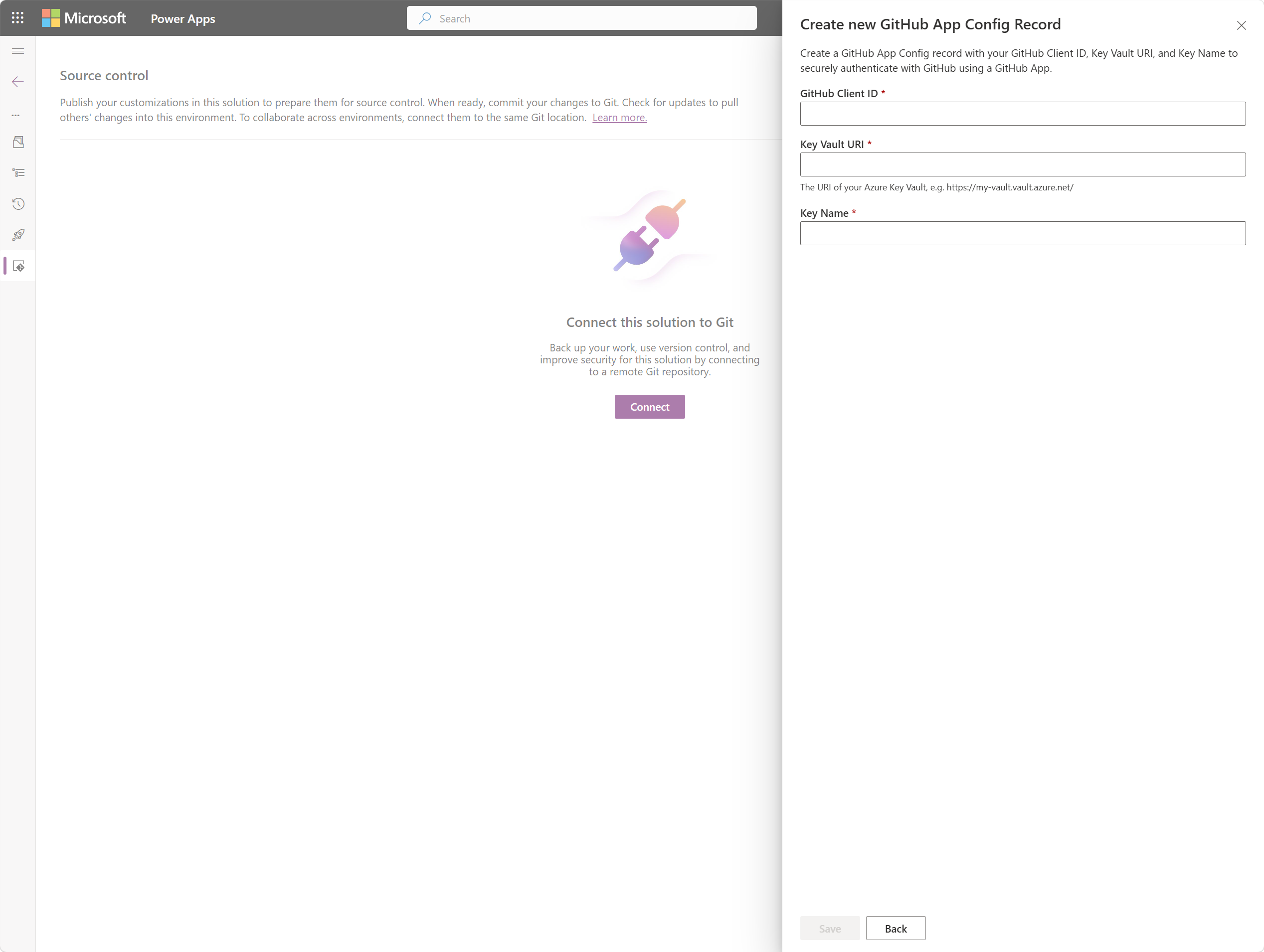
Crea unha configuración de aplicación en GitHub e introduce o ID do cliente da aplicación de GitHub, o URI de Key Vault e o nome da clave dos pasos de configuración anteriores.
Configurar o control de acceso baseado en roles (RBAC) de Key Vault
No portal de Azure, vai ao teu recurso Key Vault.
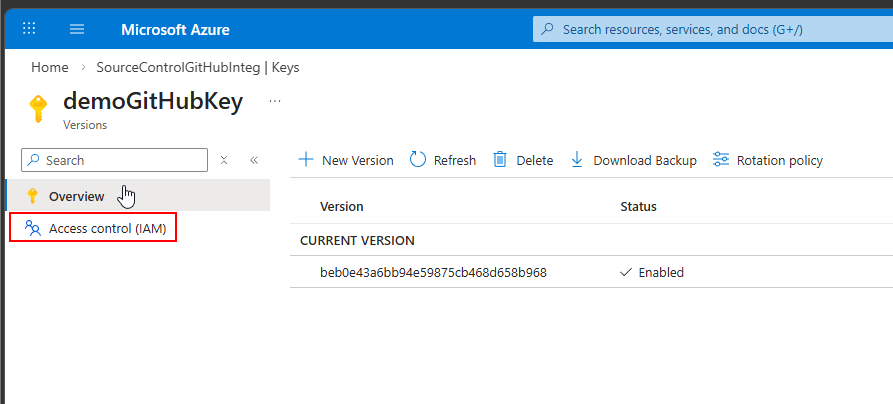
Seleccione control de acceso (IAM),seleccione Engadir e logo seleccione Engadir asignación de rol.
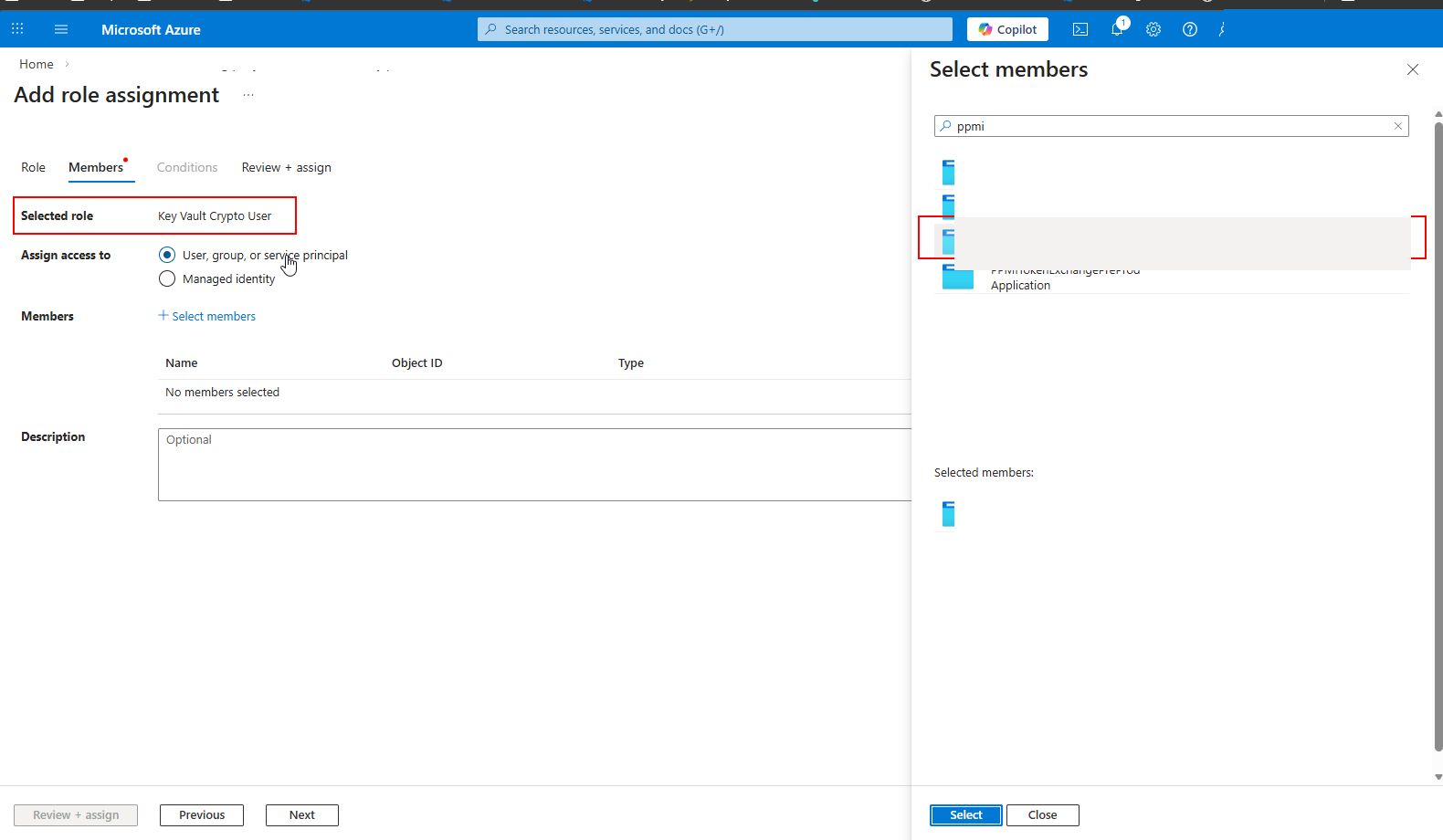
Busca e selecciona o rol de usuario de Key Vault Crypto.
Selecciona Seleccionar membros e logo busca a identidade xestionada de Dataverse asociada á configuración da túa aplicación en GitHub. O nome de identidade xestionada usa o seguinte formato:
PPMI-githubappconfigmanagedidentity-{GUID}Selecciona a identidade xestionada e logo selecciona Revisar + asignar.
Se a identidade xestionada non aparece, vai á configuración> do entornoDataverse Traballos do Sistema e comproba erros relacionados coa creación da configuración da aplicación en GitHub. O rexistro créase de forma asincrónica e pode tardar un momento en aparecer.
Unha vez completada a asignación de roles, a identidade xestionada de Dataverse ten permiso para usar a clave de GitHub neste Key Vault.
Verifica a conexión e proba un commit
Abre unha solución non xestionada desde a área de Solucións . Se aínda non tes unha, crea unha nova solución primeiro. A integración do control de versións só funciona con solucións non xestionadas.
Vai á páxina de control de versións e selecciona conexión Git. Verifica que a conexión mostre a GitHub como provedor e que os detalles da organización, repositorio, rama e cartafol sexan correctos.
Para verificar o fluxo de extremo a extremo, selecciona Commit para enviar a túa solución ao repositorio conectado de GitHub.
Se o compromiso ten éxito, a integración está operativa.
Conéctate usando código
Podes usar a API web de Dataverse ou PowerShell para conectarte a GitHub programáticamente en lugar de usar a interface de usuario. Para máis información, consulta Conectar a un repositorio de GitHub.