Nota
O acceso a esta páxina require autorización. Pode tentar iniciar sesión ou modificar os directorios.
O acceso a esta páxina require autorización. Pode tentar modificar os directorios.
Despois de conectarte a Git, os cambios rexístranse Microsoft Dataverse. Podes ver unha lista de cambios non xestionados na páxina de Control de código fonte dentro da túa solución non xestionada . Os obxectos que forman parte da capa xestionada non se inclúen na confirmación.
Ver cambios na área de solucións
Despois de facer un cambio ou engadir un obxecto nunha solución non xestionada, vaia á área Solucións en Power Apps.
Abra a solución na que fixo cambios e seleccione Control de código fonte no panel de navegación esquerdo.
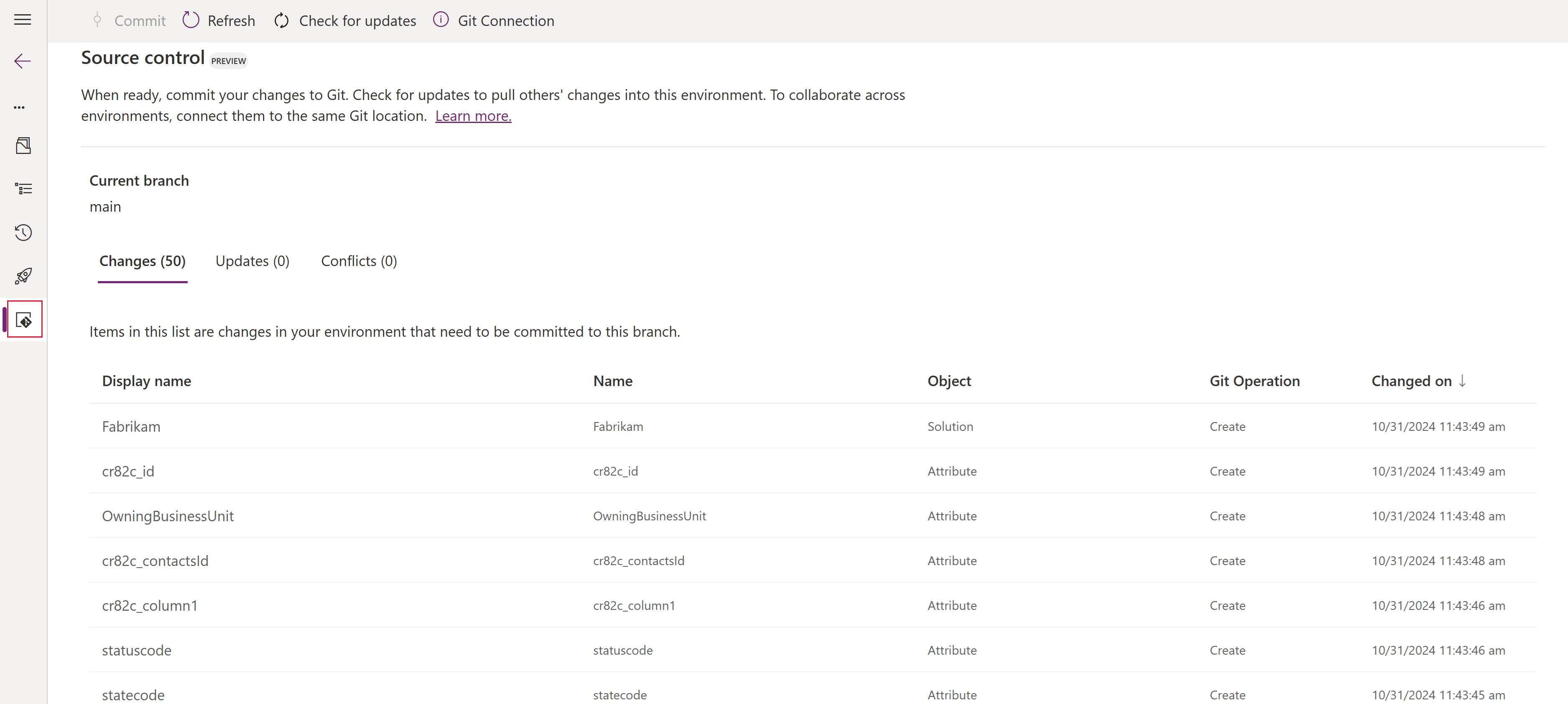
A pantalla de control de código fonte ofrece unha lista de cambios dispoñibles para confirmar desde o teu entorno ao control de código fonte. Selecciona Actualizar para actualizar a lista se realizaches cambios noutra lapela do navegador. Ao seleccionar Comprobar se hai actualizacións , consultarase o repositorio de código fonte e identificarase se hai Actualizacións en Git dispoñibles para extraelas do teu entorno. Cando se detecten, debes resolver os conflitos detectados entre os obxectos do teu entorno e Git.
Resolución de conflitos
O sistema detecta se hai cambios contraditorios no repositorio de orixe. Enumera estes problemas na lapela *conflitos*. Deberías resolver todos os conflitos antes de executar ou confirmar. Selecciona cada conflito da lista e, a seguir, escolle entre manter os cambios existentes se queres manter os cambios orixinados no teu entorno ou aceptar os cambios entrantes se queres aceptar os cambios que se fixeron no teu repositorio de código fonte.
Se escolle manter os cambios existentes, eses obxectos móvense á lapela Cambios e están dispoñibles para enviar ao seu repositorio de código fonte. Se decides aceptar os cambios entrantes, eses obxectos móvense á lapela Actualizacións e estarán dispoñibles para incorporalos ao teu entorno. Facer a selección na lapela Conflitos non realiza ningunha acción inmediata co control de código fonte, pero resolve o conflito para que a seguinte acción de extracción ou confirmación realice os cambios que seleccionou sen máis conflitos.
Extraer os cambios dispoñibles do repositorio de control de código fonte
Para importar as actualizacións dispoñibles desde o repositorio de control de código fonte ao seu entorno, cambie á pestana Actualizacións e seleccione Buscar actualizacións. A continuación, revise as actualizacións dispoñibles e seleccione Extraer na barra de comandos. Recomendámosche que valides as experiencias das aplicacións que puideron verse afectadas por eses cambios entrantes.
Se se eliminou un obxecto en Git, solicitaráselle que o elimine da solución (o obxecto permanece no ambiente) ou que o elimine do ambiente. Isto é necesario antes de que se extraian as actualizacións de Git.
Confirmar os cambios no repositorio de control de código fonte
Para gardar os cambios no control de código fonte, vaia á lapela Cambios e revise os cambios. Selecciona Comprometer no menú superior, introduce un comentario sobre a túa confirmación e, a seguir, selecciona Comprometer de novo.
Unha vez que os cambios estean confirmados, podes navegar directamente a Azure DevOps para ver o teu commit ou seleccionar o número de commit proporcionado no elemento da barra de información que che notifica se o commit se realizou correctamente.
Nota
É recomendable resolver primeiro os conflitos, despois importar os cambios do código fonte ao ambiente, validar que a aplicación segue funcionando segundo o deseñado e, a continuación, enviar os cambios ao control de código fonte. Esta práctica garante que as confirmacións do código fonte sexan da mellor calidade.