Nota
O acceso a esta páxina require autorización. Pode tentar iniciar sesión ou modificar os directorios.
O acceso a esta páxina require autorización. Pode tentar modificar os directorios.
Unha solución úsase para comprimir e implantar complementos e actividades de fluxo de traballo personalizadas noutros ambientes. Por exemplo, a secuencia seguinte define unha secuencia de desenvolvemento e implantación simplista.
Cree unha solución de publicador personalizado e non administrado no seu ambiente de desenvolvemento (DEV).
Escriba un ou varios complementos ou actividades de fluxo de traballo personalizadas.
Rexistra os complementos ou as actividades de fluxo de traballo personalizado na solución non xestionada que creaches no paso 1.
Exportar a solución non xestionada como unha solución xestionada.
Importe a solución administrada a outro ambiente (é dicir, PROBA ou PROD).
No mundo real, depura o código no ambiente de PROBA, regresa e actualiza a solución non xestionada co código revisado e exporta a unha solución administrada. Ao longo do proceso, utiliza o control de revisións para xestionar as actualizacións de código e as versións das solucións. Para obter máis información sobre o control de revisións e as versións das solucións, consulte Control de orixe.
Ao planificar o deseño de solucións, considere se colocará o seu código personalizado e outras personalizacións (entidades personalizadas, formularios, vistas etc.) na mesma solución ou dividirá estas personalizacións entre varias solucións, onde unha solución contén o código personalizado e outra solución contén as outras personalizacións (entidades personalizadas, formularios, vistas etc.).
Propina
Comece cun publicador personalizado e unha solución sen xestionar e logo desenvolva e probe o complemento ou a actividade do fluxo de traballo personalizada nesa solución. Recomendamos non desenvolver un complemento ou unha actividade do fluxo de traballo personalizada na solución por defecto e despois engadilo a unha solución personalizada.
Rexistrar un complemento ou unha actividade do fluxo de traballo personalizada nunha solución non xestionada personalizada
Despois de crear un publicador personalizado e unha solución sen xestionar e escribir o código personalizado, está listo para rexistrar o código na solución non administrada e comezar a probalo.
Rexistrar unha ensamblaxe da actividade do fluxo de traballo personalizada
Para distribuír unha actividade do fluxo de traballo personalizada nunha solución, ten que engadir a ensamblaxe rexistrada que o contén a unha solución non xestionada. Primeiro, rexistre a ensamblaxe do fluxo de traballo personalizado e, a continuación, engada a ensamblaxe a unha solución seguindo estes pasos.
Cree unha nova solución no portal de creadores de Power Apps ou use unha solución existente. Para crear unha nova solución, seleccione Solucións>Nova solución e logo introduza a información necesaria da súa solución.
Con Solucións seleccionada no panel de navegación esquerdo, seleccione o nome da solución na lista e logo seleccione Engadir existente>Outro>Conxunto de complementos.
Busque a ensamblaxe do fluxo de traballo personalizado compilada por nome.
Seleccione a ensamblaxe de actividades do fluxo de traballo personalizado e logo seleccione Engadir.
Rexistrar un conxunto de complementos e paso
O procedemento para rexistrar un complemento é similar a rexistrar un conxunto de actividades do fluxo de traballo personalizado, excepto que tamén se deben rexistrar un ou máis pasos que identifican as condicións nas que debe ser executado o complemento por Microsoft Dataverse.
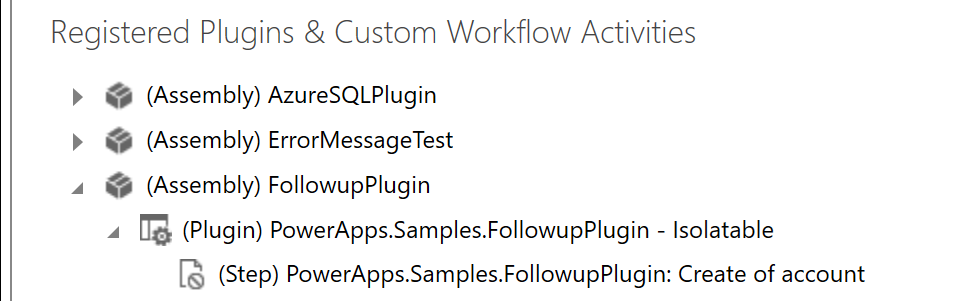
Para comezar, siga estas instrucións para rexistrar un complemento e paso empregando a ferramenta Rexistro de complementos. A continuación, crearemos unha solución e engadiremos o conxunto de complementos e o paso á solución mediante a moderna interface de creadores. O rexistro do complemento de "seguimento" e o paso de exemplo que empregaremos móstrase na seguinte ilustración.
Comecemos a engadir eses compoñentes á nosa solución.
Cree unha nova solución no portal de creadores de Power Apps ou use unha solución existente. Para crear unha nova solución, seleccione Solucións>Nova solución e introduza a información necesaria da súa solución.
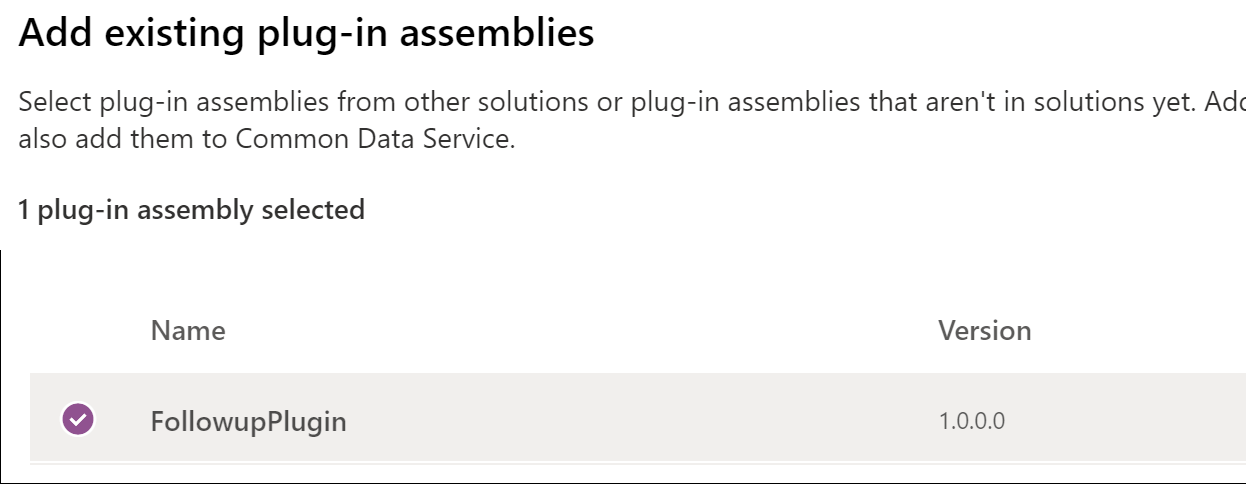
Con Solucións seleccionada no panel de navegación esquerdo, seleccione o nome da solución na lista e logo seleccione Engadir existente>Outro>Conxunto de complementos.
Busque a ensamblaxe de complementos compilada por nome.
Seleccione o conxunto de complementos e seleccione Engadir.
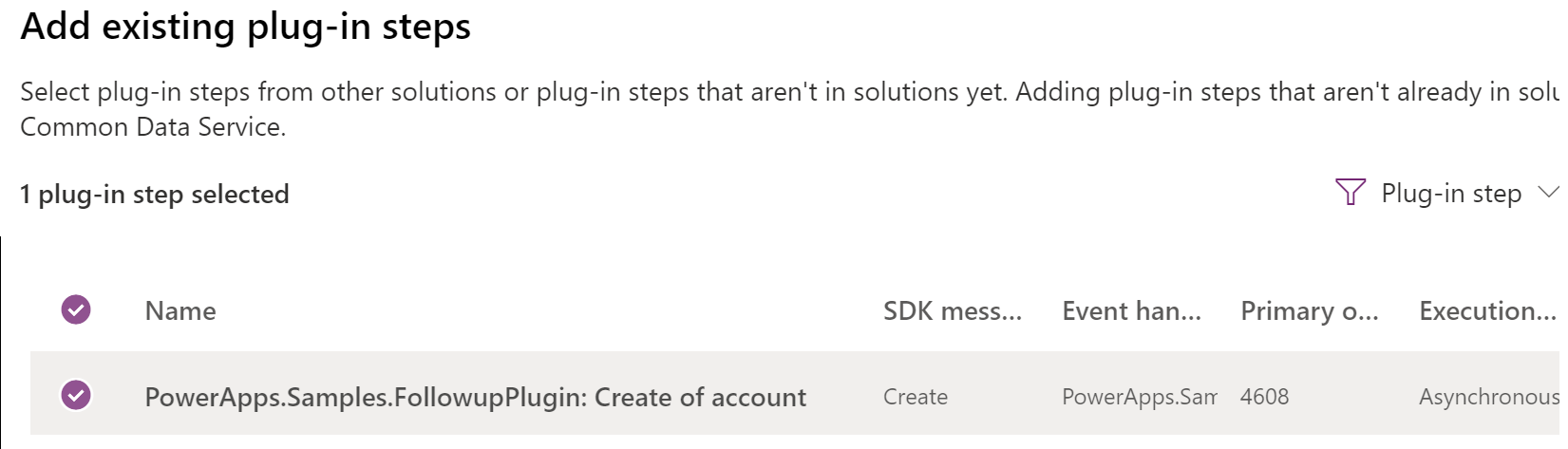
Engada un paso á solución seleccionando Engadir existente>Outro>Paso de complemento.
Propina
Na ferramenta de rexistro de complementos, un paso denomínase paso. Na interface clásica Explorador de solucións, un paso chámase Paso de procesamento de mensaxes de Sdk. Na interface moderna do creador, un paso chámase paso de complemento .
Busque o paso rexistrado, seleccióneo e logo seleccione Engadir.
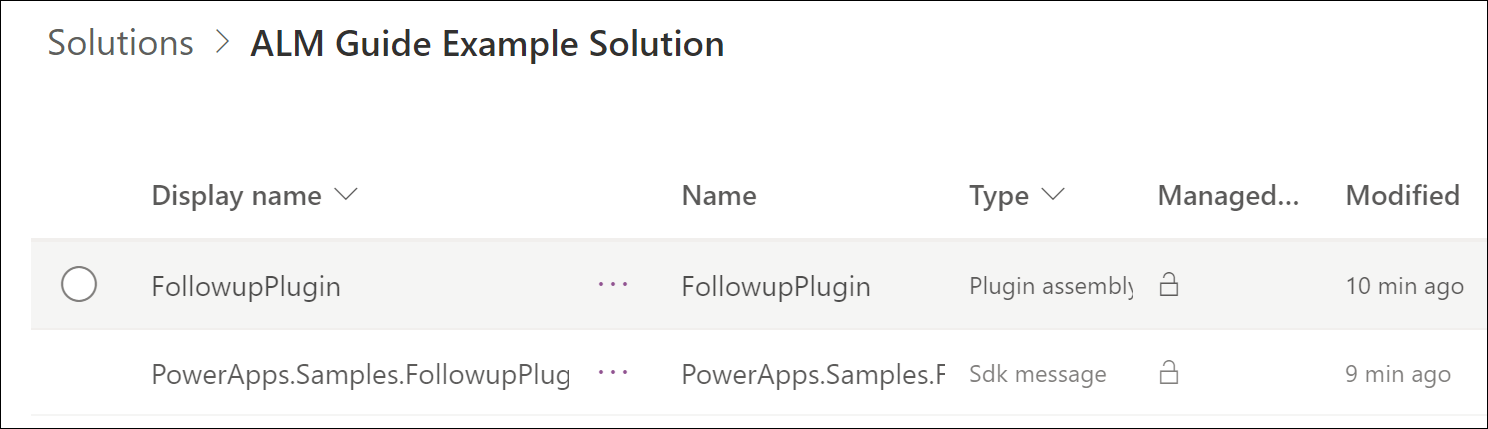
A solución resultante cos dous compoñentes móstrase na seguinte ilustración.
É posible engadir o paso á solución antes de (ou sen) engadir o conxunto de complementos relacionado. Para engadir o conxunto, seleccione o menú de opción (...) xunto ao nome do paso do complemento, seleccione Engadir os compoñentes necesarios e logo seleccione Aceptar. Isto engade automaticamente o conxunto de complementos relacionado. Non engada a ensamblaxe de complementos á solución se pretende fornecer ese conxunto noutra solución da que dependerá a solución actual.
Teña en conta que a eliminación da ensamblaxe de complementos da solución non eliminará os pasos que dependan dela. Debe eliminar eses pasos individualmente.
Eliminar un complemento dunha solución actualizando o ensamblado
Ás veces pode ser necesario eliminar un complemento dunha solución, pero non se pode facelo cunha actualización da solución. No seu lugar, pode eliminar un ensamblado cunha actualización da solución e obter o resultado desexado.
Os detalles desta solución alternativa descríbense nestas instrucións.
Comeza actualizando o número de versión "principal" do ensamblado ao que se eliminaron os tipos de complementos de destino.
Despois deste cambio de versión, non poderás actualizar o ensamblado coa ferramenta de rexistro de complementos (PRT). Non obstante, poderá rexistrar a ensamblaxe como unha nova ensamblaxe xunto coa ensamblaxe antiga.
Rexistra a túa nova ensamblaxe xunto coa antiga usando o PRT.
Migra calquera paso existente para os tipos de complementos antigos aos tipos de complementos correspondentes no novo ensamblado.
Eliminar a ensamblaxe antiga.
Exporte a solución non xestionada como unha solución xestionada cun novo número de versión da solución.
Importe a nova solución xestionada, como unha actualización, nun ambiente onde estea rexistrada a antiga ensamblaxe. A actualización da solución debería eliminar o ensamblado antigo e os tipos non desexados con el.
Consulte tamén
Actualizar unha solución
Versionado de ensamblaxe
Recursos web