Nota
O acceso a esta páxina require autorización. Pode tentar iniciar sesión ou modificar os directorios.
O acceso a esta páxina require autorización. Pode tentar modificar os directorios.
Nota
Test Engine está obsoleto e será eliminado nunha versión futura. Usa exemplos Power Platform Playwright para capacidades de automatización de probas en Power Platform e servizos Dynamics 365.
Probar aplicacións de lenzo con Test Engine require os seguintes pasos:
Crear un plan de probas
Os plans de probas defínense usando o formato YAML. ... Podes crear o teu propio plan de probas ou descargar as probas gravadas desde Test Studio.
Crea o teu propio plan de probas
Crea un ficheiro yaml usando o esquema do plan de proba explicado en Power Apps formato YAML do Motor de Proba (obsoleto).
Ao elixir a creación do seu propio plan de probas, pode aproveitar as seguintes características:
- Additional Power Fx Functions: Usa as accións extra rexistradas de Power Fx para interactuar Power Apps cos compoñentes do marco de compoñentes (PCF), mellorando as capacidades dos teus plans de proba.
- Definir estruturas de datos e funcións personalizadas: Empregar tipos definidos polo usuario (UDT) e funcións definidas polo usuario (UDF) para crear pasos de proba reutilizables e mantibles.
Suxestión
Revisa os planos de mostra dispoñibles no repositorio GitHub.
Descargar as probas gravadas desde Test Studio
A descarga de probas gravadas desde Test Studio permite capturar e reproducir rapidamente as interaccións do usuario coa aplicación. Este método é útil para crear casos de proba básicos sen escribir ningún código. Non obstante, ten limitacións en termos de flexibilidade e capacidade para xestionar escenarios complexos.
Se tes probas que gravaches en Test Studio, podes descargalas desde Test Studio para reutilizalas en Test Engine.
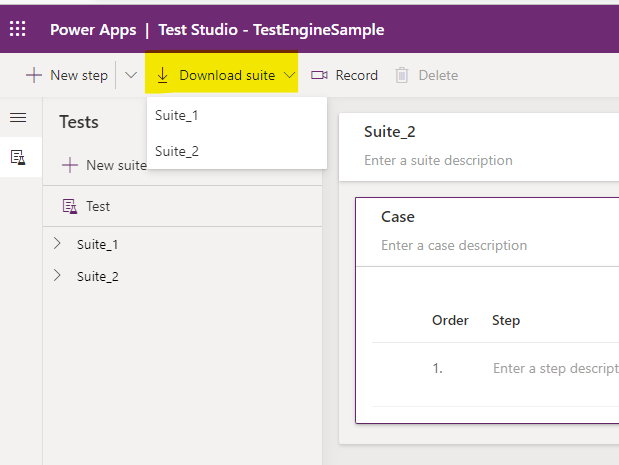
Usa o botón Descargar conxunto en Test Studio para descargar o plan de probas. Escolla o conxunto de probas para descargar se ten varios conxuntos de probas.
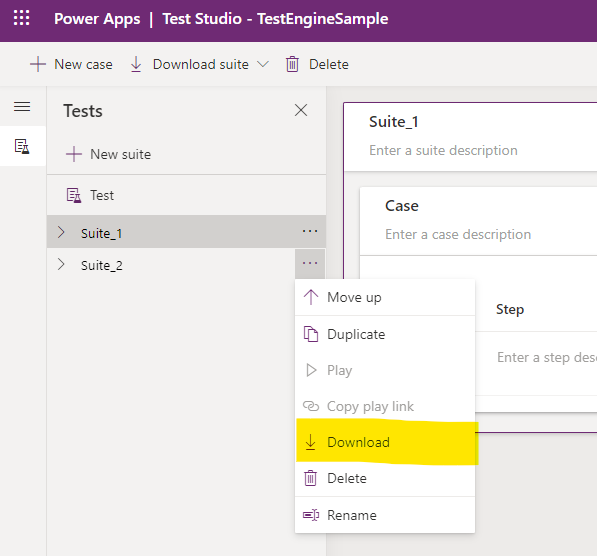
Como alternativa, use o botón Descargar dispoñible debaixo de cada conxunto de probas.
Asegúrate de actualizar o ficheiro de configuración e as configuracións de usuario se estás a usar un inquilino ou ambiente diferente para esta aplicación.
Configura o teu usuario
Test Engine ten actualmente estes métodos de autenticación:
| Método | Descripción |
|---|---|
| Estado de almacenamento | Garda o estado autenticado do usuario localmente no perfil de usuario usando Microsoft Windows API de Protección de Datos |
| Dataverse | Garda o estado autenticado do usuario dentro de Dataverse usando a túa propia chave xestionada polo cliente cifrada cun certificado X.509 usando ASP.NET Core Data Protection |
Non podes almacenar credenciais de proba en ficheiros de plans de proba. Debes seleccionar Storagestate ou Dataverse como localización segura para almacenar as credenciais. O ficheiro do plan de probas contén referencias ás que se usan as variables de ambiente para a personalización do usuario. ... Por exemplo, o seguinte fragmento de código YAML indica que se usan as variables de ambiente user1Email :
environmentVariables:
  users:
    - personaName: User1
      emailKey: user1Email
Consulta Usuarios para obter máis información.
Usa o seguinte script de PowerShell para almacenar o nome de usuario nas túas variables de ambiente.
$env:user1Email = "someone@example.com"
Nota
O contrasinal do usuario xa non é necesario nunha variable de ambiente. Revisa a autenticación para ver as opcións compatibles.
Executar a proba
Usa o comando PAC CLI pac test run para executar o teu plan de probas.
Parámetros necesarios
Debe proporcionar a seguinte información:
-
--test-plan-file: Ruta ao ficheiro do plan de probas -
--tenantO teu ID de inquilino -
--environment-id: O ID do teu entorno
Comando de exemplo
Aquí tes un exemplo de como executar unha proba para unha aplicación Canvas:
pac test run `
   --provider canvas `
   --test-plan-file your-testplan.te.yaml `
   --tenant your-tenantid-guid-value `
   --environment-id your-environmentid-guid-value
Tamén podes usar os alias de parámetros máis curtos:
pac test run `
   -p canvas `
   -test your-testplan.te.yaml `
   -t your-tenantid-guid-value `
   -env your-environmentid-guid-value
Dataverse integración
Para activar a *integración* coas probas da aplicación de lenzo, podes engadir o parámetro *na configuración da proba*: Dataverse enableDataverseFunctions
testSettings:
  extensionModules:
    enable: true
    parameters:
      enableDataverseFunctions: true
Cando activas a integración con Dataverse, tes que abrir Azure CLI cun usuario ou principal de servizo que teña dereitos sobre o entorno Dataverse. Podes usar o comando az login . Máis información: Inicia sesión con Azure CLI.
O URL da API Dataverse empregado para a integración obtense do nome de dominio do host do parámetro execución da proba de pac--domain ou definindo unha variable de ambiente de PowerShell chamada DATAVERSE_URL.
Ver os resultados
Cando rematen as probas, podes ver os resultados da túa proba no ficheiro .trx que se atopa no directorio de saída. Este cartafol contén calquera captura de pantalla ou vídeo realizado polas túas probas cando recordVideo está definido como true no plan de probas yaml.