Nota
O acceso a esta páxina require autorización. Pode tentar iniciar sesión ou modificar os directorios.
O acceso a esta páxina require autorización. Pode tentar modificar os directorios.
El comando Rank column agrega una nueva columna a una tabla con la clasificación definida por una o varias columnas de la tabla. Se puede usar una opción de método Rank para definir cómo se deben controlar los vínculos.
Nota:
Actualmente, la característica de columna de clasificación solo está disponible en Power Query Online.
Adición de una columna de clasificación
En la tabla siguiente se incluyen campos para Team, Total Pointsy Bonus modifier. Imagine que tiene usted la tarea de crear una nueva columna que clasifique eficazmente a los equipos mediante los valores de los campos Total Points y Bonus modifier.
| Equipo | Total de puntos | Modificador de bonificación |
|---|---|---|
| A | 20 | 0,5 |
| B | 30 | 0.8 |
| C | 40 | 0.2 |
| D | 10 | 0.45 |
| E | 20 | 0,75 |
Los equipos han compartido una lista de formas de clasificarse entre sí:
- Usar solo los valores del campo Puntos totales donde los valores más altos clasifican más alto mediante la competencia estándar como método de clasificación
- Usar solo los valores del campo Total Points (Puntos totales), donde los valores más altos se clasifican más alto usando denso como método de clasificación
- Clasificar primero por los puntos totales y, a continuación, por el modificador de bonus, donde los valores más altos clasifican más alto utilizando el método estándar de competición para clasificaciones
Rango de columna única
Para el primer requisito de la lista compartida, use solo los valores del Total Points campo, donde los valores más altos clasifican más alto mediante la competencia estándar como método de clasificación. Para lograr este requisito, siga estos pasos:
Con la tabla original ya en Power Query, seleccione la
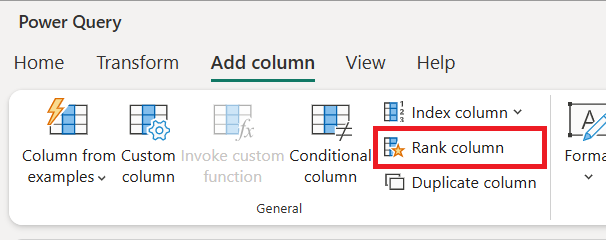
Total Pointscolumna . A continuación, en la pestaña Agregar columna de Power Query, seleccione Columna de clasificación.En
Clasificación , seleccioneOrdenar por y Valores de mayor a menor para loscriterios de ranking .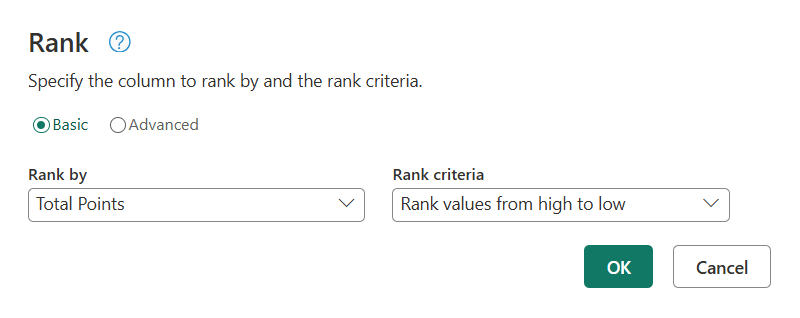
De forma predeterminada, el método de ordenación para este cuadro de diálogo es standard competition, por lo que simplemente seleccione Aceptar. Esta acción proporciona un paso nuevo con la columna agregada
Rank.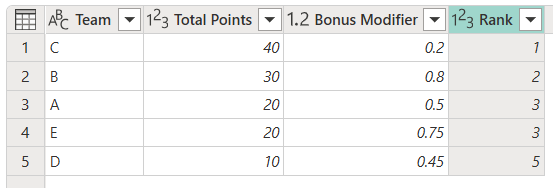
Captura de pantalla de la salida de la transformación de clasificación, donde el campo Puntos totales era el único campo de clasificación y el criterio para este era ordenar los valores de mayor a menor. El equipo C se clasifica en primer lugar. El equipo B es el segundo clasificado. El equipo A y el equipo E clasificaron en tercer lugar. El equipo D es el quinto.
Clasificación de columna única con método de clasificación específico
Para el segundo requisito de la lista compartida, use solo los valores del Total Points campo, donde los valores más altos se clasifican más alto mediante denso como método de clasificación. Para lograr este requisito, siga estos pasos:
Con la tabla original ya en Power Query, seleccione la
Total Pointscolumna . A continuación, en la pestaña Agregar columna de Power Query, seleccione Columna de clasificación.En Clasificación, seleccione
Total Pointspara Clasificar por y Valoración de alto a bajo para los criterios de clasificación.Seleccione Avanzadas en la parte superior del cuadro de diálogo. Esta selección habilita la sección avanzada. En el método Rank, cambie el valor de Competencia estándar a Dense.
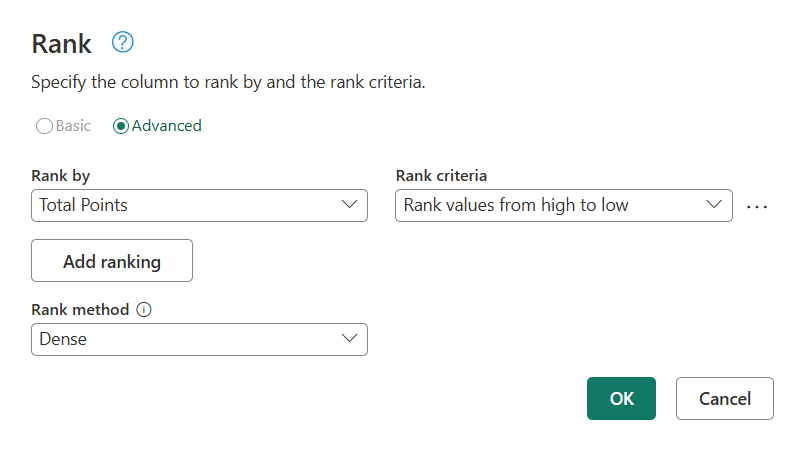
Captura de pantalla de la sección avanzada del cuadro de diálogo de clasificación, donde se utiliza el campo Puntos Totales con el criterio "Mayor valor ordena rangos más altos", y el método de clasificación seleccionado es Denso.
Después de seleccionar el método rank, seleccione Aceptar. Esta acción proporciona un paso nuevo con la columna agregada
Rank.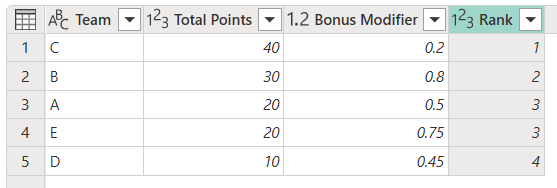
Captura de pantalla de la salida de la transformación de clasificación, donde el campo Puntos totales era el único campo Rango por, el criterio de clasificación era que el valor más alto obtiene un rango superior y el método de clasificación era Denso. El equipo C es el primero. El equipo B es el segundo clasificado. El equipo A y el equipo E clasificaron en tercer lugar. El equipo D clasificó cuarto.
Clasificación de varias columnas con un método de clasificación específico
Para el tercer requisito de la lista compartida, clasifique primero por Total Points y, a continuación, por Bonus modifier, donde los valores más altos clasifican más alto con la competencia estándar como método de clasificación. Para lograr este requisito, siga estos pasos:
Con la tabla original ya en Power Query, seleccione las columnas
Total Pointsy luegoBonus modifier. A continuación, en la pestaña Agregar columna de Power Query, seleccione Columna de clasificación.El cuadro de diálogo de clasificación aparece con su sección avanzada abierta, con ambos campos seleccionados en la columna Clasificación por . Los puntos totales están en la primera fila y, a continuación, modificador Bonus debajo. Ambas filas usan los criterios de clasificación de valores de clasificación de alto a bajo.
Asegúrese de que el método Rank esté establecido en Competencia estándar.
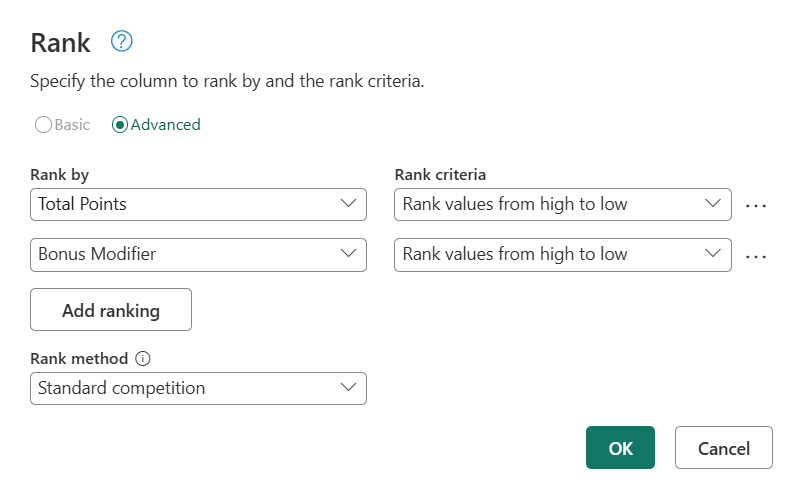
Captura de pantalla de la sección avanzada del cuadro de diálogo de clasificación. Los campos modificadores Total Points y Bonus se están utilizando como parte de la lógica de clasificación, en ese orden exacto. Ambos tienen un criterio de clasificación basado en valores de rango de mayor a menor. El método de clasificación seleccionado se establece en Competencia estándar.
Después de comprobar las selecciones, seleccione Aceptar. Esta acción proporciona un paso nuevo con la columna agregada
Rank.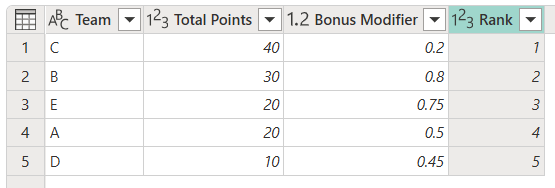
Métodos de clasificación
Un método de clasificación establece estrategia mediante la cual el algoritmo de clasificación maneja los empates. Esta opción solo está disponible en la sección avanzada del cuadro de diálogo Clasificación .
En la tabla siguiente se enumeran los tres métodos de clasificación disponibles y se proporciona una descripción para cada uno.
| Método Rank | Description |
|---|---|
| Competencia estándar | Los elementos que se comparan reciben igualmente el mismo número de clasificación y, a continuación, se deja una brecha en los números de clasificación. Por ejemplo, 1224. |
| Denso | Los elementos que se comparan igualmente reciben el mismo número de clasificación y los siguientes elementos reciben el número de clasificación inmediatamente siguiente. Por ejemplo, 1223. |
| Ordinal | Todos los elementos reciben números ordinales distintos, incluidos los elementos que se comparan igual. Por ejemplo, 1234. |