Nota
O acceso a esta páxina require autorización. Pode tentar iniciar sesión ou modificar os directorios.
O acceso a esta páxina require autorización. Pode tentar modificar os directorios.
Se aplica a: SQL ServerAzure SQL DatabaseInstancia administrada de Azure SQLBase de datos SQL en Microsoft Fabric
En este artículo se proporcionan vínculos directos para descargar AdventureWorks bases de datos de ejemplo e instrucciones para restaurarlas en la base de datos.
Para obtener más información sobre los ejemplos, vea el repositorio de ejemplos de GitHub.
Requisitos previos
Descarga de archivos de copia de seguridad
Use estos vínculos para descargar la base de datos de ejemplo adecuada para su escenario.
- Los datos OLTP son para las cargas de trabajo de procesamiento de transacciones en línea más habituales.
- Los datos de Data Warehouse (DW) son para cargas de trabajo de almacenamiento de datos.
- Los datos de Lightweight (LT) son una versión ligera y reducida del ejemplo de OLTP.
Si no está seguro de lo que necesita, comience con la versión de OLTP que coincida con la versión de SQL Server.
Puede encontrar archivos adicionales en GitHub:
Restauración en SQL Server
Puede usar el archivo .bak para restaurar la base de datos de ejemplo en la instancia de SQL Server. Puede hacerlo mediante el comando RESTORE T-SQL o mediante la interfaz gráfica (GUI) en SSMS, la extensión MSSQL para Visual Studio Code o cualquier herramienta de consulta de T-SQL.
Si no está familiarizado con el uso de SSMS, puede revisar Conexión y consulta mediante SSMS para empezar.
Para restaurar la base de datos en SSMS, siga estos pasos:
Descargue el archivo adecuado
.bakde uno de los vínculos proporcionados en la sección Descargar archivos de copia de seguridad de este artículo.Mueva el archivo
.baka la ubicación de copia de seguridad de SQL Server. Esta ubicación varía en función de la ubicación de la instalación, el nombre de la instancia y la versión de SQL Server. Por ejemplo, la ubicación predeterminada de una instancia predeterminada de SQL Server 2022 (16.x) es:C:\Program Files\Microsoft SQL Server\MSSQL17.MSSQLSERVER\MSSQL\BackupAbra SSMS y conéctese a la instancia de SQL Server.
Haga clic con el botón derecho en Bases de datos en el Explorador de objetos y seleccione Restaurar base de datos... para iniciar el Asistente para restaurar base de datos .
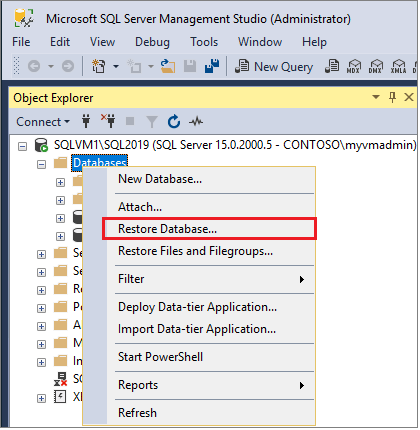
Seleccione Dispositivo y, a continuación, seleccione los puntos suspensivos (...) para elegir un dispositivo.
Seleccione Agregar y, a continuación, elija el
.bakarchivo que ha movido recientemente a la ubicación de copia de seguridad. Si movió el archivo a esta ubicación, pero no lo ve en el asistente, SQL Server o el usuario que inició sesión en SQL Server no tiene permiso para este archivo en esta carpeta.Seleccione Aceptar para confirmar la selección de copia de seguridad de la base de datos y cierre la ventana Seleccionar dispositivos de copia de seguridad.
Active la pestaña Archivos para confirmar que la opción Restaurar como ubicación y nombres de archivo coinciden con los nombres de archivo y ubicación previstos en el Asistente para restaurar base de datos .
Seleccione Aceptar para restaurar la base de datos.
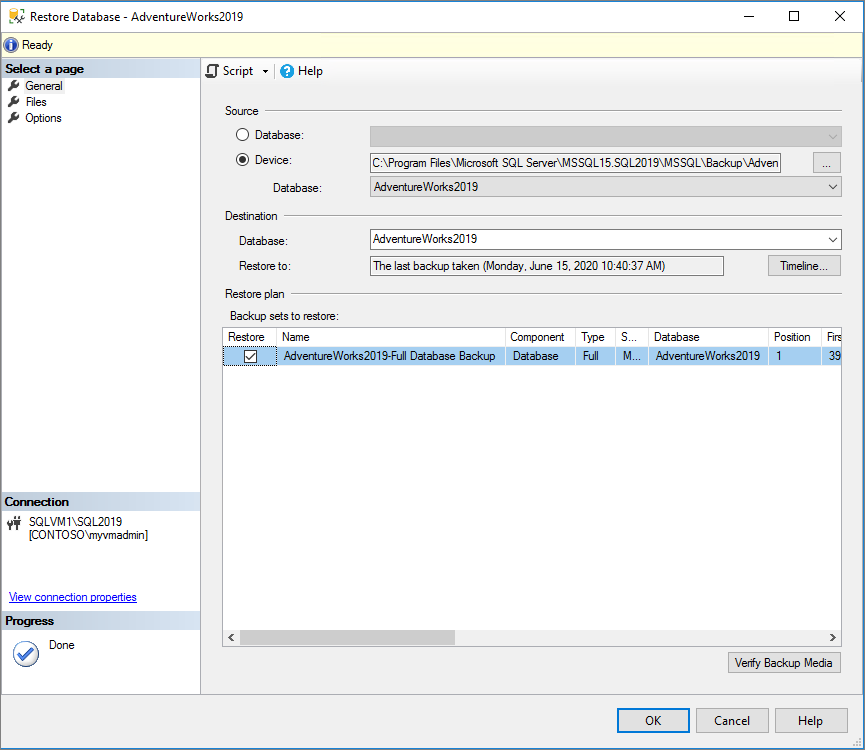
Para obtener más información sobre cómo restaurar una base de datos de SQL Server, consulte Restauración de una copia de seguridad de base de datos con SSMS.
Implementación en Azure SQL Database
Tiene dos opciones para ver datos de SQL Database de ejemplo. Puede usar un ejemplo al crear una nueva base de datos o puede implementar una base de datos desde SQL Server directamente en Azure mediante SSMS.
Para obtener datos de ejemplo para SQL Managed Instance en su lugar, consulte Inicio rápido: Restauración de una base de datos a Azure SQL Managed Instance con SSMS.
Implementación de una nueva base de datos de ejemplo
Al crear una nueva base de datos en SQL Database, puede crear una base de datos en blanco, restaurar a partir de una copia de seguridad o seleccionar datos de ejemplo para rellenar la nueva base de datos.
Siga estos pasos para implementar una nueva base de datos de ejemplo AdventureWorksLT en Azure SQL Database:
En el panel de Azure SQL Database, seleccione Mostrar opciones.
En la ventana de opciones de Azure SQL Database , seleccione Crear SQL Database.
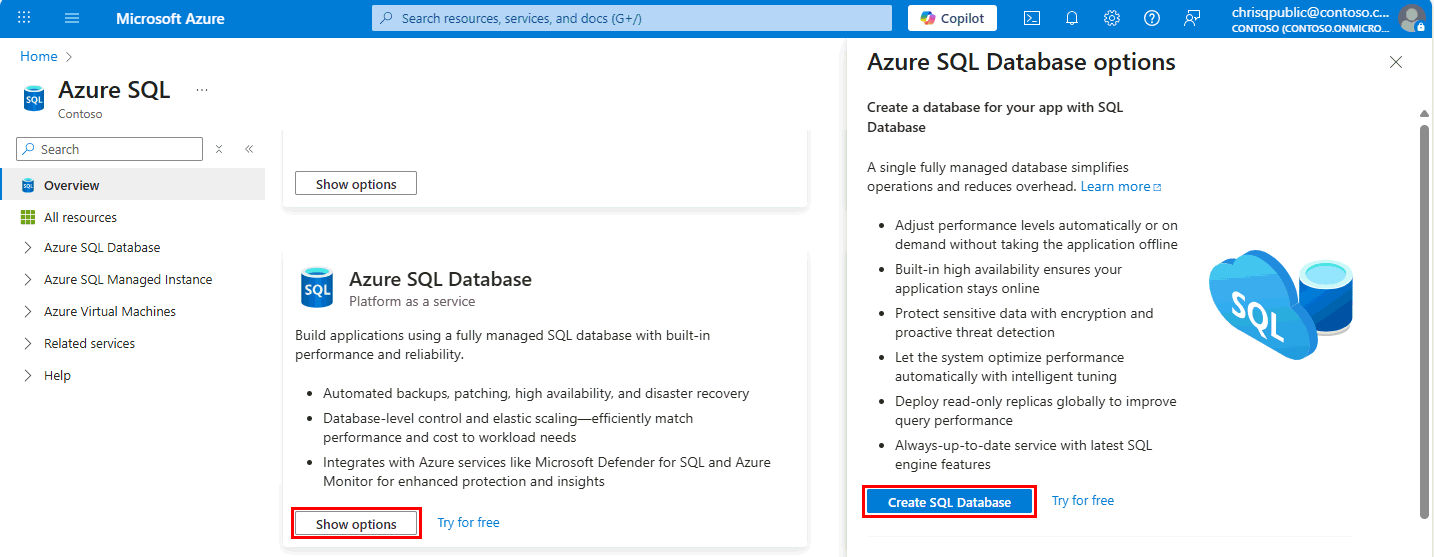
Rellene la información solicitada para crear la base de datos.
En la pestaña Configuración adicional , elija Ejemplo como los datos existentes en Origen de datos:
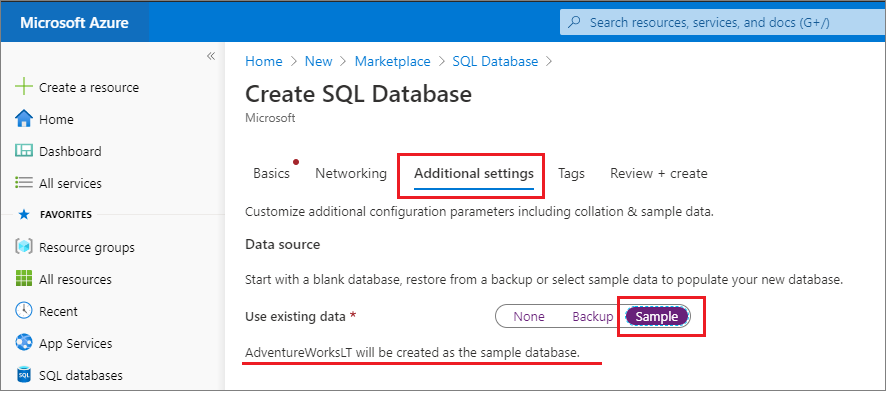
Seleccione Siguiente: Etiquetas.
Considere la posibilidad de usar las etiquetas de Azure. Por ejemplo, la etiqueta "Propietario" o "CreatedBy" para identificar quién creó el recurso y la etiqueta Entorno para identificar si este recurso está en producción, desarrollo, etc. Para más información, consulte Desarrollo de la estrategia de nomenclatura y etiquetado para los recursos de Azure.
Seleccione Crear para crear la nueva instancia de SQL Database, que es la copia restaurada de la
AdventureWorksLTbase de datos.
Implementación de una base de datos desde SQL Server
SSMS permite implementar una base de datos directamente en SQL Database. Este método no proporciona actualmente validación de datos, por lo que está pensado para desarrollo y pruebas y no debe usarse para producción.
Para implementar una base de datos de ejemplo de SQL Server en SQL Database, siga estos pasos:
En SSMS, conéctese a SQL Server.
Si aún no lo ha hecho, restaure la base de datos de ejemplo a SQL Server.
Haga clic con el botón derecho en la base de datos restaurada en el Explorador de objetos y seleccione Tareas>implementar base de datos en Microsoft Azure SQL Database.
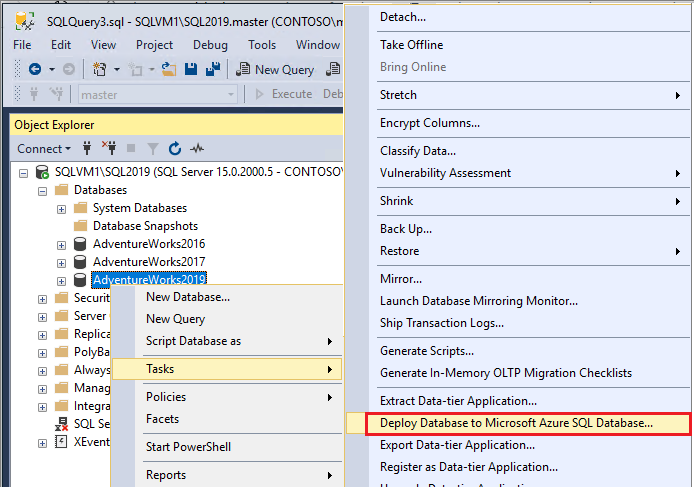
Complete los pasos del asistente para conectarse a SQL Database e implementar la base de datos.
Implementación en una base de datos SQL en Microsoft Fabric
Para cargar una base de datos de ejemplo AdventureWorksLT en una nueva base de datos SQL en Microsoft Fabric, cree una nueva base de datos SQL en Fabric. A continuación, en Crear su base de datos, seleccione el botón Datos de ejemplo.
Scripts para crear una base de datos
En lugar de restaurar una base de datos, puede usar scripts para crear las AdventureWorks bases de datos, independientemente de la versión.
Puede usar los siguientes scripts para crear toda AdventureWorks la base de datos:
Puede encontrar información adicional sobre el uso de los scripts en GitHub.