Ejercicio: Crear y probar un flujo de nube compatible con la solución
En este ejercicio, aplicará los conocimientos adquiridos para crear y probar un flujo de nube compatible con la solución.
Escenario
Su trabajo consiste en administrar las soluciones de automatización de Microsoft Power Platform en su organización. Se le pide que cree un proceso que envíe una notificación de Microsoft Teams en el canal del departamento de TI dedicado a la supervisión del sistema, con el nombre del entorno desde el que se haya originado.
Preparación
En un entorno de Dataverse donde tenga permiso para crear soluciones de Microsoft Power Platform y flujos de nube de Power Automate, continúe con estos pasos:
- En el panel de navegación izquierdo, seleccione Soluciones.
- Seleccione + Nueva solución.
- Proporcione un nombre para mostrar, como Ejemplo de flujo de nube compatible con la solución.
- Cree un nuevo editor o seleccione uno que ya exista.
- Para completar este paso de preparación, seleccione Guardar.
En Teams, identifique o cree un canal para usarlo en este ejercicio. Compruebe que dispone de los permisos necesarios para publicar mensajes.
En el siguiente vídeo, verá cuáles son los pasos para este ejercicio. Las instrucciones detalladas se enumeran a continuación.
Ejercicio
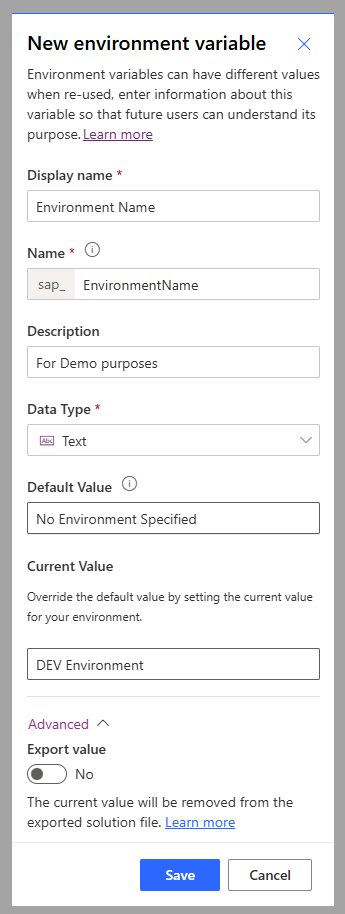
Siga estos pasos para crear una variable de entorno con el asunto del correo electrónico que se va a enviar al jefe del departamento de TI:
En la solución que ha creado para este ejercicio, seleccione Nueva > Más > Variable de entorno.
Introduzca un nombre para mostrar, como Nombre de entorno.
Si lo desea, puede introducir una descripción.
Seleccione el tipo de datos Texto.
Introduzca un valor predeterminado, como No se ha especificado ningún entorno.
En la sección Valor actual, introduzca un nuevo valor, como Entorno de desarrollo.
Cuando exporta una solución, puede incluir el valor actual de una variable de ambiente junto con su definición. En el escenario actual, el objetivo es definir un valor actual en el nuevo entorno. Para asegurarse de que el sistema no exporte este valor con la solución, compruebe que la alternancia Valor de exportación, en la sección Avanzado, se haya configurado en No.
Para completar este paso, seleccione Guardar.
Siga estos pasos para crear un flujo de nube compatible con la solución.
En la misma solución, seleccione Nuevo > Automatización > Flujo de nube > Instantáneo.
Introduzca un Nombre de flujo y seleccione Desencadenar un flujo manualmente y Crear.
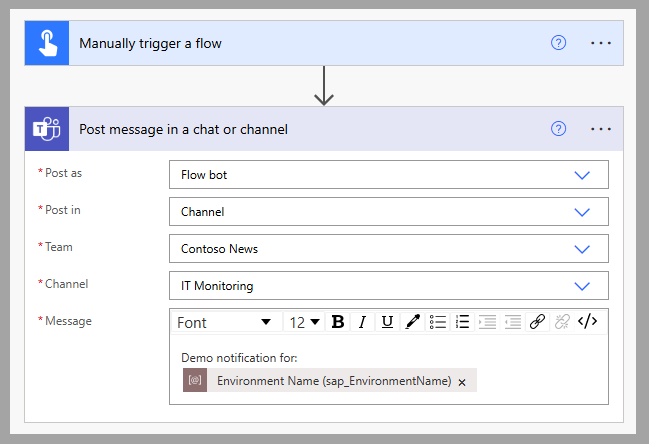
Añada un nuevo paso y busque y seleccione Publicar un mensaje en un chat o un canal desde el conector de Teams.
Configure la acción utilizando los siguientes valores:
- Publicar como: Bot de flujo
- Publicar en: Canal
- Equipo: el nombre del equipo donde se encuentre el canal con el que se publicará la notificación.
- Canal: el canal en el que se publicará la notificación.
- Mensaje: un mensaje que incluya la variable de entorno que ha creado.
Para completar este paso, seleccione Guardar.
Si prueba este flujo de nube compatible con la solución, debería publicar una notificación en el canal de Teams de destino con el valor establecido para la variable de entorno.
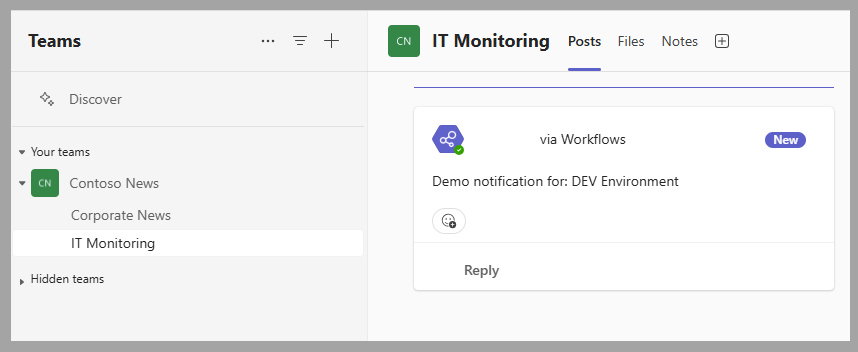
Puede probar la implementación de la solución que contiene este flujo de nube en un entorno distinto, establecer el valor de la variable de entorno con un nuevo valor y, luego, probar el flujo otra vez. El asunto del correo electrónico enviado debería contener ahora este valor actualizado.
Siguientes pasos
Ya ha aprendido a crear y probar un flujo de nube compatible con la solución. A continuación, implementará y probará este flujo en un entorno distinto.