Ejercicio: Implementar y probar un flujo de nube compatible con la solución correspondiente en un entorno distinto
En este ejercicio, aplicará los conocimientos adquiridos para implementar un flujo de nube compatible con la solución correspondiente en un entorno distinto.
Escenario
Mientras modifica una solución que contiene una variable de entorno y un flujo de nube compatible con dicha solución, se le pide que implemente la versión activa en un entorno distinto. También se le pide que ajuste las notificaciones con el nombre de este nuevo entorno y que pruebe el flujo para confirmar que la implementación es correcta.
Preparación
En este ejercicio, necesitará un entorno de Dataverse distinto al que ha creado para la solución de la unidad anterior.
Necesita los permisos adecuados para importar soluciones de Microsoft Power Platform en este entorno.
En el siguiente vídeo, verá cuáles son los pasos para este ejercicio. Las instrucciones detalladas se enumeran a continuación.
Ejercicio
Edite el flujo y guarde una versión de borrador para demostrar que en el nuevo entorno solo se importa la versión activa. Para ello, siga los pasos que se indican a continuación:
- En la solución, seleccione el flujo de nube y Editar.
- Añada un nuevo paso y busque y seleccione Publicar un mensaje en un chat o un canal desde el conector de Teams.
- Configure la acción utilizando los siguientes valores:
- Publicar como: Bot de flujo
- Publicar en: Canal
- Equipo: el nombre del equipo donde se encuentre el canal con el que se publicará la notificación.
- Canal: el canal en el que se publicará la notificación.
- Mensaje: un mensaje como Esto es un mensaje secundario
- Para completar este paso, seleccione Guardar borrador.
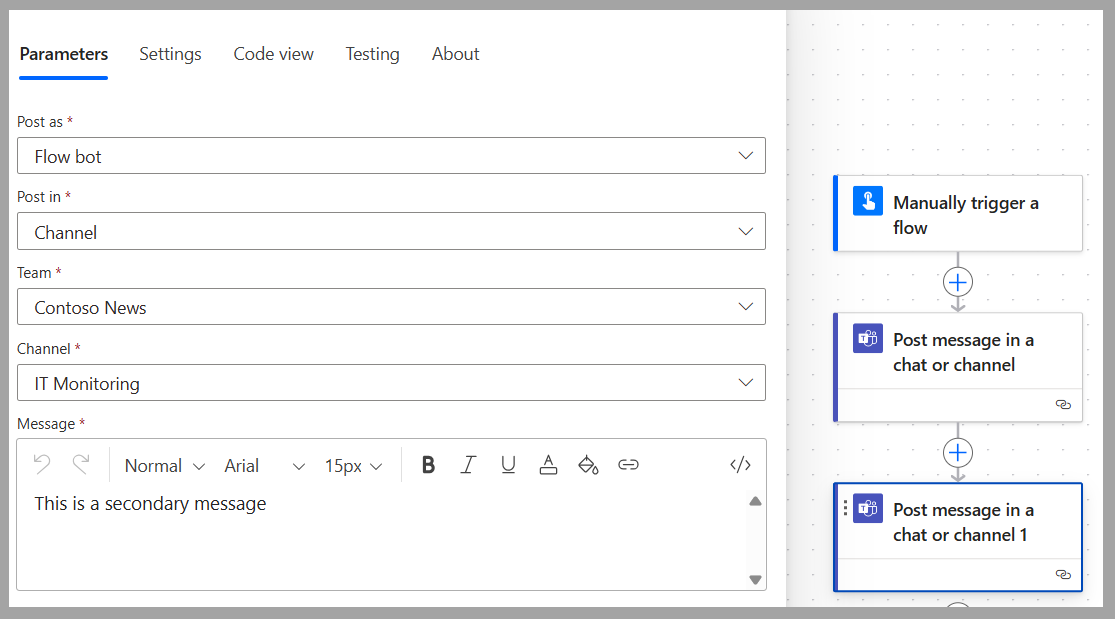
Si lo desea, puede probar este flujo y confirmar que genera dos mensajes en el canal de Teams.
Luego, exportará la solución y la importará en el nuevo entorno. Siga las instrucciones de Ejercicio: Importar y exportar soluciones (formación) | Microsoft Learn.
Durante este proceso, tendrá que proporcionar un valor actual para la variable de entorno. Proceda con un nombre distinto al que haya elegido en el entorno original.
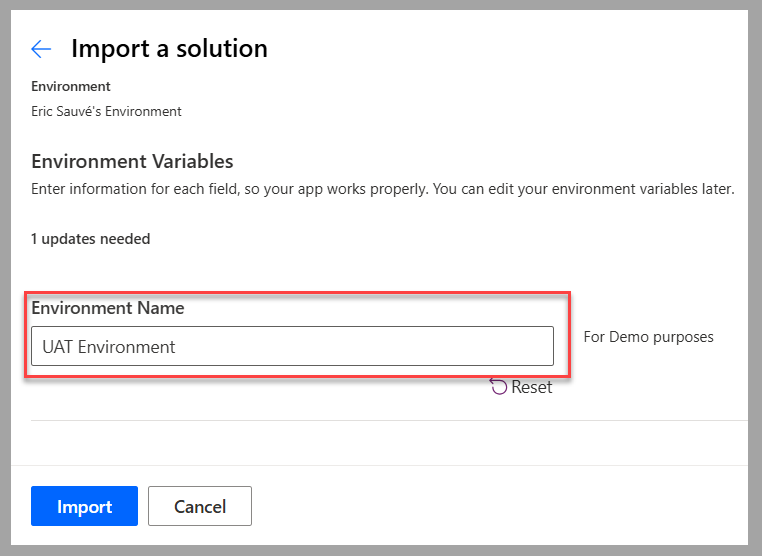
Tras importar la solución correctamente, ejecute el flujo en este nuevo entorno. Deberían publicarse dos mensajes en el canal de Teams, incluido el que tenga el valor que usted haya proporcionado para la variable de entorno.
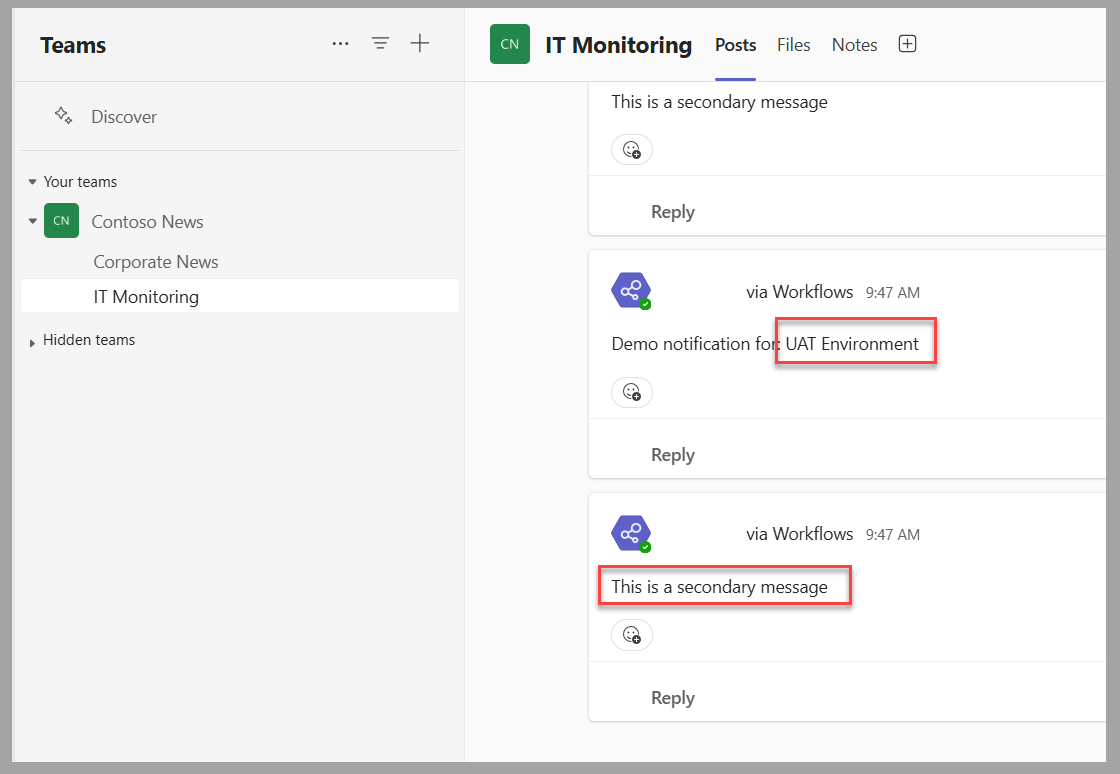
Si edita el flujo, observe que la versión de borrador es ahora la versión publicada. Esto se debe a que se ha seleccionado la acción Publicar todos los cambios durante el proceso de exportación. Si vuelve al entorno original y revisa el historial de versiones del flujo, verá que el sistema ha publicado una versión activa del borrador.
Siguientes pasos
Ya ha aprendido a implementar y probar un flujo de nube compatible con la solución. A continuación, aprenderá a solucionar problemas en los flujos de nube.