Nota
O acceso a esta páxina require autorización. Pode tentar iniciar sesión ou modificar os directorios.
O acceso a esta páxina require autorización. Pode tentar modificar os directorios.
Puede comparar visualmente dos archivos en Visual Studio para examinar las diferencias entre ellos. Puede ver los archivos en paralelo o ver las diferencias en línea. La vista de comparación también aparece al elegir ver los cambios en un archivo en una solicitud de confirmación o incorporación de cambios al usar el control de versiones.
Comparación de dos archivos (IDE)
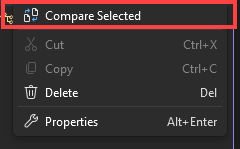
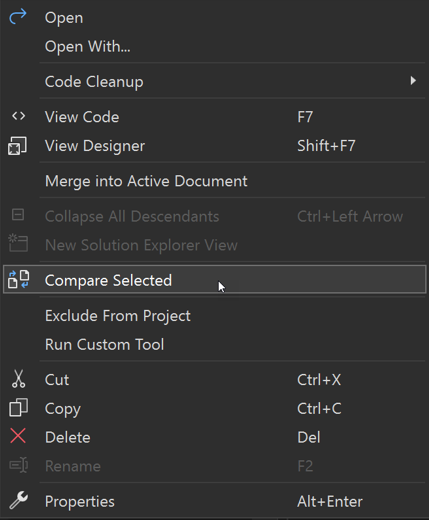
En el Explorador de soluciones, seleccione dos archivos (use Ctrl-clic para seleccionar), puede hacer clic con el botón derecho y elegir Comparar seleccionado para abrir la vista de diferencias con solo esos dos archivos.
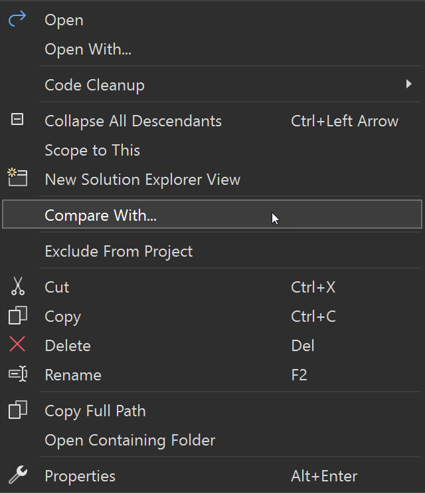
O bien, haga clic con el botón derecho en uno de los archivos que desea comparar y elija Comparar con.... Aparece el cuadro de diálogo Abrir archivo. Elija el segundo archivo y, a continuación, elija Abrir. El segundo archivo no tiene que estar en la solución.

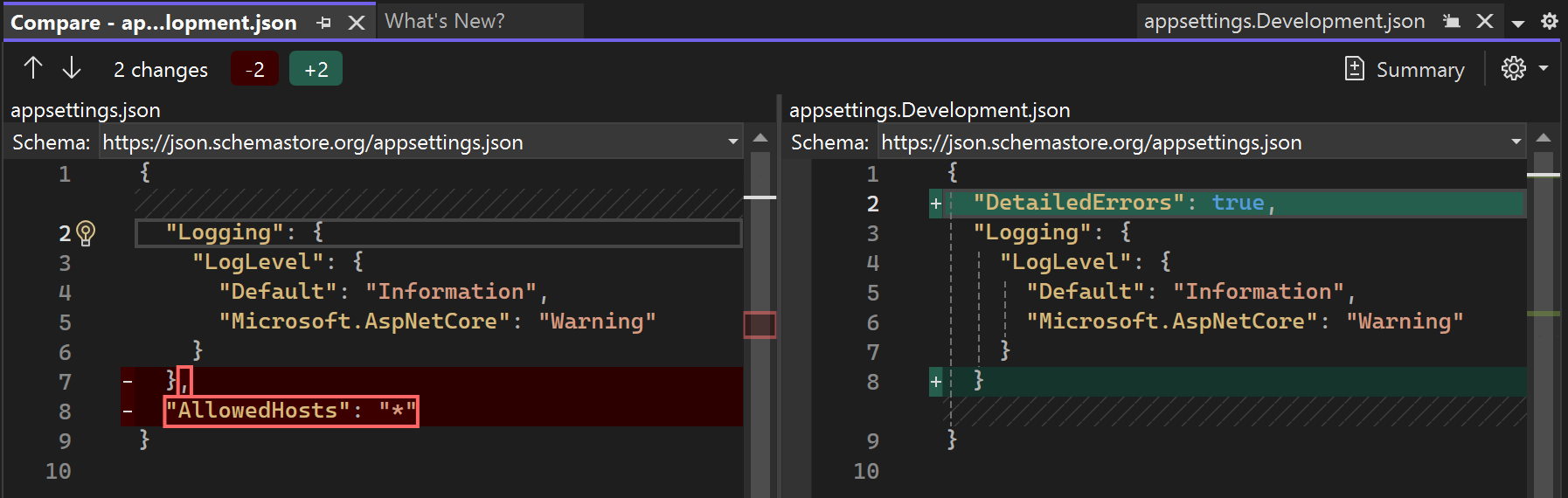
El archivo en el que ha clic con el botón derecho aparece a la derecha y se puede editar. El otro archivo se muestra en una vista de solo lectura. Esto significa que desde la perspectiva de la vista de diferencias, el archivo en el que ha clic con el botón derecho es la nueva versión y el otro archivo se considera la versión anterior.
Comparar dos archivos (línea de comandos)
En el símbolo del sistema para desarrolladores, use la /Diff opción (-diff). Consulte -Diff.
devenv /Diff SourceFile TargetFile [SourceDisplayName [TargetDisplayName]]
Visual Studio se abre con los dos archivos que se muestran en paralelo, pero no se abre un proyecto.
TargetFile se considera la versión más reciente y se puede editar. En el archivo de destino, puede realizar cambios en las formas habituales, como escribir, pegar código desde el Portapapeles, etc.
Descripción de las diferencias
El signo menos (-) del lado izquierdo indica las líneas eliminadas. El signo (+) en el lado derecho indica líneas agregadas. Los cuadros de color rojo y verde resaltan el texto específico que cambió en una línea. En el caso del texto modificado, el rojo muestra la versión anterior y verde muestra la nueva versión.
Use las flechas de la parte superior izquierda para moverse entre secciones modificadas.
La vista en paralelo muestra las diferencias en una pantalla dividida, como se muestra en la siguiente imagen.
La vista en línea muestra las diferencias en una sola ventana, como se muestra en la siguiente imagen.
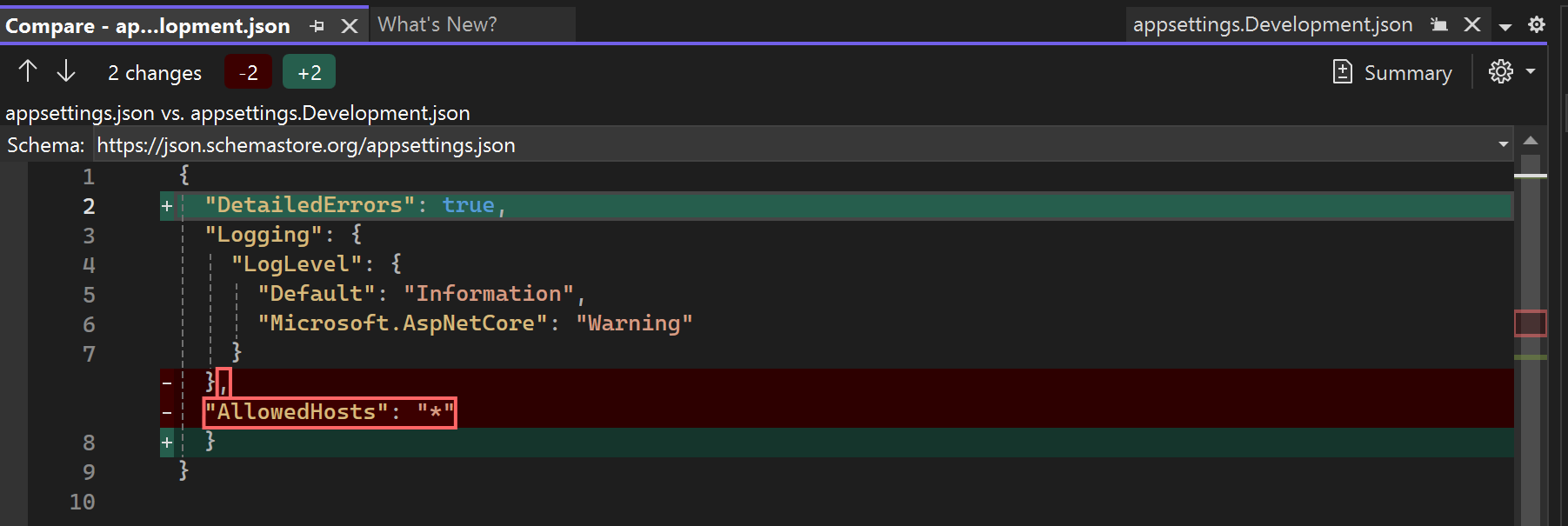
Mostrar la configuración en la vista diferencial
La opción Resumen es un botón de alternancia que se controla presionando el botón. La otra configuración está disponible al hacer clic en el icono de engranaje.
| Configuración | Atajo de teclado | Description |
|---|---|---|
| Resumen | Ctrl+\, Ctrl+5 | Si está habilitado, solo las partes de los dos archivos que difieren aparecen en la vista. Si no está habilitado, se muestra todo el archivo. |
| Modo en línea | Ctrl+\, Ctrl+1 | Mostrar diferencias en una sola vista de archivo. |
| Modo lado a lado | Ctrl+\, Ctrl+ 2 | Muestre los dos archivos por separado. |
| Solo archivo izquierdo | Ctrl+\, Ctrl+3 | Muestra el archivo izquierdo, el que eligió en el cuadro de diálogo Abrir archivo. |
| Solo archivo correcto | Ctrl, +\+ 4 | Muestra el archivo correcto, en el que hiciste clic con el botón derecho. |
| Ignorar espacio en blanco al recortar | Ctrl+\, Ctrl+Espacio | No muestre espacios al final de una línea como si fueran una diferencia. |
| Sincronizar vistas | Ctrl+\, Ctrl+Flecha abajo | Bloquee las barras de desplazamiento juntas, de modo que siempre esté mirando la misma parte de ambos archivos. |
Contenido relacionado
-DiffMake a commitCreate a pull request (Crear una solicitud de incorporación de cambios)