Nota
O acceso a esta páxina require autorización. Pode tentar iniciar sesión ou modificar os directorios.
O acceso a esta páxina require autorización. Pode tentar modificar os directorios.
En Visual Studio, puede configurar y ver las opciones y preferencias comunes de Git, como el nombre y la dirección de correo electrónico, las herramientas de diferencias y mezcla preferidas, etc. La configuración y las preferencias se pueden ver y configurar seleccionandoOpciones de > o Herramientas>en la barra de menús.
El panel Opciones se abre en la sección>>de Git donde puede configurar las opciones generales de Git. Para configurar las opciones que se aplicarán a todos los repositorios, expanda la sección Configuración global de Git . Para configurar las opciones solo para el repositorio actual, expanda la sección Configuración del repositorio de Git .
El cuadro de diálogo Opciones se abre en la sección de control de código fuente>Configuración global de Git, donde puede configurar las opciones que se aplicarán a todos los repositorios. Para configurar las opciones solo para el repositorio actual, expanda la sección Configuración del repositorio de Git .
Puede configurar dos tipos de valores:
- Configuración de Git : esta configuración se guarda en los archivos de configuración de Git. Se pueden ver y modificar en Visual Studio, pero los archivos de configuración de Git los administran.
- Configuración de Visual Studio : estas opciones configuran las preferencias y valores relacionados con Git administrados por Visual Studio.
Cómo configurar las opciones
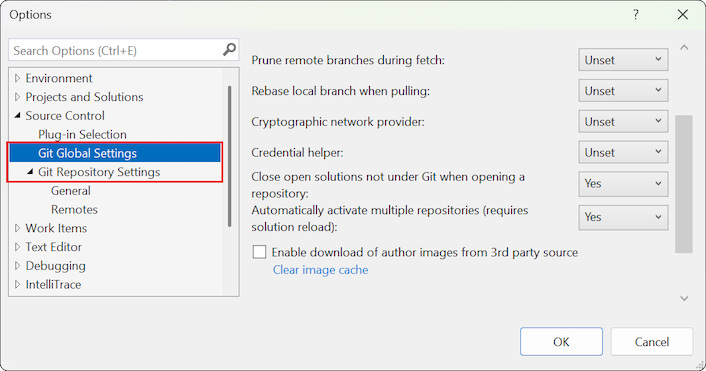
Para configurar las opciones de Git en Visual Studio, seleccioneConfiguración de > en la barra de menús principal.
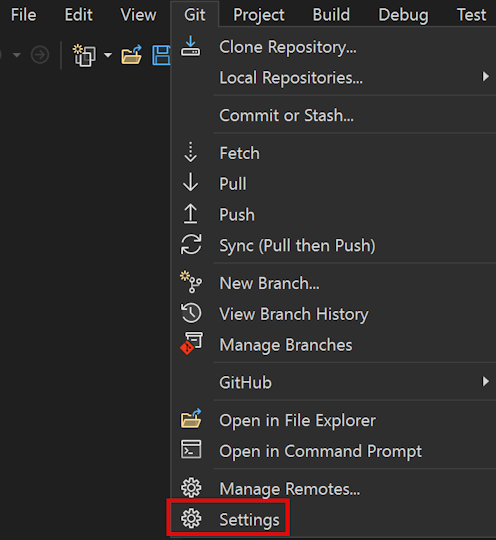
El panel Opciones se abre en la sección Toda la configuración>Control de código fuente>Configuraciones de Git, que ofrece opciones generales de Git.
- Para ver y configurar la configuración del repositorio de nivel global, expanda la sección Configuración global de Git .
- Para la configuración de nivel de repositorio, expanda la sección Configuración del repositorio de Git .

El cuadro de diálogo Opciones se abre en la sección de Control de código fuente>Configuración global de Git, donde puede configurar las opciones que se aplicarán a todos los repositorios.
Para configurar las opciones solo para el repositorio actual, expanda la sección Configuración del repositorio de Git .
Configuración de Git
Puede configurar y comprobar algunas de las opciones de configuración de Git más comunes. Puede ver y modificar la siguiente configuración en Visual Studio, aunque los archivos de configuración de Git los administren.
- Nombre de usuario y correo electrónico
- Eliminación de ramas remotas durante la captura
- Rebasear la rama local al hacer pull
- Proveedor de red criptográfica
- Asistente de credenciales
- Habilitación del grafo de confirmación para mejorar el rendimiento de Git
- Herramientas de Comparación y Fusión
- Archivos Git
- Mandos a distancia
- Otras configuraciones
Nota:
Global La configuración de Git se corresponde con las preferencias en el archivo de configuración específico del usuario de Git.
La configuración del repositorio se corresponde con las preferencias del archivo de configuración específico del repositorio. Para obtener más información sobre la configuración de Git, consulte el capítulo Pro Git sobre la personalización de Git, la documentación de git-config y la referencia de Git pro en los archivos de configuración. Para configurar las opciones de Git no expuestas en Visual Studio, use el git config comando para escribir un valor en los archivos de configuración: git config [--local|--global|--system] section.key value.
Nombre de usuario y correo electrónico
El nombre y el correo electrónico que proporcione se usan como información del confirmador para cualquier confirmación que realice. Esta configuración está disponible en ámbitos globales y de repositorio, y corresponde a la git configconfiguración de user.name y user.email .
Aquí se muestra cómo cambiar la configuración:
Para abrir el panel Opciones, seleccioneConfiguración de >.
Para establecer el nombre de usuario y el correo electrónico en el nivel global, expanda la sección Configuración global de Git .
Para establecer el nombre de usuario y el correo electrónico en el nivel de repositorio, expanda la secciónConfiguración del repositorio de Git .
Establezca las opciones Nombre de usuario y Correo electrónico en su nombre de usuario y dirección de correo electrónico.

Abra el cuadro de diálogo Opciones seleccionandoConfiguración de >.
Para establecer el nombre de usuario y el correo electrónico en el nivel global, expanda la sección Configuración global de Git .
Para establecer el nombre de usuario y el correo electrónico en el nivel de repositorio, expanda la secciónConfiguración del repositorio de Git .
Establezca las opciones Nombre de usuario y Correo electrónico en su nombre de usuario y dirección de correo electrónico y seleccione Aceptar.

Eliminación de ramas remotas durante la captura
La poda elimina las ramas de seguimiento remoto que ya no existen en el repositorio remoto y te ayuda a mantener la lista de ramas limpia y actualizada. Esta configuración está disponible en ámbitos globales y de repositorio, y corresponde a la git config configuración fetch.prune.
Los siguientes valores están disponibles, donde se recomienda True para la configuración de nivel global:
- True (recomendado)
- false
- No establecido (valor predeterminado)
Aquí se muestra cómo cambiar esta configuración:
Para abrir el panel Opciones, seleccioneConfiguración de >.
Para ajustar la eliminación en el nivel global, expanda la sección Configuración global de Git .
Para ajustar la eliminación en el nivel de repositorio, expanda la secciónConfiguración del repositorio de Git .
Establezca las ramas remotas Prune durante la captura en True (recomendado).

Abra el cuadro de diálogo Opciones seleccionandoConfiguración de >.
Para ajustar la eliminación en el nivel global, expanda la sección Configuración global de Git .
Para ajustar la eliminación en el nivel de repositorio, expanda la secciónConfiguración del repositorio de Git .
Establezca la opción Podar ramas remotas durante la captura en Verdadero (recomendado) y seleccione Aceptar.

Rebase la rama local al extraer
El rebase aparta los cambios realizados por commits en la rama actual que no están en la rama ascendente. Restablece la rama actual a la rama ascendente y, a continuación, aplica los cambios que se han reservado. Esta configuración está disponible en ámbitos globales y de repositorio, y corresponde a la git config configuración pull.rebase.
Los siguientes valores están disponibles:
- True: vuelva a basar la rama actual en la parte superior de la rama ascendente después de la captura.
- False: Fusionar la rama actual en la rama principal.
- Fusiones (o Conservar): rebase sin aplanar los commits de fusión creados localmente.
- Unset (valor predeterminado): a menos que se especifique en otros archivos de configuración, combine la rama actual en la rama ascendente.
Nota:
No es posible configurar pull.rebase como Interactive en Visual Studio. Visual Studio no ofrece compatibilidad de rebase interactiva. Para configurar pull.rebase para usar el modo interactivo, use la línea de comandos.
Aquí se muestra cómo cambiar esta configuración:
Para abrir el panel Opciones, seleccioneConfiguración de >.
Para configurar la rebasificación en el nivel global, expanda la sección Configuración global de Git .
Para configurar la rebasificación en el nivel de repositorio, expanda la secciónConfiguración del repositorio de Git .
Establezca la opción Rebase la rama local al extraer en Verdadero (recomendado).
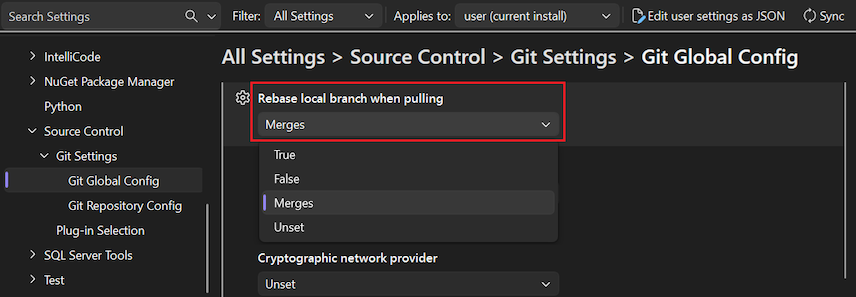
Abra el cuadro de diálogo Opciones seleccionandoConfiguración de >.
Para configurar el rebaseo a nivel global, expanda la sección Configuración Global de Git.
Para configurar la rebasificación en el nivel de repositorio, expanda la secciónConfiguración del repositorio de Git .
Establezca la opción Rebase la rama local al extraer al valor deseado, y seleccione Aceptar.

Proveedor de red criptográfica
El proveedor de red criptográfica es una configuración de Git en el ámbito global que configura el back-end TLS/SSL que se va a usar en tiempo de ejecución. Esta opción corresponde a la configuración git confighttp.sslBackend.
Los siguientes valores están disponibles en el ámbito global:
- OpenSSL: use OpenSSL para protocolos TLS y SSL.
- Canal seguro: use el canal seguro (schannel) para los protocolos TLS y SSL. Schannel es la solución nativa de Windows, que accede al Almacén de credenciales de Windows y permite la administración de certificados en toda la empresa.
- Unset (valor predeterminado): si esta configuración no está establecida, OpenSSL es el valor predeterminado.
Aquí se muestra cómo cambiar esta configuración:
Para abrir el panel Opciones, seleccioneConfiguración de >.
En el panel Opciones , expanda la sección Configuración global de Git .
Establezca la opción Proveedor de red criptográfico en el valor deseado y seleccione Aceptar.
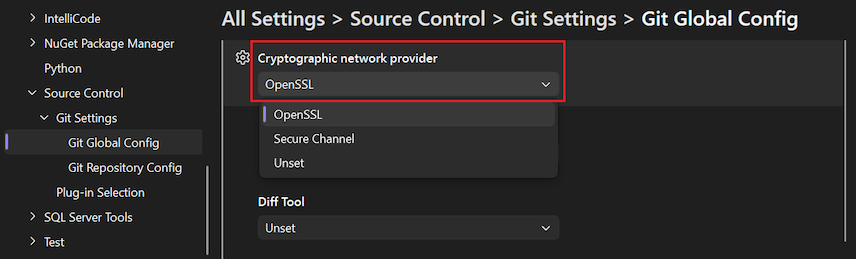
Abra el cuadro de diálogo Opciones seleccionandoConfiguración de >.
En el cuadro de diálogo Opciones , expanda la sección Configuración global de Git .
Establezca la opción Proveedor de red criptográfico en el valor deseado y seleccione Aceptar.

Asistente de credenciales
El asistente de credenciales es una configuración de Git en el ámbito global. Cuando Visual Studio realiza una operación de Git remota, el punto de conexión remoto podría rechazar la solicitud porque requiere que se proporcionen credenciales con la solicitud. En ese momento, Git invoca un asistente de credenciales, que devuelve las credenciales necesarias para realizar la operación y, a continuación, vuelve a intentar la solicitud. El asistente de credenciales usado corresponde a la git config configuración credential.helper.
Los siguientes valores están disponibles en el ámbito global:
- GCM: use el Administrador de credenciales de Git como asistente.
- Unset (valor predeterminado): si la opción no está establecida, se usa el asistente de credenciales especificado en la configuración del sistema.
Aquí se muestra cómo cambiar esta configuración:
Para abrir el panel Opciones, seleccioneConfiguración de >.
En el panel Opciones , expanda la sección Configuración global de Git .
Establezca la opción Asistente de credenciales en el valor deseado y seleccione Aceptar.

Abra el cuadro de diálogo Opciones seleccionandoConfiguración de >.
En el cuadro de diálogo Opciones , expanda la sección Configuración global de Git .
Establezca la opción Asistente de credenciales en el valor deseado y seleccione Aceptar.

Habilitar commit graph
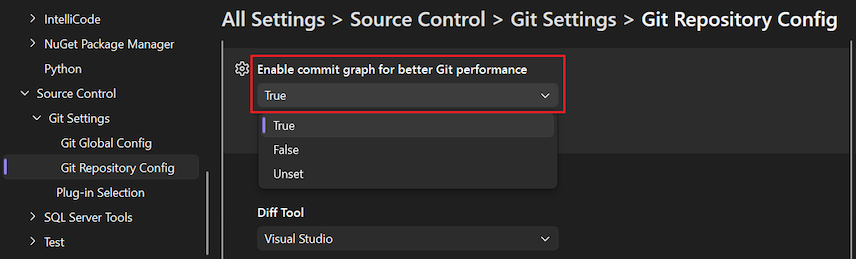
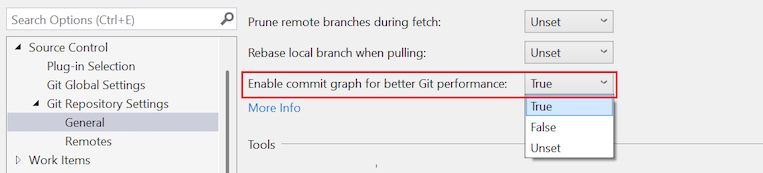
El Habilitar gráfico de confirmaciones para mejorar el rendimiento de Git indica a Visual Studio que genere un archivo de gráfico de confirmaciones en tu repositorio local para un parsing rápido y una ordenación eficiente de tus confirmaciones. Un gráfico de confirmación puede reducir los retrasos en las operaciones de Git y mejorar el rendimiento de las acciones del repositorio en Visual Studio. Para obtener más información, consulte Supercargue la experiencia de Git en Visual Studio con un gráfico de confirmación.
Nota:
El gráfico de confirmación puede tardar unos minutos en generarse en función del tamaño del repositorio. Hasta que se complete la operación, no se pueden ejecutar otras operaciones de Git en Visual Studio, como Fetch o Pull.
Los siguientes valores están disponibles en el ámbito local:
- Verdadero
- false
- No establecido (valor predeterminado)
Aquí se muestra cómo configurar esta opción:
Para abrir el panel Opciones, seleccioneConfiguración de >.
En el panel Opciones , expanda la sección Configuración del repositorio de Git .
Establezca la opción Habilitar gráfico de confirmación para mejorar el rendimiento de Git en el valor deseado y seleccione Aceptar.
Abra el cuadro de diálogo Opciones seleccionandoConfiguración de >.
En el cuadro de diálogo Opciones , expanda la sección Configuración>general del repositorio de Git.
Establezca Habilitar grafo de confirmación para mejorar el rendimiento de Git en su valor deseado, y seleccione Aceptar.
Herramientas de diferencias y combinación
Git muestra diferencias y conflictos de combinación en las herramientas preferidas. La configuración corresponde a las opciones de git configdiff.tool y merge.tool. Puede especificar las preferencias de la herramienta de diferencias y de la herramienta de mezcla en ámbitos globales y locales.
Aquí se muestra cómo configurar estas opciones:
Para abrir el panel Opciones, seleccioneConfiguración de >.
Para configurar las herramientas en el nivel global, expanda la sección Configuración global de Git y desplácese hasta el grupo Herramientas .
Para configurar las herramientas en el nivel de repositorio, expanda la sección Configuración del repositorio deGit y desplácese hasta el grupo Herramientas .
Seleccione Visual Studio en la lista desplegable para la opción Herramienta de comparación o Herramienta de combinación.

Después de configurar una herramienta en el nivel global, el valor es Visual Studio | Global o para el repositorio actual, Visual Studio | Local. De lo contrario, el valor es Unset (valor predeterminado).
Abra el cuadro de diálogo Opciones seleccionandoConfiguración de >.
Para configurar las herramientas en el nivel global, expanda la sección Configuración global de Git y desplácese hasta el grupo Herramientas .
Para configurar las herramientas en el nivel de repositorio, expanda la sección Configuración del repositorio deGit y desplácese hasta el grupo Herramientas .
Seleccione el vínculo Usar Visual Studio para las opciones Herramienta de diferencias o Herramienta de combinación.

Después de configurar una herramienta en el nivel global, el valor es Visual Studio | Global o para el repositorio actual, Visual Studio | Local. De lo contrario, el valor es None (valor predeterminado).
Para configurar otras herramientas de diferencias y combinación, use git config con el modificador diff.tool o merge.tool.
Archivos Git
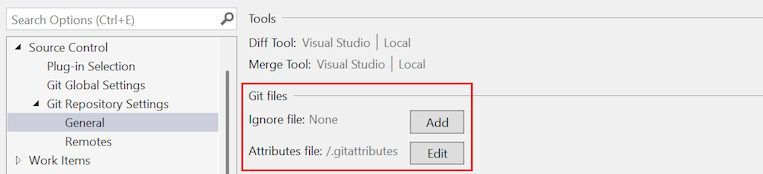
Puede usar las opciones de archivos de Git para ver y editar los archivos gitignore y gitattributes del repositorio local.
Aquí se muestra cómo trabajar con esta configuración:
Para abrir el panel Opciones, seleccioneConfiguración de >.
En el panel Opciones , expanda la sección Configuración del repositorio de Git y desplácese hasta el grupo de archivos de Git .
Para agregar el archivo Ignore (.gitignore) o attributes file (.gitattributes), seleccione Add /.gitignore or Add /.gitattributes (Agregar /.gitignore o Add /.gitattributes).
Visual Studio agrega el archivo y cambia la etiqueta del botón a Editar <nombre de archivo>.
Para ver o editar un archivo, seleccione Editar <nombre de archivo>.

Abra el cuadro de diálogo Opciones seleccionandoConfiguración de >.
En el cuadro de diálogo Opciones , expanda la sección Configuración>general del repositorio de Git.
Para agregar el archivo Ignore (.gitignore) o attributes file (.gitattributes), seleccione Agregar.
Visual Studio agrega el archivo y cambia la etiqueta del botón a Editar.
Para ver o editar el archivo .gitignore o .gitattributes , seleccione Editar.
Telecontroles
Puede configurar los remotos para el repositorio local con las opciones Remotes . Puede agregar y editar remotos o eliminarlos. Esta configuración corresponde al comando remoto de Git y le permite agregar, editar o quitar remotos.
Aquí se muestra cómo trabajar con esta configuración:
Para abrir el panel Opciones, seleccioneConfiguración de >.
En el panel Opciones , expanda la sección Configuración del repositorio de Git y desplácese hasta el grupo Remotos .

Abra el cuadro de diálogo Opciones seleccionandoConfiguración de >.
En el cuadro de diálogo Opciones , expanda la sección Configuración>remota del repositorio de Git.
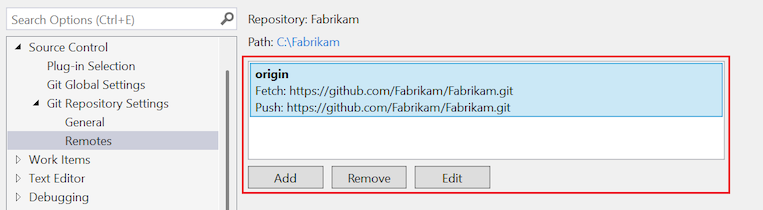
En la tabla se muestra el conjunto de remotos definidos para el repositorio.
Para agregar más remotos, seleccione Agregar.
Para actualizar un remoto, seleccione el remoto en la lista y, a continuación, seleccione Editar.
Para eliminar un remoto, seleccione el remoto en la lista y, a continuación, seleccione Quitar.
Otras opciones de configuración
Para ver todas las demás opciones de configuración de Git, puede abrir y ver los propios archivos de configuración, o puede ejecutar git config --list para mostrar la configuración.
Configuración de Visual Studio
La siguiente configuración administra las preferencias relacionadas con Git en Visual Studio y se administra mediante Visual Studio en lugar de archivos de configuración de Git. La mayoría de los valores se configuran en la sección Todas las configuraciones>de Control de Código Fuente>Ajustes de Git del panel Opciones.
- Ubicación predeterminada
- Nombre de rama predeterminado
- Cerrar soluciones que no son de Git
- Activar automáticamente varios repositorios
- Habilitación de la descarga de imágenes de autor de orígenes de terceros
- Confirmar cambios después de la combinación de forma predeterminada
- Habilitar push --force
- Abrir carpeta en el Explorador de soluciones al abrir un repositorio de Git
- Cargar automáticamente la solución al abrir un repositorio de Git
- Desproteger automáticamente ramas con doble clic o la tecla Entrar
- Restauración de la ventana repositorio de Git al reiniciar
Las opciones siguientes configuran las preferencias relacionadas con Git en Visual Studio y se administran mediante Visual Studio en lugar de archivos de configuración de Git. Todas las opciones de esta sección se configuran en la sección de control de código fuente>Configuración global de Git del cuadro de diálogo Opciones.
- Ubicación predeterminada
- Nombre de rama predeterminado
- Cierre las soluciones abiertas que no están en Git al abrir un repositorio
- Activar automáticamente varios repositorios
- Habilitación de la descarga de imágenes de autor de orígenes de terceros
- Confirmar cambios después de la combinación de forma predeterminada
- Habilitar push --force
- Abrir carpeta en el Explorador de soluciones al abrir un repositorio de Git
- Cargar automáticamente la solución al abrir un repositorio de Git
- Desproteger automáticamente ramas con doble clic o la tecla Entrar
- Restauración de la ventana repositorio de Git al reiniciar
Ubicación predeterminada
Esta configuración configura la carpeta predeterminada en la que se clonan los repositorios.


Nombre de rama predeterminado
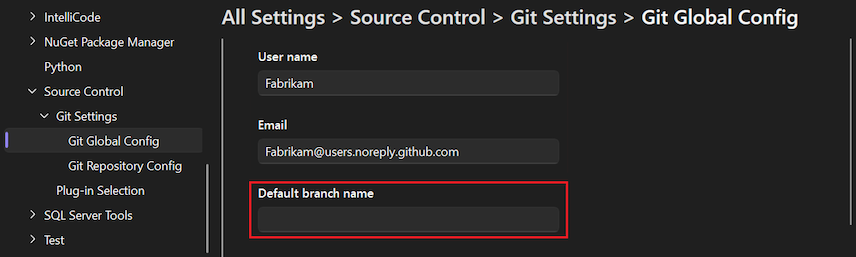
Esta configuración configura la rama predeterminada para los nuevos repositorios que se crean localmente. Si deja el valor en blanco, Visual Studio usa git instalado localmente de forma predeterminada.
La configuración se encuentra en la sección Todos los valores>Control de código fuente>Configuración de Git>Configuración global de Git.

Cerrar soluciones que no son de Git
Cierre las soluciones abiertas que no están en Git al abrir un repositorio
De forma predeterminada, Visual Studio cierra cualquier solución o carpeta abierta al cambiar a otro repositorio. Cuando lo hace, también puede cargar la solución o carpeta del nuevo repositorio en función de si elige Abrir carpeta en el Explorador de soluciones al abrir un repositorio de Git y cargar automáticamente la solución al abrir un repositorio de Git.
Esta configuración mantiene la coherencia entre el código abierto y el repositorio abierto. Si la solución no está en la misma raíz de carpeta que el repositorio, puede seleccionar esta opción y mantener abierta la solución al cambiar a su repositorio.
Los siguientes valores están disponibles:
- Sí: cuando se abre un repositorio, la solución abierta actual siempre está cerrada.
- No: cuando se abre un repositorio, Visual Studio comprueba si la solución actual está en Git. Si no es así, la solución permanece abierta.
- Preguntar siempre (valor predeterminado): cuando se abre un repositorio, un cuadro de diálogo le pide que mantenga abierta o cierre la solución actual.


Activar automáticamente varios repositorios
Esta configuración le permite controlar si Visual Studio invierte recursos en activar varios repositorios a la vez o si desea optimizar el flujo de trabajo activando un único repositorio a la vez. Si trabaja principalmente con un único repositorio, puede anular la selección de esta configuración para mejorar el rendimiento de Visual Studio. Si cambia la configuración, el cambio no surte efecto hasta la próxima vez que se cargue la solución.
Los siguientes valores están disponibles:
- Sí (valor predeterminado): Visual Studio activa varios repositorios.
- No: Visual Studio solo activa un repositorio.


Para más información, consulte Trabajar con varios repositorios.
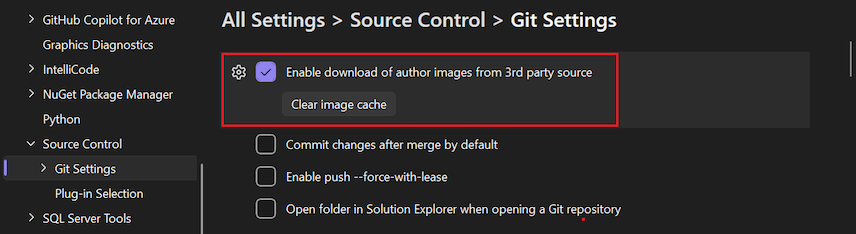
Habilitación de la descarga de imágenes de autor desde un origen de terceros
Esta opción es una configuración específica de Visual Studio en el ámbito global. Cuando se selecciona la opción, las imágenes de autor se descargan del servicio de imágenes gravatar, si están disponibles, y se muestran en las vistas Confirmar e Historial.

Importante
Para proporcionar imágenes de autor en las vistas Confirmar e Historial, la herramienta crea un hash MD5 para las direcciones de correo electrónico del autor almacenadas en el repositorio activo. El hash se envía a Gravatar para buscar un valor hash coincidente para los usuarios registrados en el servicio. Si se encuentra una coincidencia, la imagen de usuario se recupera del servicio y se muestra en Visual Studio. Si el usuario no está registrado con el servicio, se devuelve una imagen generada aleatoriamente. Visual Studio no registra direcciones de correo electrónico ni las comparte con Gravatar u otros terceros.
Realizar cambios después de la combinación de forma predeterminada
Al seleccionar esta opción, Git crea automáticamente una nueva confirmación cuando se combina una rama con la rama actual.


- Cuando se selecciona la opción,
git mergelos comandos emitidos por Visual Studio se ejecutan con la--commitopción . - Cuando la opción no está seleccionada,
git mergelos comandos emitidos por Visual Studio se ejecutan con las--no-commit --no-ffopciones.
Para obtener más información sobre estas opciones, vea --commit y --no-commit y -no-ff.
Habilitación de push --force-with-lease
Al seleccionar esta opción, puede push --force-with-lease desde Visual Studio. De forma predeterminada, esta opción no está seleccionada.


Para obtener más información, consulte push --force-with-lease.
Abrir carpeta en el Explorador de soluciones al abrir un repositorio de Git
Cuando se usa Visual Studio para abrir o cambiar a un repositorio de Git, Visual Studio carga el contenido de Git para que pueda ver los cambios, confirmaciones, ramas y administrar el repositorio desde el IDE. Visual Studio también carga el código del repositorio en el Explorador de soluciones. Visual Studio examina la carpeta del repositorio de soluciones, CMakeLists.txtu otros archivos de vista reconocidos y los muestra como una lista en el Explorador de soluciones. Desde allí, puede seleccionar una solución para cargar o la carpeta para ver el contenido del directorio. Al anular la selección de esta opción, Visual Studio no abre la carpeta del repositorio en el Explorador de soluciones. Esta opción solo le permite abrir Visual Studio como administrador de repositorios de Git. La configuración está seleccionada de forma predeterminada.


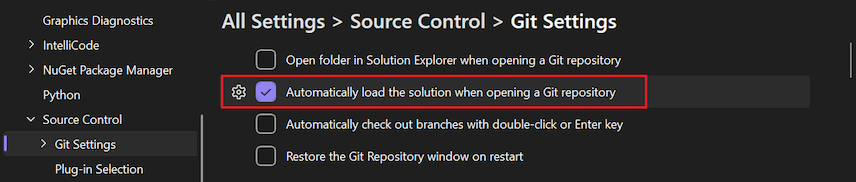
Cargar automáticamente la solución al abrir un repositorio de Git
Esta configuración solo es aplicable cuando se selecciona la opción Abrir carpeta en el Explorador de soluciones al abrir un repositorio de Git . Al abrir un repositorio de Git en Visual Studio y el examen de carpetas posterior detecta solo una solución en el repositorio, Visual Studio carga automáticamente esa solución. Si anula la selección de esta configuración, el Explorador de soluciones muestra la única solución en el repositorio de la lista de vistas, pero no carga la solución. De forma predeterminada, esta configuración no está seleccionada.

Desproteger automáticamente ramas con doble clic o la tecla Entrar
La ventana Repositorio de Git tiene una lista de ramas mostradas en una estructura de árbol. Al seleccionar una rama, se cambia el panel historial de confirmaciones para mostrar las confirmaciones de la rama seleccionada. Para desproteger una rama, haga clic con el botón derecho y seleccione Desproteger. Si selecciona esta configuración, haga doble clic o presione Enter para extraer la rama y mostrar sus commits.


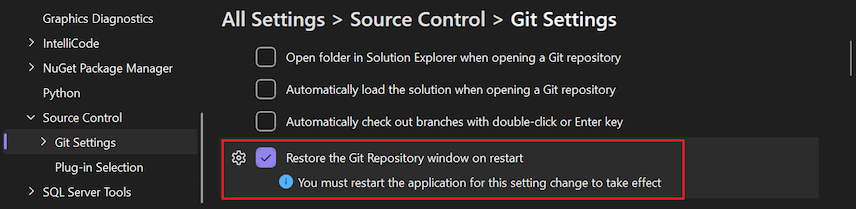
Restauración de la ventana repositorio de Git al reiniciar
Si está activada, la ventana Repositorio de Git se abre junto con otras ventanas permanentes al iniciar el IDE de Visual Studio, si la ventana estaba abierta cuando Visual Studio se cerró por última vez. La posición de la ventana se guarda en el diseño de la ventana. Si movió la ventana o la acopló, se abre justo donde la tenía antes. Desactive la casilla para impedir que se abra la ventana cuando se inicie Visual Studio. Todavía puede abrir la ventana manualmente seleccionando Ver> repositoriode Git en el comando principal de la barra de menús. El método abreviado de teclado es Ctrl+0, Ctrl+R o Ctrl+Q y buscar en el repositorio de Git.
Si usa esta ventana con regularidad, puede ser conveniente abrirla automáticamente al iniciar el IDE. Sin embargo, abrir y rellenar la ventana en el inicio puede usar muchos recursos informáticos. Si no usa activamente la ventana, es más eficaz deshabilitar este comportamiento.

Para obtener más información, consulte Examinar un repositorio.
Contenido relacionado
Importante
Si usted tiene una sugerencia para nosotros, por favor háganoslo saber! Agradecemos la oportunidad de interactuar con usted en las decisiones de diseño a través del portal de la Comunidad de desarrolladores .