Nota
L'accesso a questa pagina richiede l'autorizzazione. Puoi provare ad accedere o a cambiare directory.
L'accesso a questa pagina richiede l'autorizzazione. Puoi provare a cambiare directory.
In questa esercitazione si apprenderà come:
- Creare un database demo
- Crea una vista usata per il report
- Connettere Power BI Desktop a un pool SQL serverless
- Creare un report in base alla visualizzazione
Prerequisiti
Per completare questa esercitazione è necessario soddisfare i prerequisiti seguenti:
- Power BI Desktop : necessario per visualizzare i dati e creare un report.
- Area di lavoro di Azure Synapse : necessaria per creare un database, un'origine dati esterna e una vista.
Facoltativo:
- Strumento di query SQL, ad esempio l'estensione MSSQL per Visual Studio Code o SQL Server Management Studio (SSMS).
Valori per i parametri seguenti:
| Parametro | Description |
|---|---|
| Indirizzo dell'endpoint del servizio del pool SQL serverless | Usato come nome del server |
| Area dell'endpoint servizio del pool SQL serverless | Usato per determinare lo spazio di archiviazione usato negli esempi |
| Nome utente e password per l'accesso all'endpoint | Usato per accedere all'endpoint |
| Il database che verrà utilizzato per creare visualizzazioni | Database usato come punto di partenza negli esempi |
1 - Creare un database
Per l'ambiente demo, creare un database demo personalizzato. Questo database viene usato per visualizzare i metadati, non per archiviare i dati effettivi.
Creare il database demo (e eliminare un database esistente, se necessario) eseguendo lo script di Transact-SQL (T-SQL) seguente:
-- Drop database if it exists
DROP DATABASE IF EXISTS Demo
GO

-- Create new database
CREATE DATABASE [Demo];
GO
2 - Creare un'origine dati
Il servizio del pool SQL serverless necessita di un'origine dati per accedere ai file nella risorsa di archiviazione. Creare l'origine dati per un account di archiviazione che si trova nella stessa area dell'endpoint. Anche se il pool SQL serverless può accedere agli account di archiviazione da aree diverse, l'archiviazione e l'endpoint nella stessa area offrono prestazioni migliori.
Creare l'origine dati eseguendo lo script di Transact-SQL (T-SQL) seguente:
-- There is no credential in data source. We are using public storage account which doesn't need a secret.
CREATE EXTERNAL DATA SOURCE AzureOpenData
WITH ( LOCATION = 'https://azureopendatastorage.blob.core.windows.net/')
3 - Preparare la visualizzazione
Creare la vista in base ai dati demo esterni per Power BI da usare eseguendo lo script di Transact-SQL (T-SQL) seguente:
Creare la vista usPopulationView all'interno del database Demo con la query seguente:
DROP VIEW IF EXISTS usPopulationView;
GO

CREATE VIEW usPopulationView AS
SELECT
    *
FROM
    OPENROWSET(
        BULK 'censusdatacontainer/release/us_population_county/year=20*/*.parquet',
        DATA_SOURCE = 'AzureOpenData',
        FORMAT='PARQUET'
    ) AS uspv;
I dati demo contengono i set di dati seguenti:
Popolazione degli Stati Uniti per sesso e razza per ogni contea degli Stati Uniti derivante dal censimento decennale 2000-2010 in formato Parquet.
| Percorso della cartella | Description |
|---|---|
| /Rilascio/ | Cartella principale per i dati nell'account di archiviazione demo |
| /release/us_population_county/ | File di dati della popolazione degli Stati Uniti in formato Parquet, partizionati per anno usando lo schema di partizionamento Hive/Hadoop. |
4 - Creare un report di Power BI
Creare il report per Power BI Desktop seguendo questa procedura:
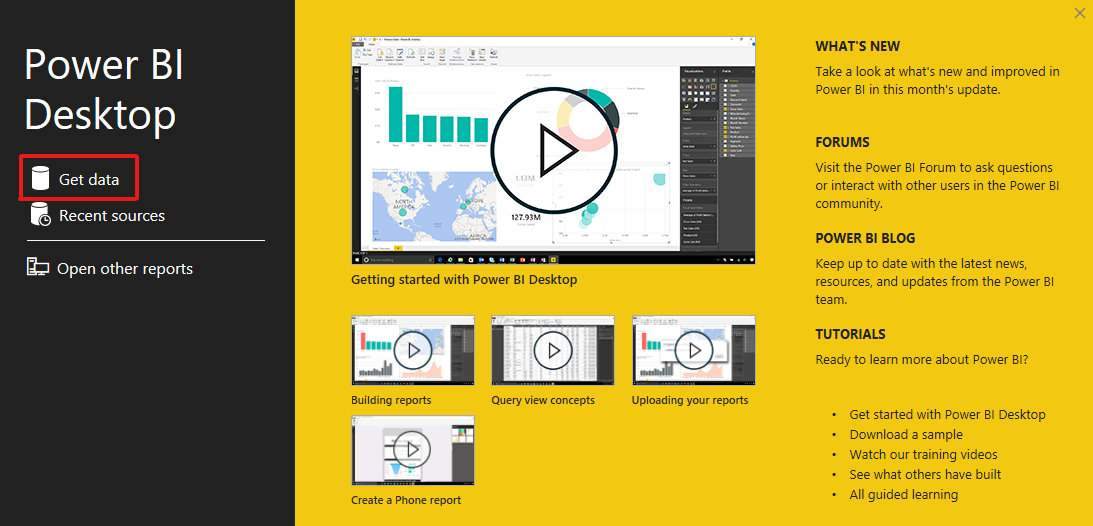
Aprire l'applicazione Power BI Desktop e selezionare Recupera dati.
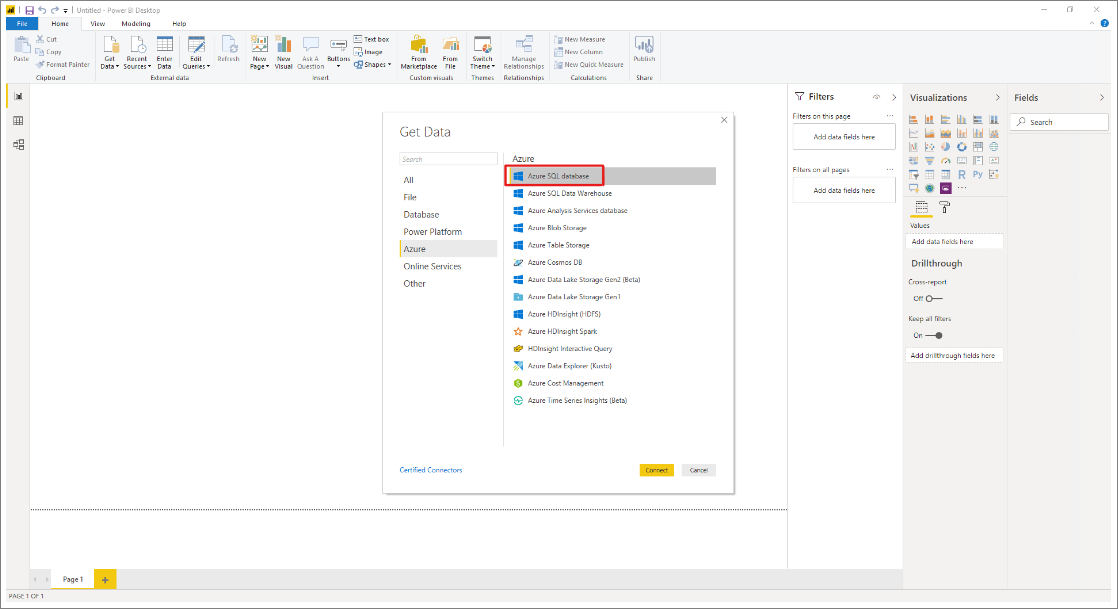
SelezionareDatabase SQL di Azure>.
Digitare il nome del server in cui si trova il database nel campo Server e quindi digitare
Demoil nome del database. Selezionare l'opzione Importa e quindi selezionare OK.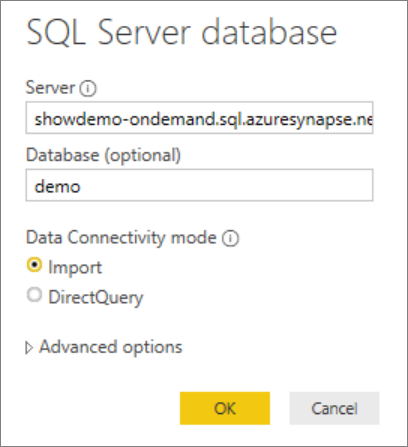
Selezionare il metodo di autenticazione preferito:
Esempio di AAD
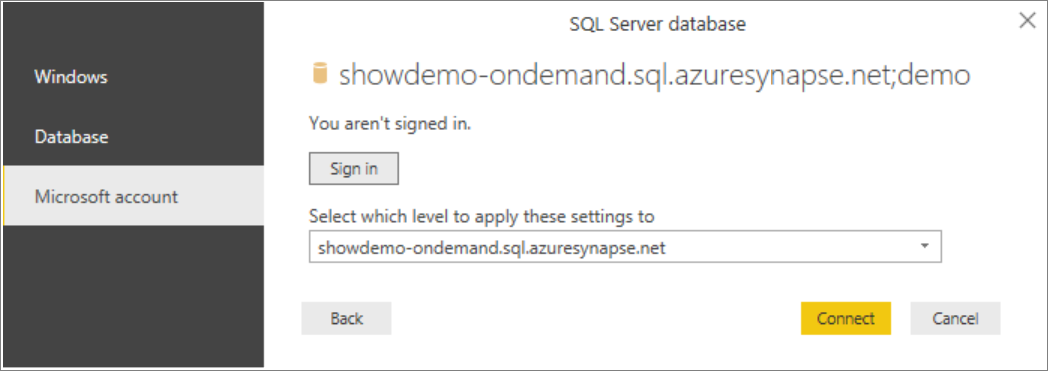
Esempio per Accesso SQL: Digiti il nome utente e la password.
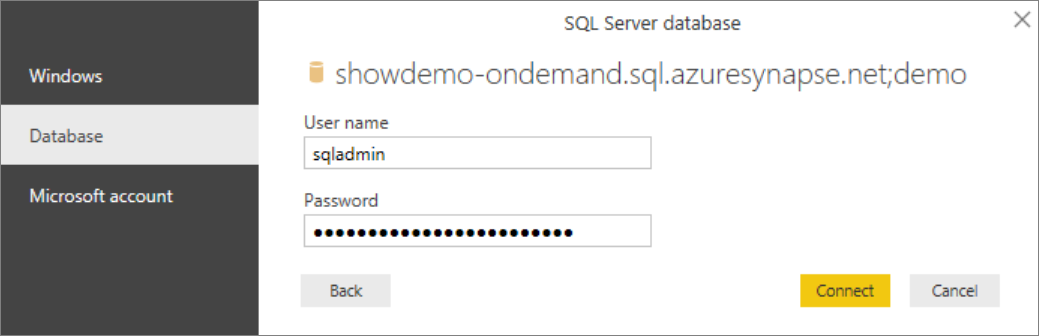
Selezionare la visualizzazione
usPopulationViewe quindi selezionare Carica.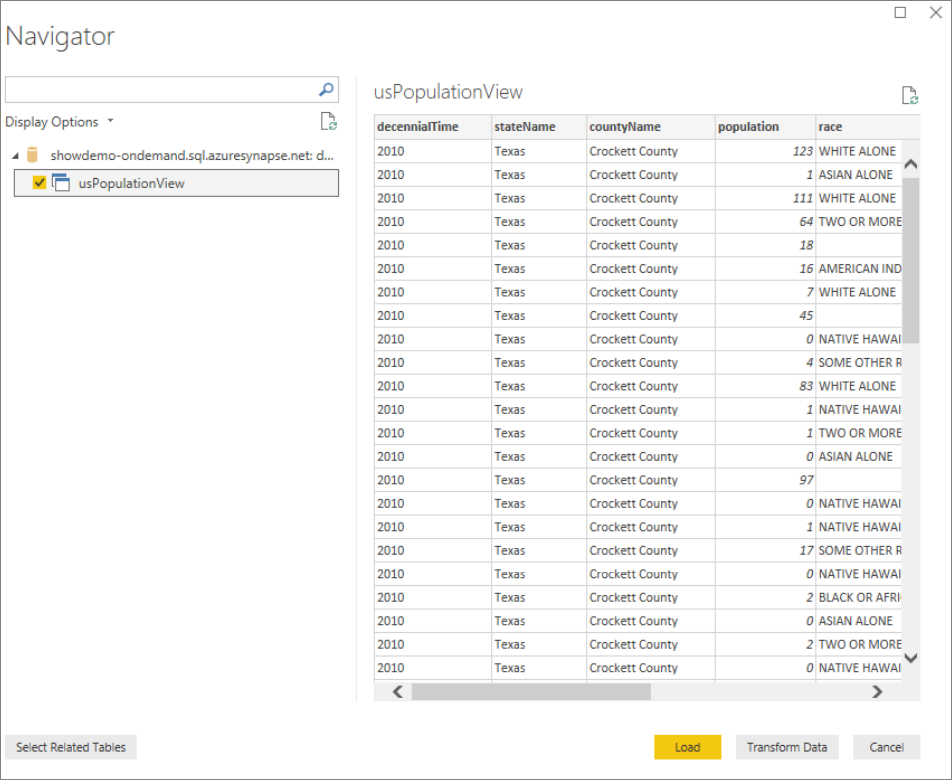
Attendere il completamento dell'operazione e quindi verrà visualizzato un popup che indica
There are pending changes in your queries that haven't been applied. Selezionare Applica modifiche.
Attendere che la finestra di dialogo Applica modifiche alla query scompaia, che potrebbe richiedere alcuni minuti.
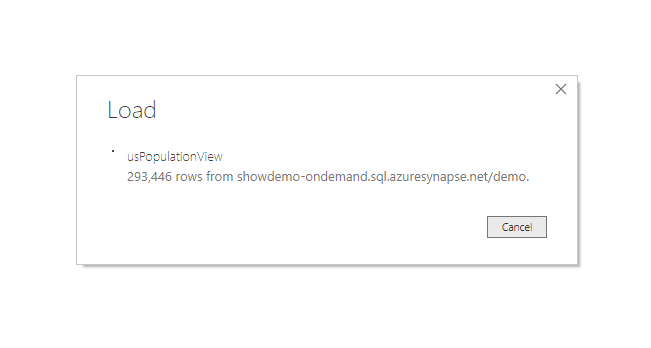
Al termine del caricamento, selezionare le colonne seguenti per creare il report:
- countyName
- popolamento
- stateName
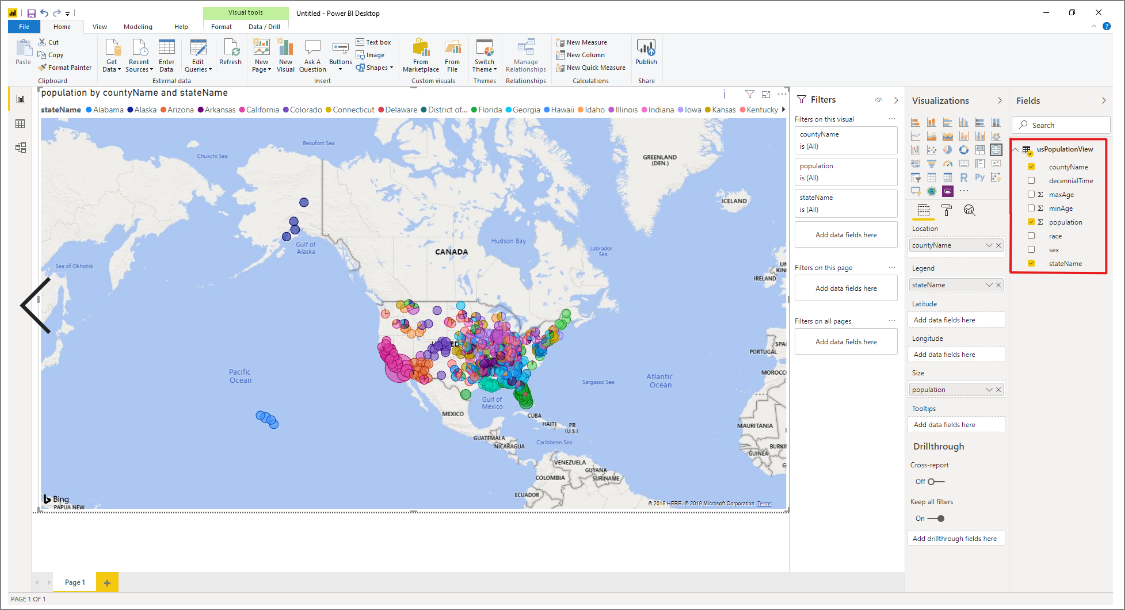
Pulire le risorse
Dopo aver usato questo report, eliminare le risorse seguendo questa procedura:
Eliminare le credenziali per l'account di archiviazione
DROP EXTERNAL DATA SOURCE AzureOpenDataEliminare la visualizzazione
DROP VIEW usPopulationView;Eliminare il database
DROP DATABASE Demo;
Passaggi successivi
Passare ai file di archiviazione query per informazioni su come eseguire query sui file di archiviazione usando Synapse SQL.