Nota
L'accesso a questa pagina richiede l'autorizzazione. Puoi provare ad accedere o a cambiare directory.
L'accesso a questa pagina richiede l'autorizzazione. Puoi provare a cambiare directory.
SI APPLICA A: Sviluppatore | Basic | Basic v2 | Standard | Standard v2 | Premium | Premium v2
In Gestione API gli sviluppatori sono gli utenti delle API esposte con Gestione API. In questa guida viene illustrato come creare e invitare gli sviluppatori a usare le API e i prodotti resi disponibili con l'istanza di Gestione API. Per informazioni sulla gestione degli account utente a livello di codice, vedere la documentazione sull'entità utente nella guida di riferimento all'API REST di Gestione API.
Prerequisiti
- Completare le attività riportate in questo articolo: Creare un'istanza di Gestione API di Azure.
- Se l'istanza è stata creata in un livello v2, abilitare il portale per sviluppatori. Per altre informazioni, vedere Esercitazione: Accedere e personalizzare il portale per sviluppatori.
Passare all'istanza di Gestione API
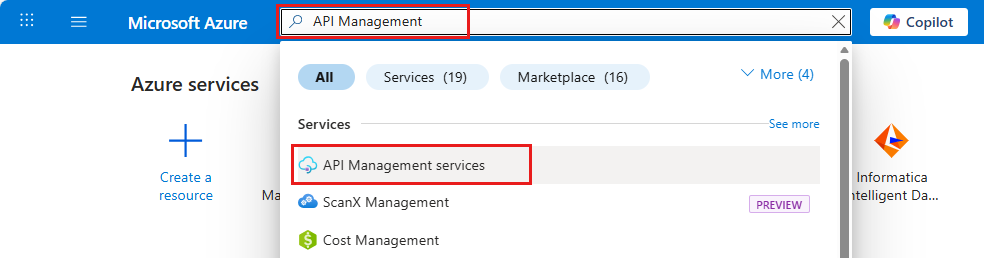
Nel portale di Azure cercare e selezionare Servizi gestione API:
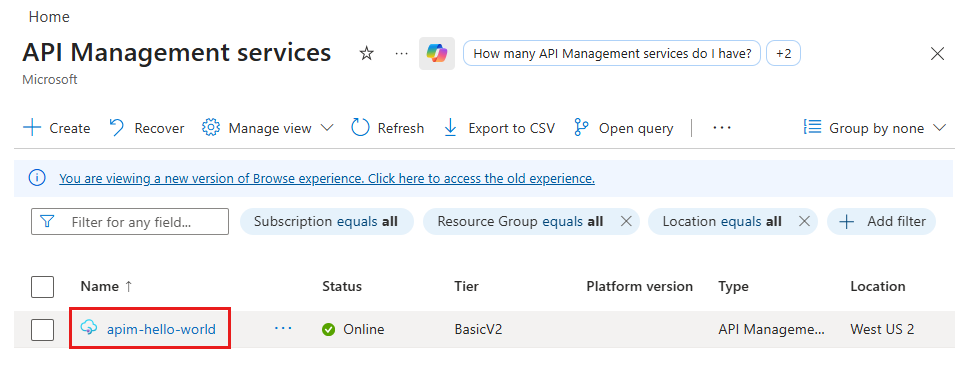
Nella pagina Servizi Gestione API selezionare l'istanza di Gestione API:
Creare un nuovo sviluppatore
Per aggiungere un nuovo utente, seguire questa procedura:
Nel menu a sinistra, in Portale per sviluppatori selezionare Utenti.
Seleziona + Aggiungi.
Immettere le informazioni appropriate per l'utente.
Selezionare Aggiungi.
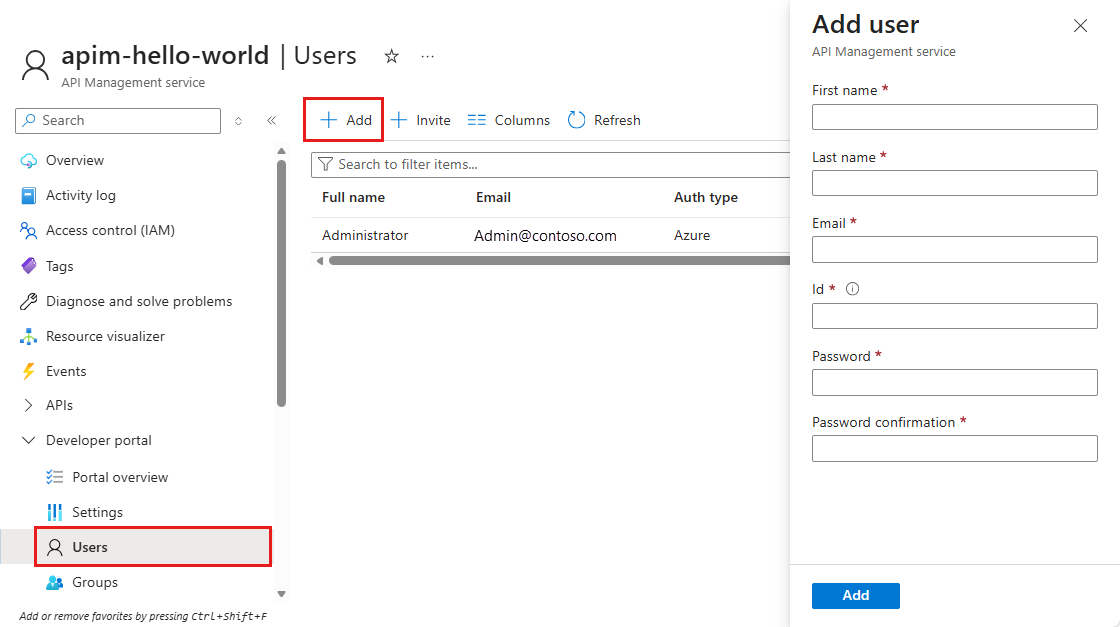
Per impostazione predefinita, i nuovi account sviluppatore creati sono attivi e associati al gruppo Sviluppatori. Gli account per sviluppatori che si trovano in uno stato Attivo possono essere usati per accedere al portale per sviluppatori e a tutte le API per le quali dispongono di sottoscrizioni. Per associare lo sviluppatore appena creato ad altri gruppi, vedere Come associare i gruppi agli sviluppatori.
Invitare uno sviluppatore
Per invitare uno sviluppatore, seguire questa procedura:
- Nel menu a sinistra, in Portale per sviluppatori selezionare Utenti.
- Selezionare + Invita.
- Immettere le informazioni appropriate per l'utente, incluso l'indirizzo di posta elettronica.
- Selezionare Invia invito.
Quando si invita uno sviluppatore, per impostazione predefinita viene inviato un messaggio di posta elettronica allo sviluppatore. generato con un modello e personalizzabile. Per altre informazioni, vedere Configurare modelli di posta elettronica.
Lo sviluppatore può accettare l'invito seguendo le istruzioni nel messaggio di posta elettronica. Dopo aver accettato l'invito, l'account diventa Attivo.
Il collegamento di invito è attivo per due giorni.
Disattivare o riattivare un account sviluppatore
Per disattivare un account sviluppatore nello stato Attivo , selezionare Blocca. Per riattivare un account sviluppatore bloccato, selezionare Attiva. Un account sviluppatore bloccato non può accedere al portale per sviluppatori né chiamare le API. Per eliminare un account utente, selezionare Elimina.
Per bloccare un utente, seguire questa procedura:
- Nel menu a sinistra, in Portale per sviluppatori selezionare Utenti.
- Selezionare l'utente che si vuole bloccare.
- Nella barra superiore selezionare Blocca.
Reimpostare una password utente
Quando si crea un account per sviluppatore o viene invitato uno sviluppatore, viene impostata una password. È possibile inviare un messaggio di posta elettronica a un utente per reimpostare la password:
- Nel menu a sinistra, in Portale per sviluppatori selezionare Utenti.
- Selezionare l'utente di cui si vuole reimpostare la password.
- Nella barra superiore selezionare Reimposta password.
- Per inviare un messaggio di posta elettronica di reimpostazione della password, selezionare Sì.
Come il messaggio di posta elettronica di invito, questo messaggio di posta elettronica viene generato usando un modello ed è personalizzabile.
Lo sviluppatore può reimpostare la password seguendo le istruzioni nel messaggio di posta elettronica.
Per usare gli account utente a livello di codice, vedere la documentazione sull'entità utente nelle informazioni di riferimento API REST di Gestione API. Per reimpostare la password di un account utente su un valore specifico, è possibile usare la procedura Update a user (Aggiornamento di un utente) e specificare la password desiderata.
Contenuto correlato
Dopo aver creato un account per sviluppatore, è possibile associarlo ai ruoli e sottoscriverlo ai prodotti e alle API. Per altre informazioni, vedere Come creare e usare i gruppi.