Nota
L'accesso a questa pagina richiede l'autorizzazione. Puoi provare ad accedere o a cambiare directory.
L'accesso a questa pagina richiede l'autorizzazione. Puoi provare a cambiare directory.
Importante
Il Centro backup si è evoluto per offrire funzionalità avanzate di gestione della continuità aziendale e del ripristino di emergenza (BCDR) su larga scala. È consigliabile usare il Centro operativo continuo di Azure per una gestione BCDR completa delle risorse protette tra Backup di Azure e Azure Site Recovery. Il Centro backup non è più disponibile nella ricerca nel portale di Azure. Si può accedere al Centro backup dal menu Guida del Centro operativo continuo di Azure. Informazioni sul passaggio al Centro operativo continuo di Azure per le esigenze di gestione BCDR su larga scala.
Il Centro backup consente di eseguire le principali azioni relative al backup da un'interfaccia centrale senza dover accedere a un singolo insieme di credenziali. Alcune azioni che è possibile eseguire dal Centro backup sono:
- Configurare il backup per le origini dati
- Ripristinare un'istanza di backup
- Creare un nuovo insieme di credenziali
- Creare un nuovo criterio di backup
- Attivare un backup su richiesta per un'istanza di backup
- Arrestare il backup per un'istanza di backup
Scenari supportati
- Il Centro backup è attualmente supportato per il backup di macchine virtuali di Azure, il backup di SQL in macchine virtuali di Azure, il backup di SAP HANA in macchine virtuali di Azure, il backup di File di Azure e il backup di server di Database di Azure per PostgreSQL.
- Per un elenco dettagliato degli scenari supportati e non supportati, vedere la matrice di supporto.
Introduzione al Centro backup
Per iniziare a usare il Centro backup, seguire questa procedura:
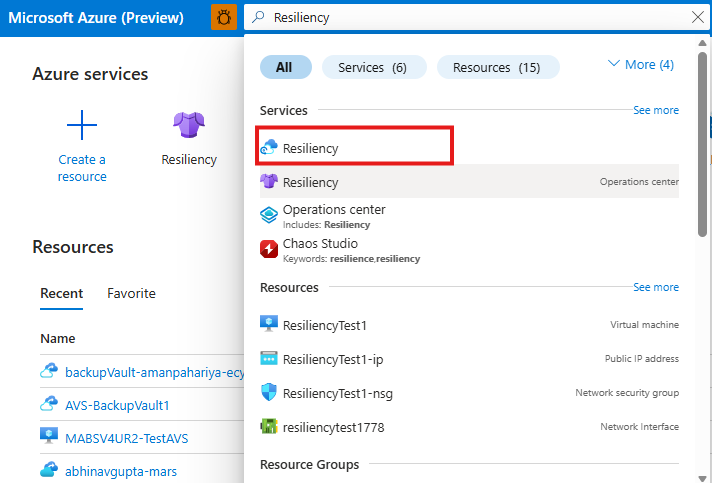
Nel portale di Azure cercare Resilienza e quindi passare al dashboard resilienza .
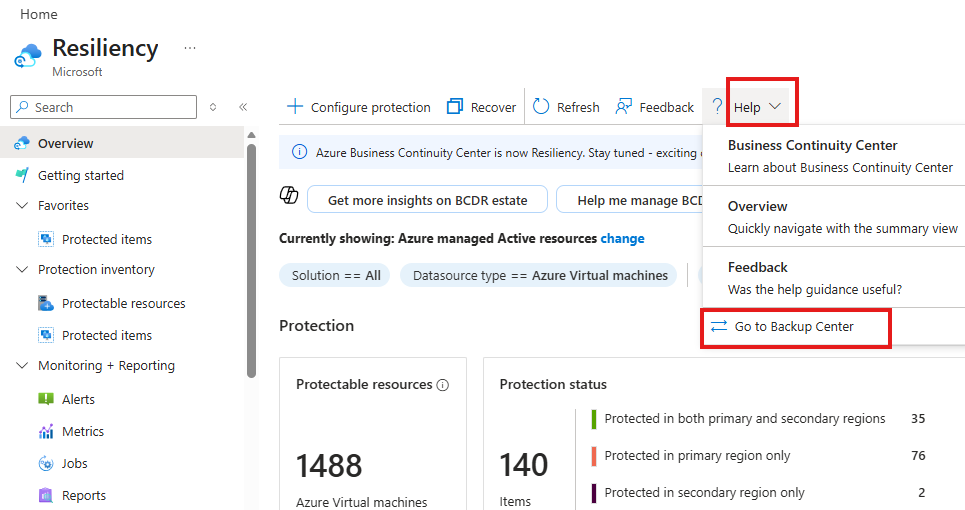
Per avviare il Centro backup, selezionare Guida nel menu in alto >Vai al Centro backup.
Nel riquadro Passa al Centro backup selezionare un motivo per la transizione al Centro backup, digitare un motivo nella casella di testo e quindi selezionare Invia.
Configurare il backup
Se si esegue il backup di macchine virtuali di Azure, SQL in macchine virtuali di Azure, SAP HANA in macchine virtuali di Azure o File di Azure, è consigliabile usare un insieme di credenziali di Servizi di ripristino. Se si esegue il backup di server di Database di Azure per PostgreSQL, è consigliabile usare un insieme di credenziali di Backup.
A seconda del tipo di origine dati di cui si vuole eseguire il backup, seguire le istruzioni appropriate come descritto di seguito.
Scegliere un tipo di insieme di credenziali per configurare il backup:
Per configurare il backup in un insieme di credenziali di Servizi di ripristino, seguire questa procedura:
Nel Centro backup selezionare + Backup nella parte superiore della scheda Panoramica.
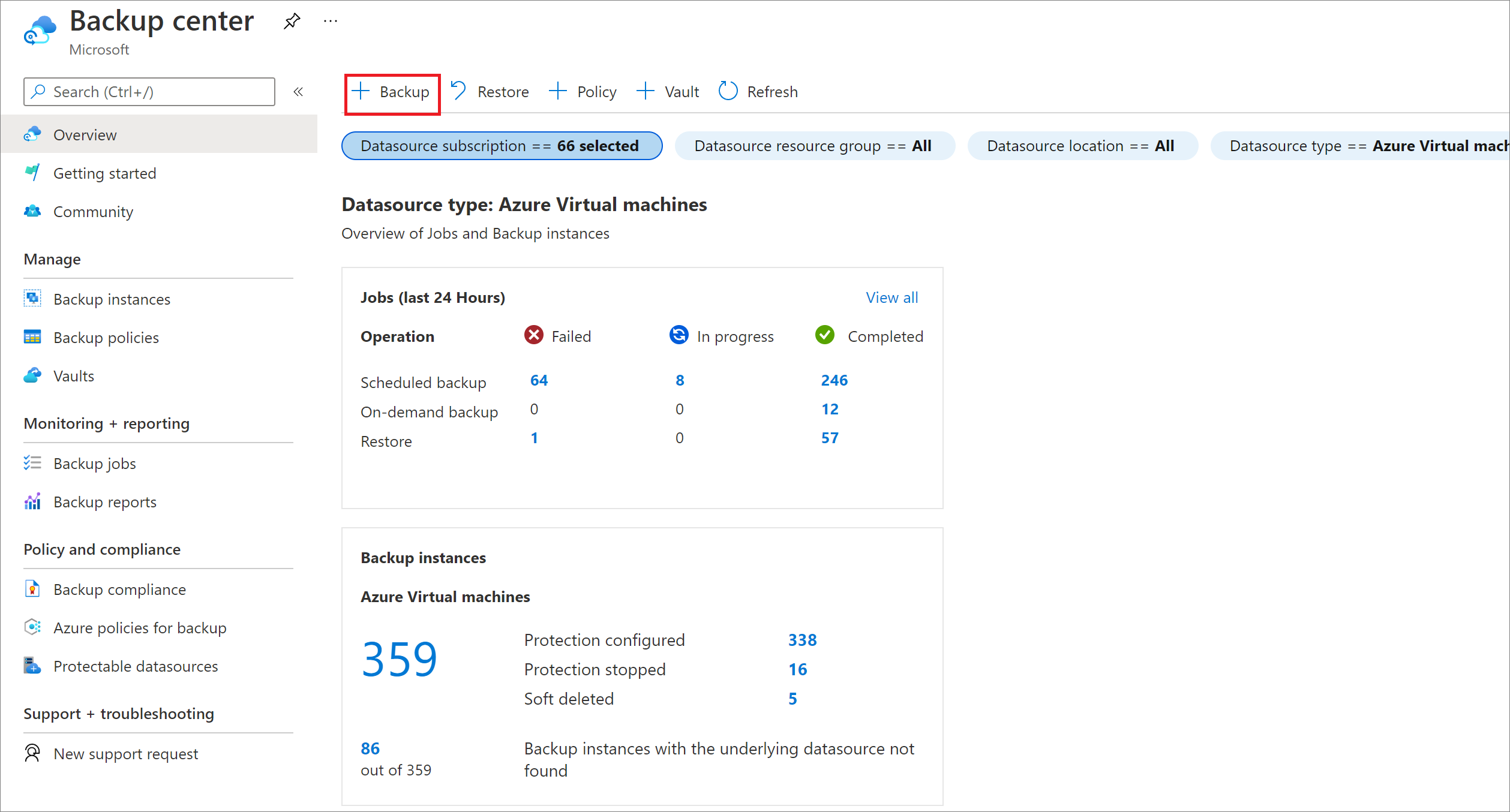
Selezionare il tipo di origine dati di cui eseguire il backup.
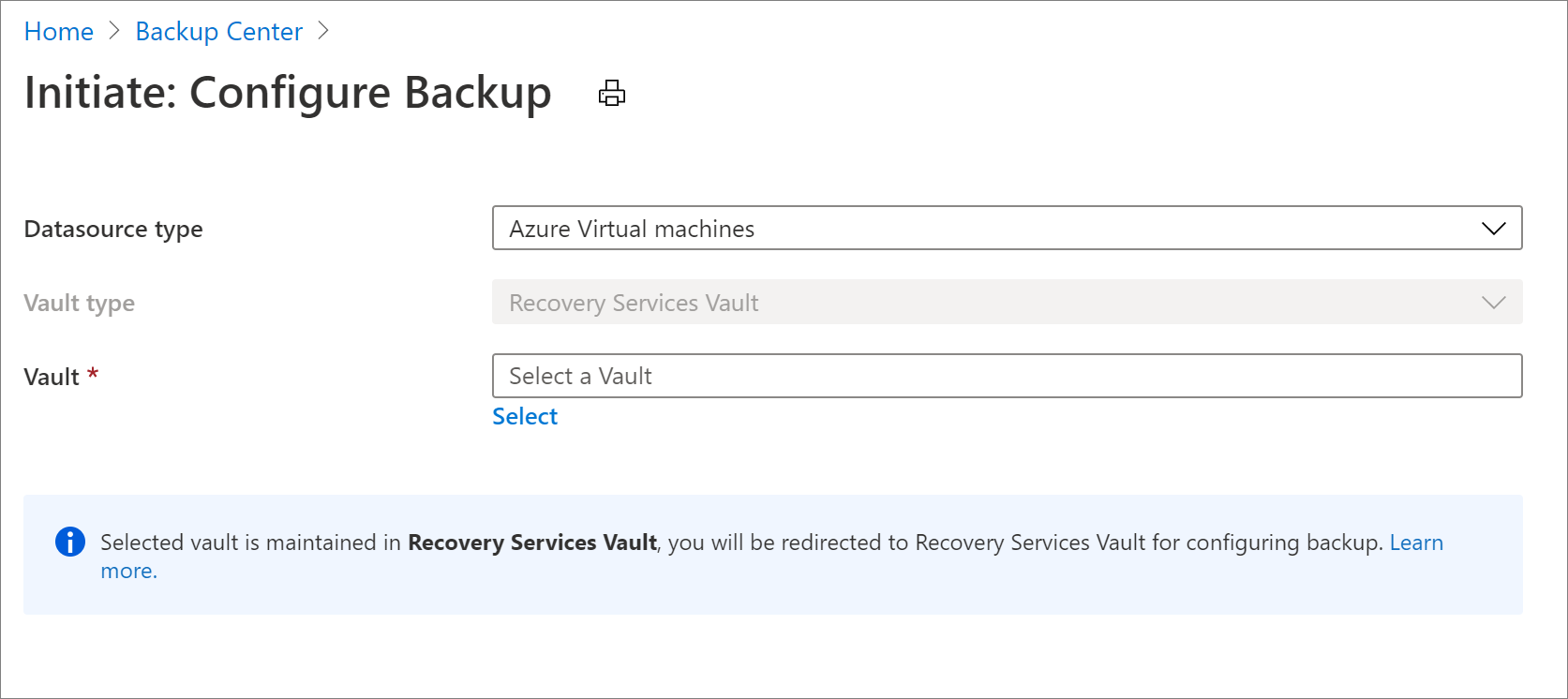
Scegliere un insieme di credenziali di Servizi di ripristino e selezionare Continua. In questo modo si accede all'esperienza di configurazione del backup identica a quella raggiungibile da un insieme di credenziali di Servizi di ripristino. Altre informazioni su come configurare il backup per le macchine virtuali di Azure con un insieme di credenziali di Servizi di ripristino.
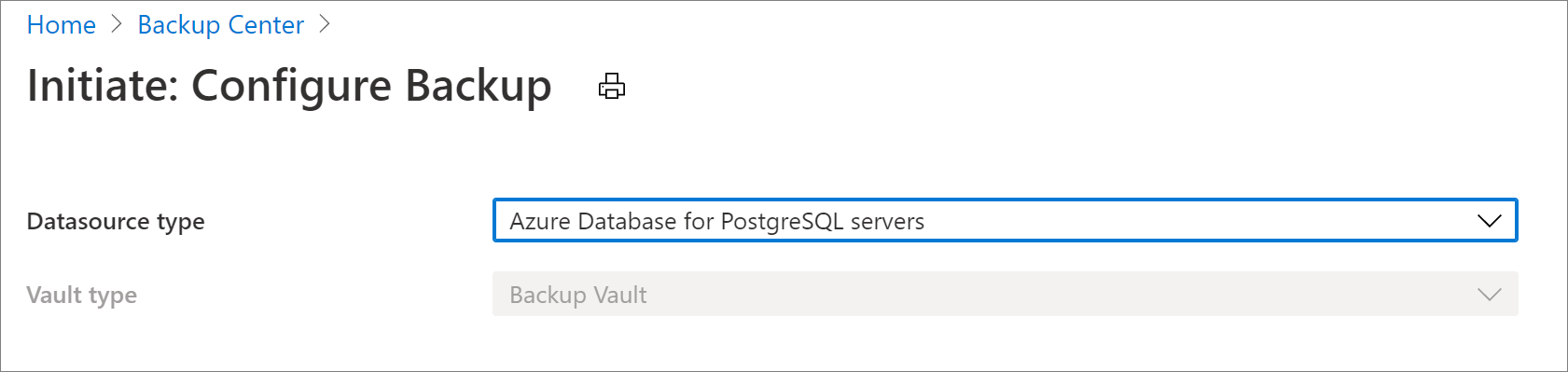
Ripristinare un'istanza di backup
A seconda del tipo di origine dati che si vuole ripristinare, seguire le istruzioni appropriate come descritto di seguito.
Scegliere un tipo di insieme di credenziali per il ripristino:
Per ripristinare i dati da un insieme di credenziali di Servizi di ripristino, seguire questa procedura:
Nel Centro backup selezionare Ripristina nella parte superiore della scheda Panoramica.
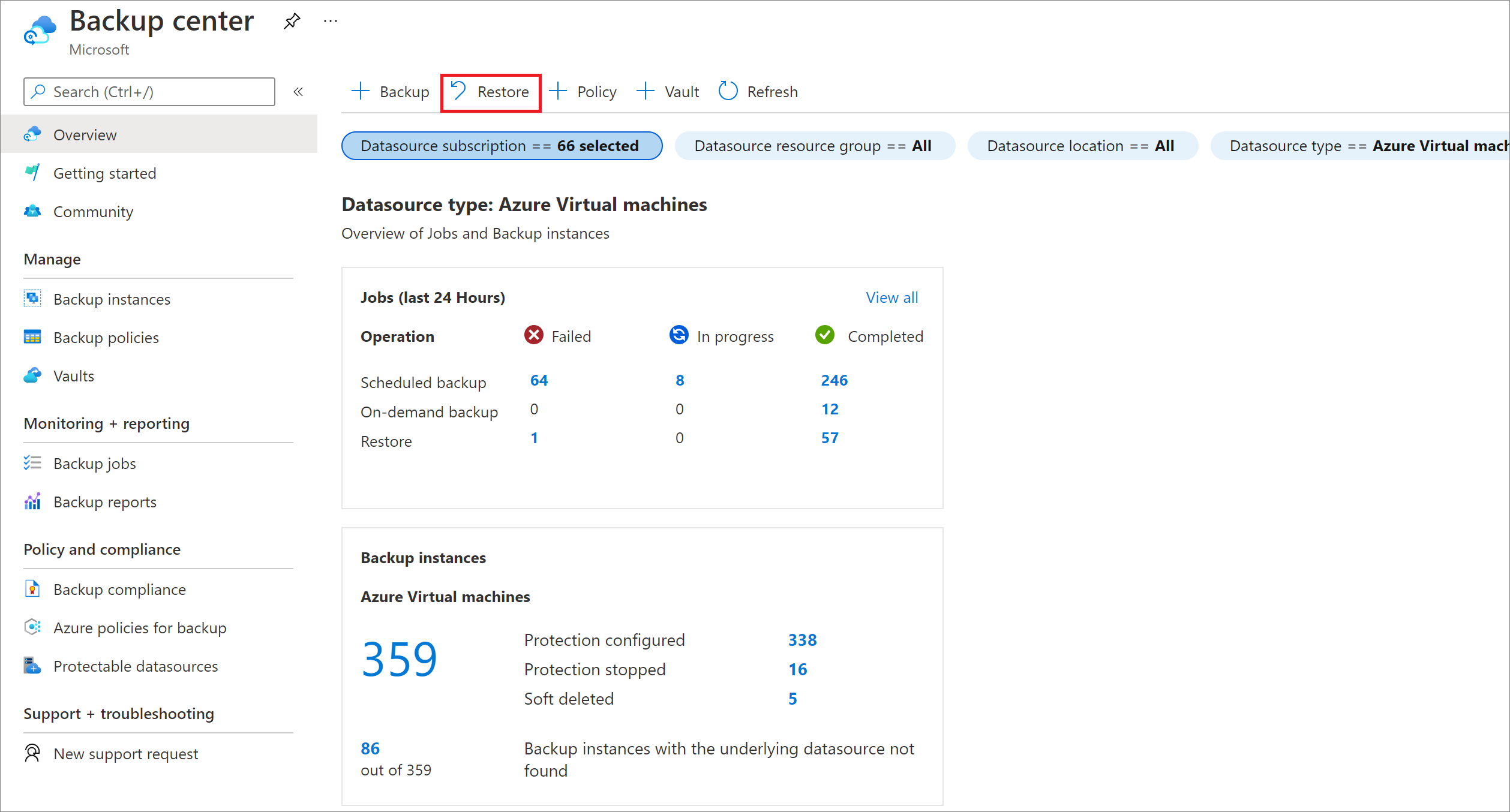
Selezionare il tipo di origine dati da ripristinare.
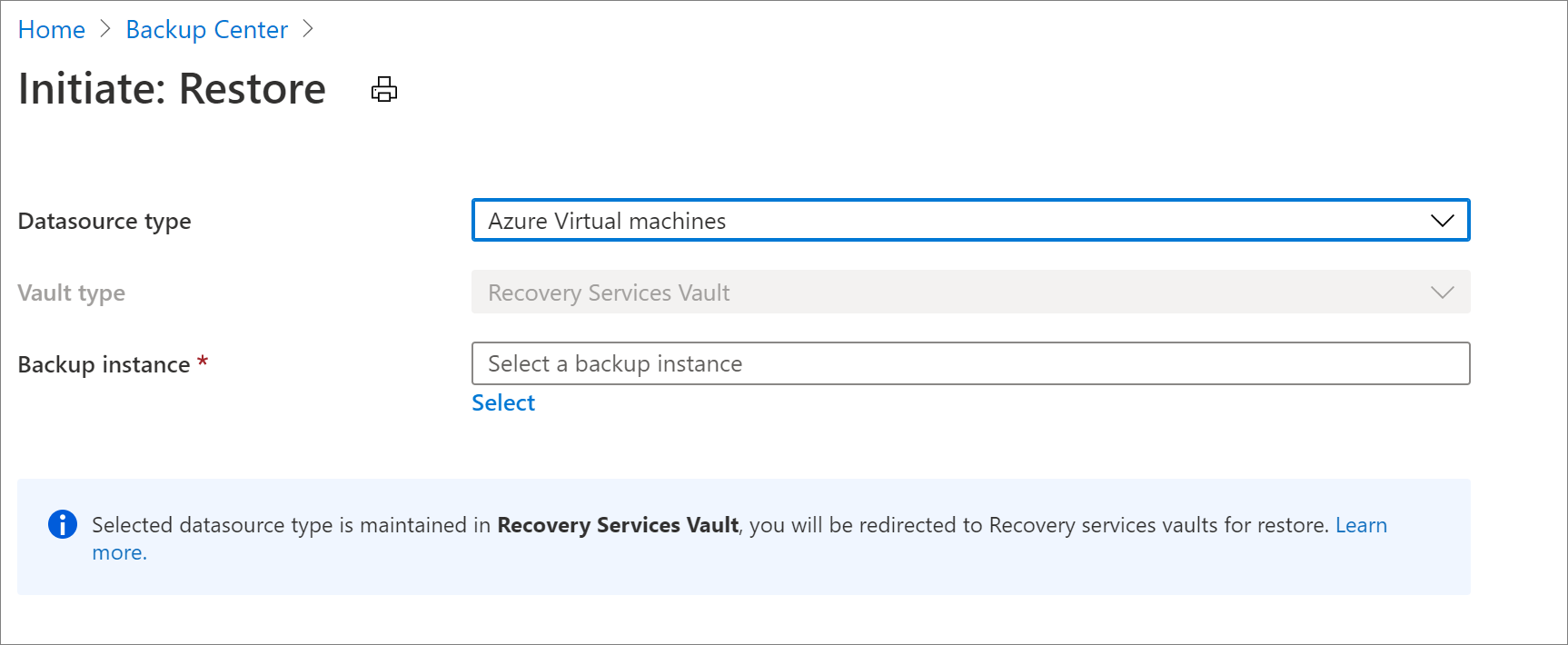
Scegliere un'istanza di backup e selezionare Continua. In questo modo si accede all'esperienza di ripristino delle impostazioni identica a quella raggiungibile da un insieme di credenziali di Servizi di ripristino. Altre informazioni su come ripristinare una macchina virtuale di Azure con un insieme di credenziali di Servizi di ripristino.
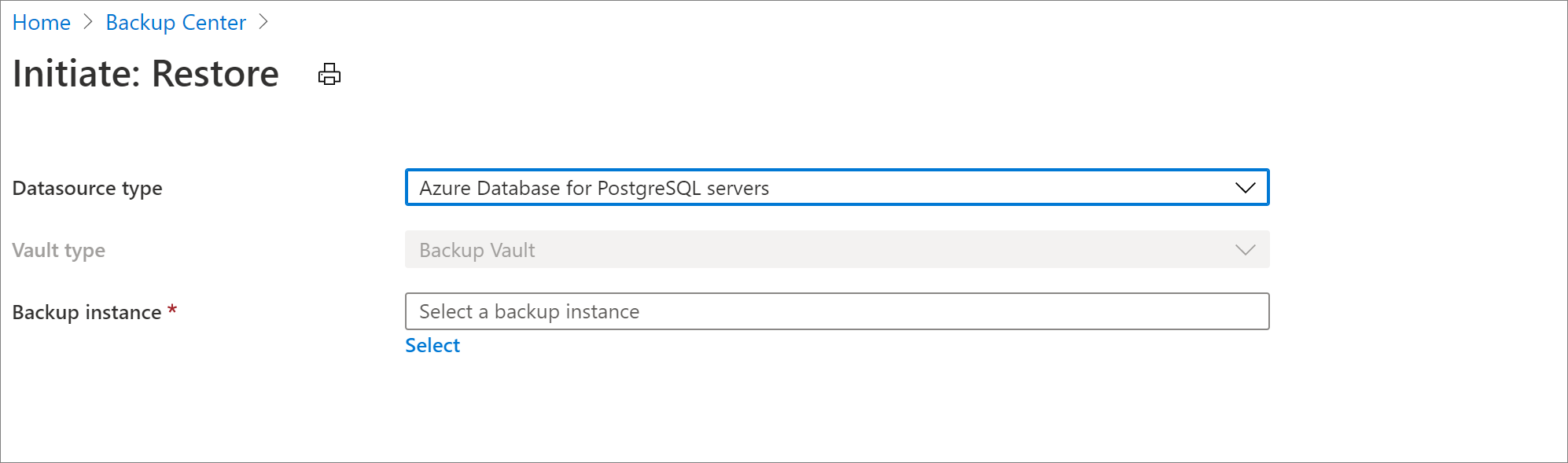
Creare un nuovo insieme di credenziali
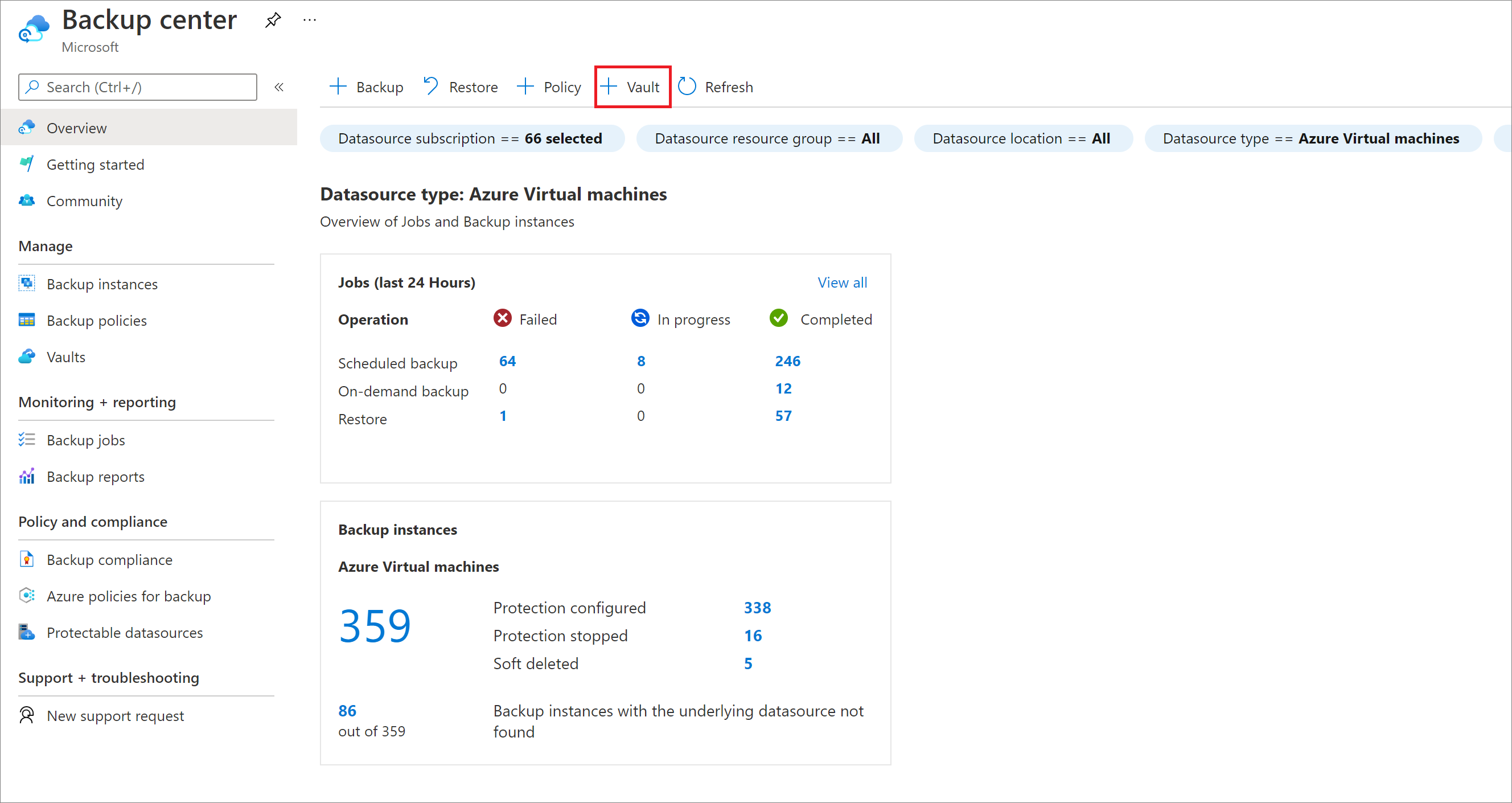
È possibile creare un nuovo insieme di credenziali passando al Centro backup e selezionando + Insieme di credenziali nella parte superiore della scheda Panoramica.
- Altre informazioni sulla creazione di un insieme di credenziali di Servizi di ripristino
- Altre informazioni sulla creazione di un insieme di credenziali di backup.
Creare un nuovo criterio di backup
A seconda del tipo di origine dati di cui si vuole eseguire il backup, seguire le istruzioni appropriate descritte di seguito.
Scegliere un tipo di insieme di credenziali per creare un criterio di backup:
Per creare un criterio di backup per il backup in un insieme di credenziali di Servizi di ripristino, seguire questa procedura:
Nel Centro backup selezionare + Criteri nella parte superiore della scheda Panoramica.
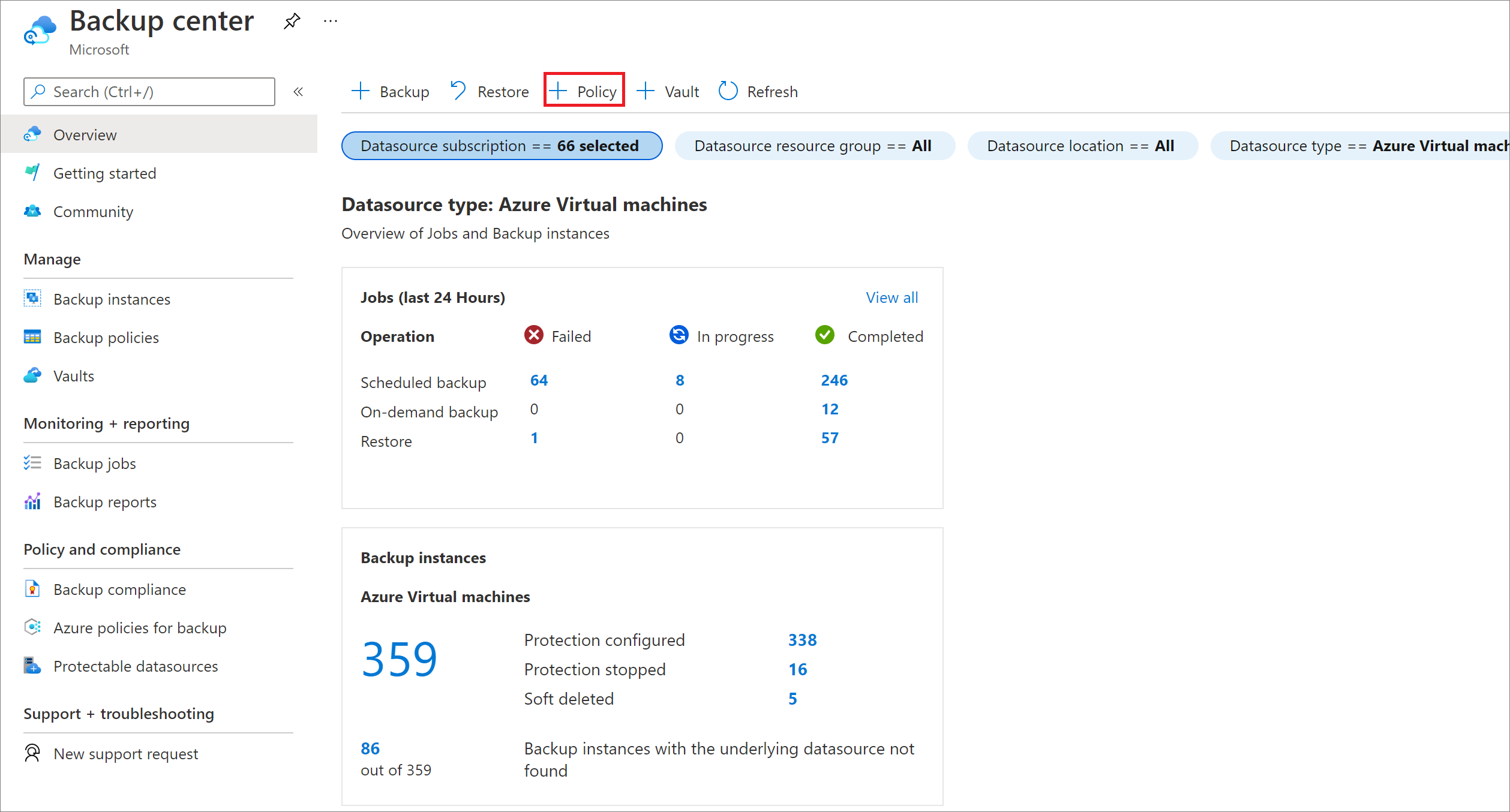
Selezionare il tipo di origine dati di cui eseguire il backup.
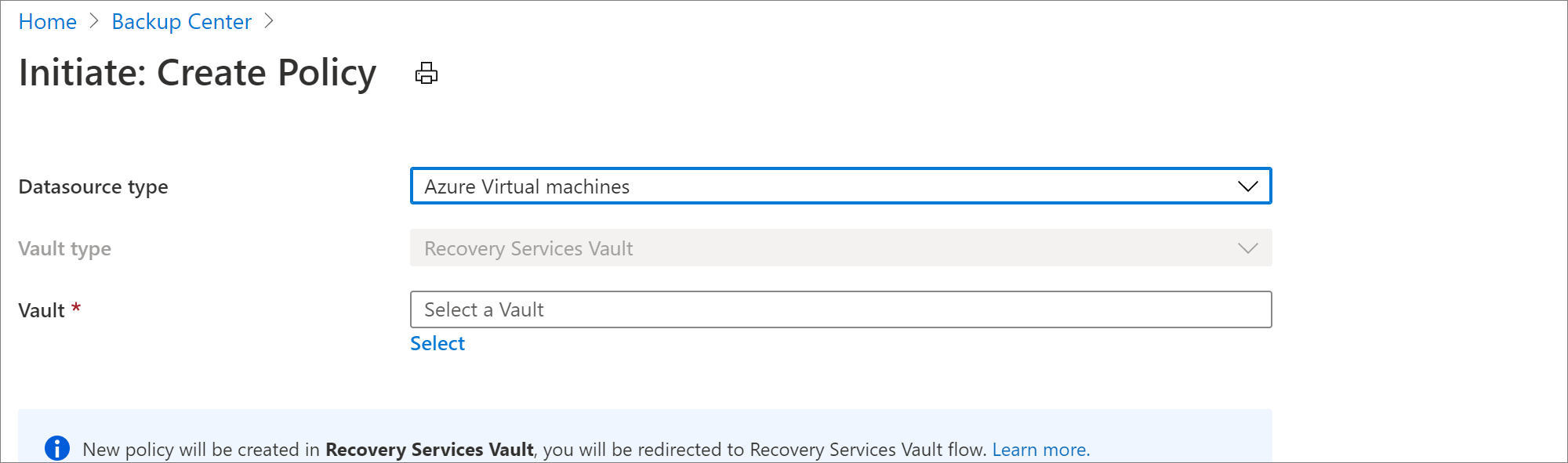
Scegliere un insieme di credenziali di Servizi di ripristino e selezionare Continua. In questo modo si accede all'esperienza di creazione di policy identica a quella raggiungibile da un insieme di credenziali di Servizi di ripristino. Altre informazioni su come creare un nuovo criterio di backup per una macchina virtuale di Azure con un insieme di credenziali di Servizi di ripristino.
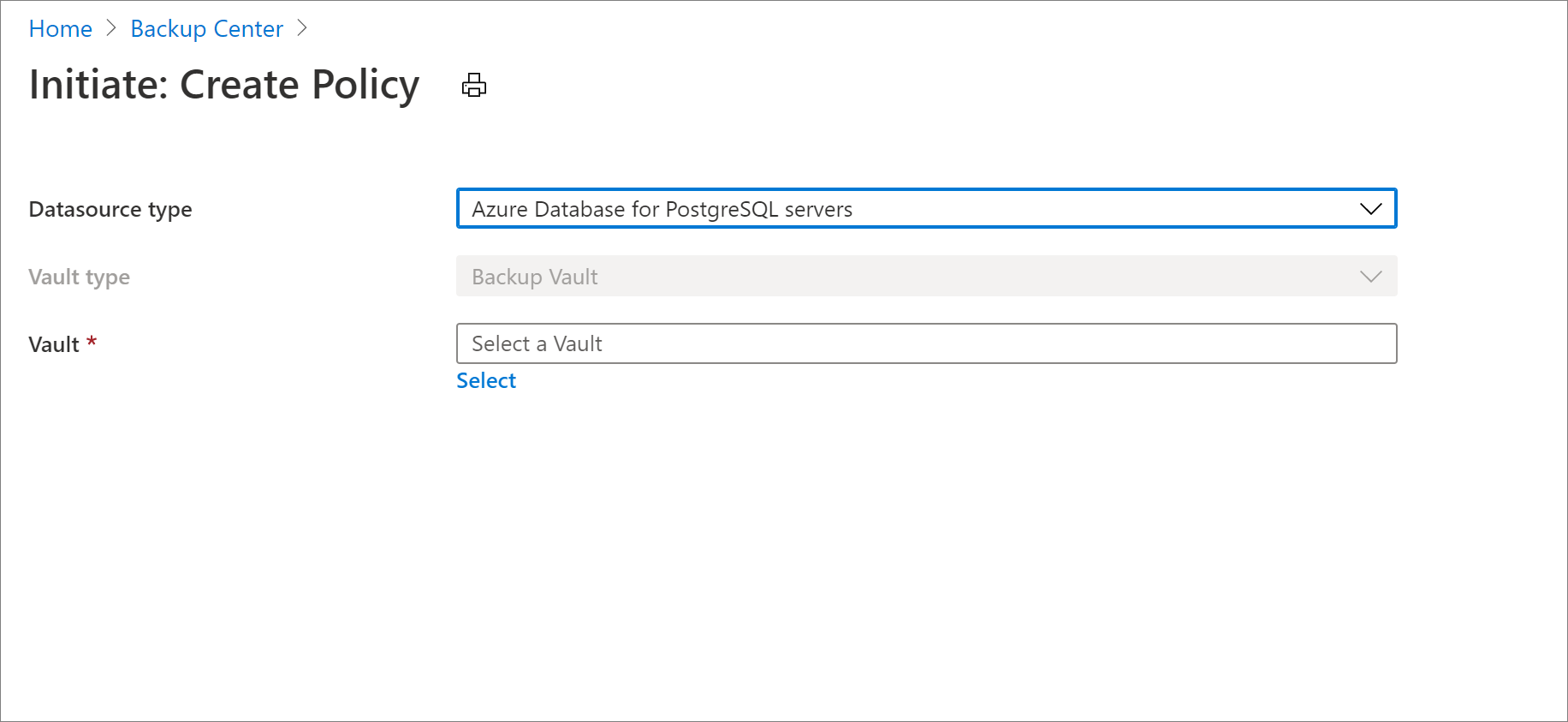
Eseguire un backup su richiesta per un'istanza di backup
Il Centro backup consente di cercare le istanze di backup nella struttura di backup e di eseguire operazioni di backup su richiesta.
Per arrestare la protezione, passare al Centro backup e selezionare la voce di menu Istanze di backup. Selezionando questa opzione è possibile visualizzare i dettagli di tutte le istanze di backup a cui si ha accesso. È possibile cercare l'istanza di backup di cui si vuole eseguire il backup. Facendo clic con il pulsante destro del mouse su un elemento nella griglia viene aperto un elenco di azioni disponibili. Selezionare l'opzione Esegui backup ora per eseguire un backup su richiesta.
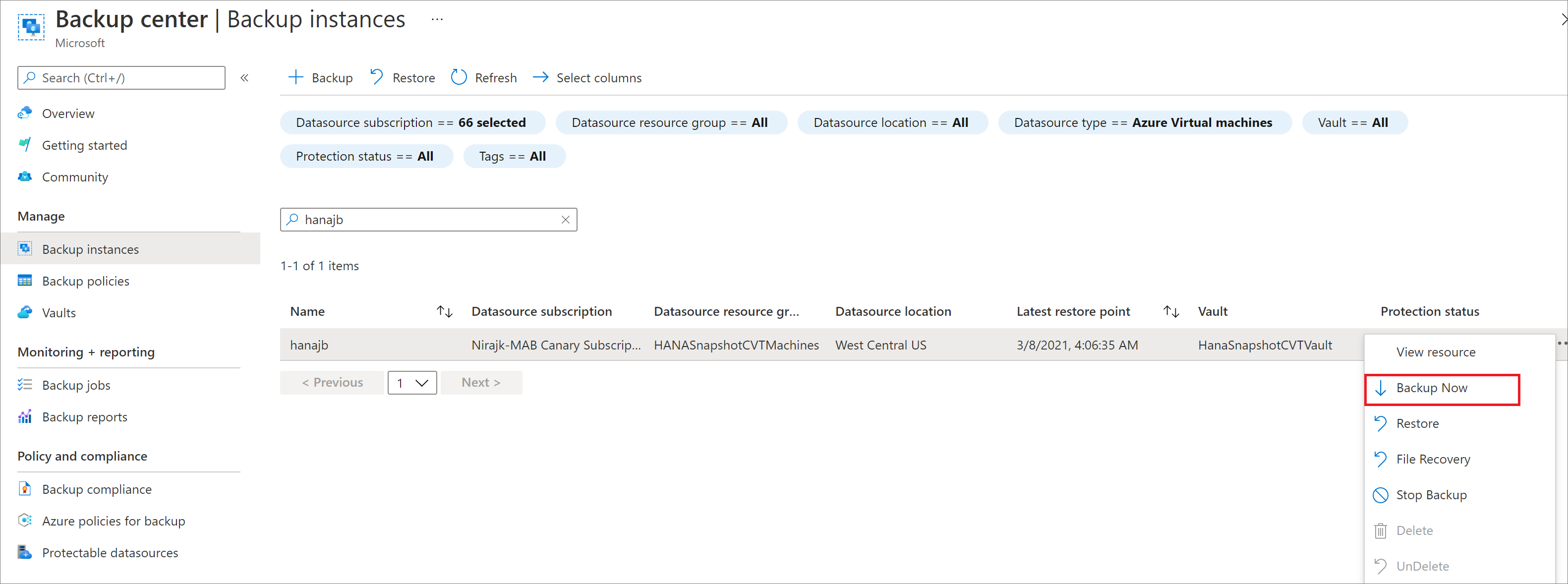
Altre informazioni sull'esecuzione di backup su richiesta per le macchine virtuali di Azure.
Arrestare il backup per un'istanza di backup
Esistono scenari in cui potrebbe essere necessario arrestare il backup per un'istanza di backup, ad esempio quando la risorsa sottostante di cui si sta eseguendo il backup non esiste più.
Per arrestare la protezione, passare al Centro backup e selezionare la voce di menu Istanze di backup. Selezionare questa opzione per visualizzare i dettagli di tutte le istanze di backup a cui si ha accesso. È possibile cercare l'istanza di backup di cui si vuole eseguire il backup. Facendo clic con il pulsante destro del mouse su un elemento nella griglia viene aperto un elenco di azioni disponibili. Selezionare l'opzione Arresta backup per arrestare il backup per l'istanza di backup.
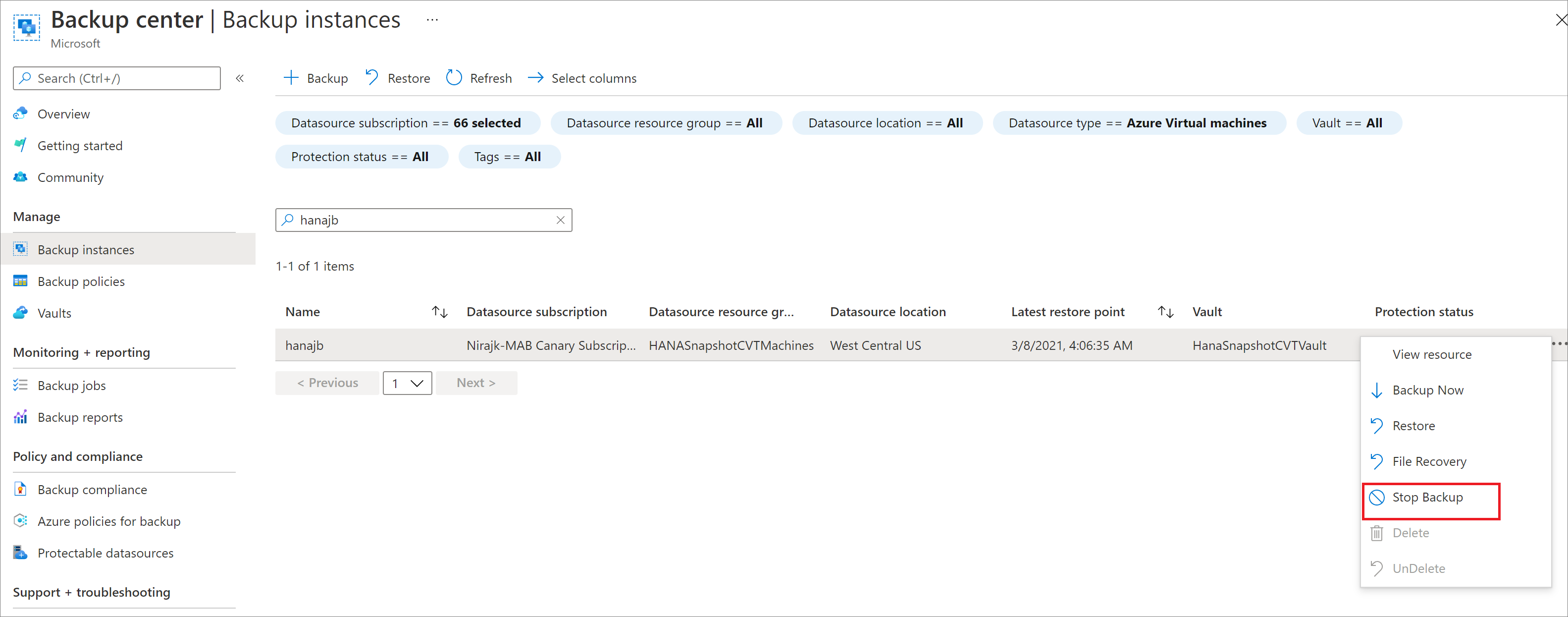
- Altre informazioni sull'arresto del backup per le macchine virtuali di Azure.
- Altre informazioni sull'arresto del backup per un disco.
- Altre informazioni sull'arresto del backup per il server di Database di Azure per PostgreSQL.
Riprendi backup
È possibile riprendere il backup dei carichi di lavoro se i dati sono stati conservati durante l'operazione Arresta protezione.
- Altre informazioni sulla ripresa della protezione per il disco.
- Altre informazioni sul ripristino della protezione per il server Database di Azure per PostgreSQL.
Configurare la replica
Per configurare la replica nel Centro backup, seguire questa procedura:
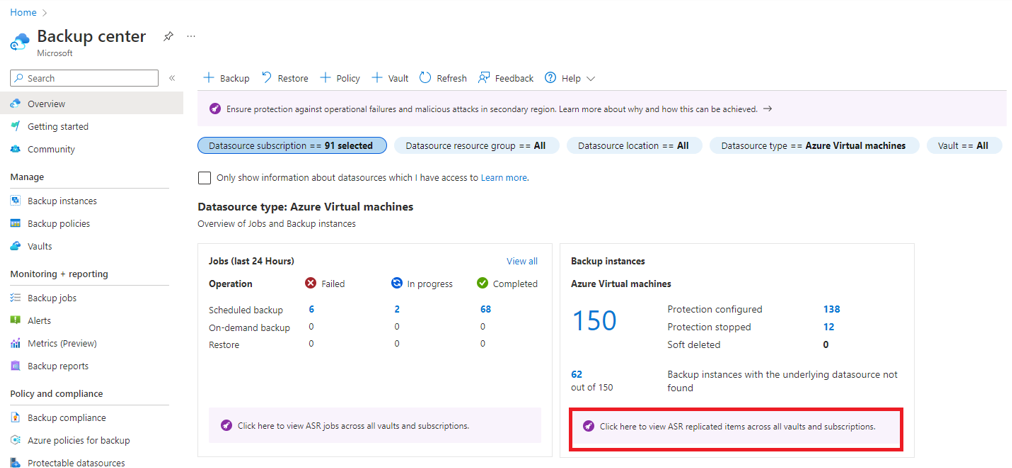
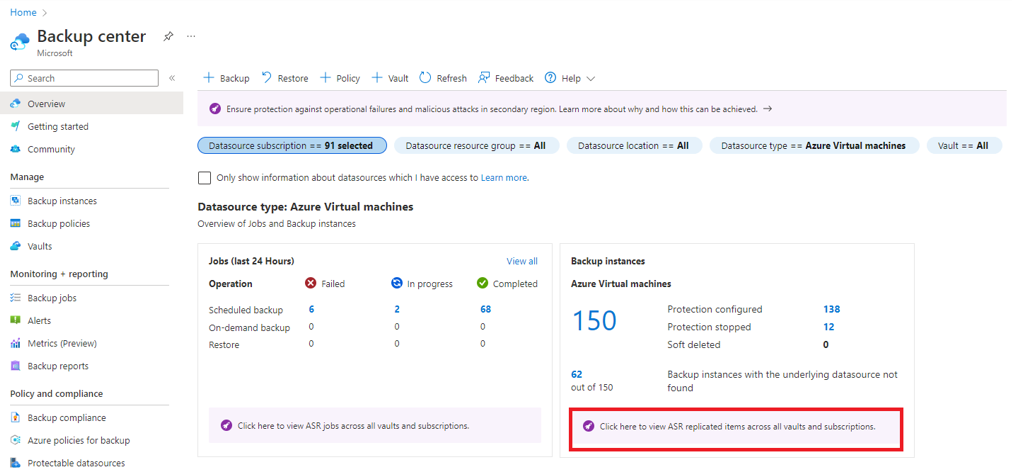
Nel Centro backup, selezionare il riquadro Panoramica>Istanze di backup>Visualizza elementi replicati ASR.
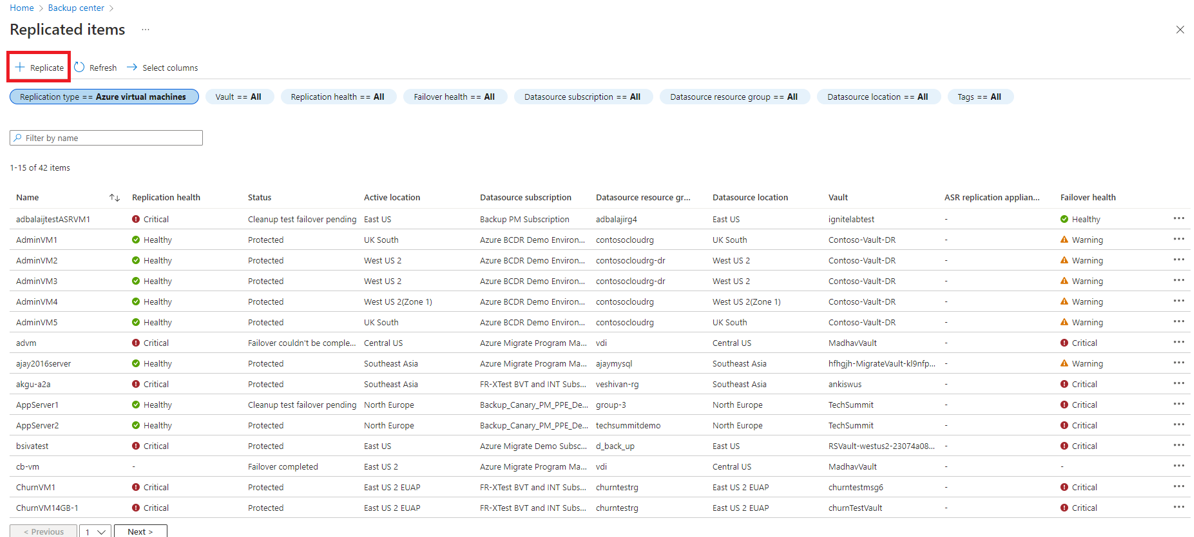
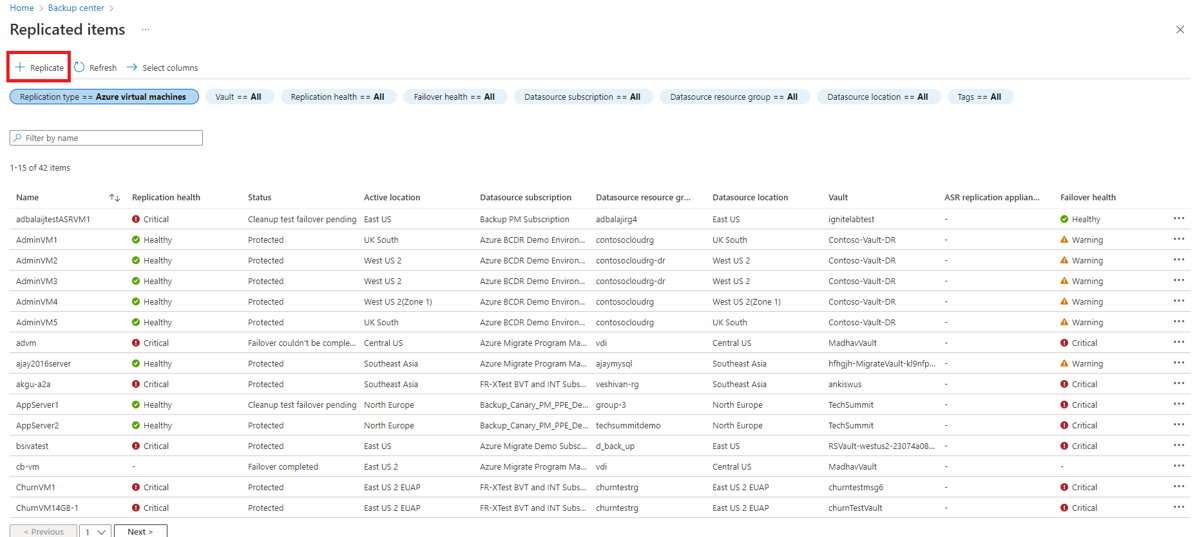
Nella scheda Elementi replicati selezionare + Replica.
Selezionare il tipo di origine che si desidera replicare.
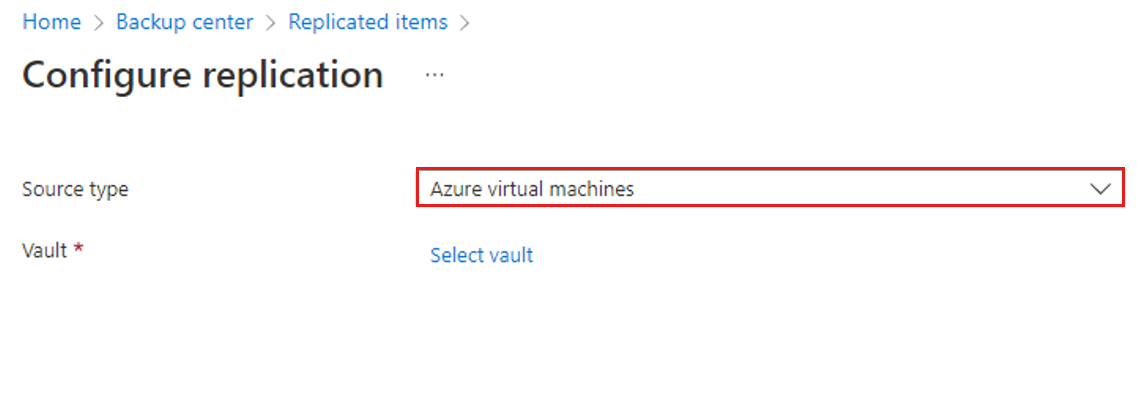
Selezionare un Insieme di credenziali di Servizi di ripristino>Continua.
L'esperienza di configurazione della replica è uguale a quella di un insieme di credenziali di Servizi di ripristino. Altre informazioni su come configurare la replica per una macchina virtuale di Azure.