Nota
L'accesso a questa pagina richiede l'autorizzazione. Puoi provare ad accedere o a cambiare directory.
L'accesso a questa pagina richiede l'autorizzazione. Puoi provare a cambiare directory.
Questo articolo descrive come creare insiemi di credenziali di backup ed eliminarli. È anche possibile creare un Backup vault utilizzando l'API REST.
Un insieme di credenziali di backup è un'entità di archiviazione in Azure che ospita i dati di backup per determinati carichi di lavoro più recenti supportati da Backup di Azure. È possibile usare gli insiemi di credenziali di backup per contenere i dati di backup per vari servizi di Azure, ad esempio server di Database di Azure per PostgreSQL e carichi di lavoro più recenti che saranno supportati da Backup di Azure. Gli insiemi di credenziali di backup semplificano l'organizzazione dei dati di backup, riducendo al minimo il carico di gestione. Gli insiemi di credenziali di backup si basano sul modello di Azure Resource Manager di Azure, in cui sono disponibili funzionalità avanzate per proteggere i dati di backup. Con gli insiemi di credenziali di backup, Backup di Azure offre funzionalità di sicurezza per proteggere i backup cloud. Queste funzionalità di sicurezza garantiscono la protezione dei backup e ripristinano i dati in modo sicuro anche se i server di produzione e di backup vengono compromessi. Altre informazioni
Creare un insieme di credenziali per il backup
Un insieme di credenziali di backup è un'entità di gestione che archivia i punti di ripristino creati nel tempo e fornisce un'interfaccia per l'esecuzione di operazioni correlate al backup, come l'esecuzione di backup su richiesta, l'esecuzione di ripristini e la creazione di criteri di backup.
Per creare un criterio di backup, seguire questi passaggi.
Accedere ad Azure
Accedere al portale di Azure.
Creare un insieme di credenziali di backup
Digitare Insiemi di credenziali di backup nella casella di ricerca.
In Servizi, selezionare Insiemi di credenziali di backup.
Nella pagina Insiemi di credenziali di backup selezionare Aggiungi.
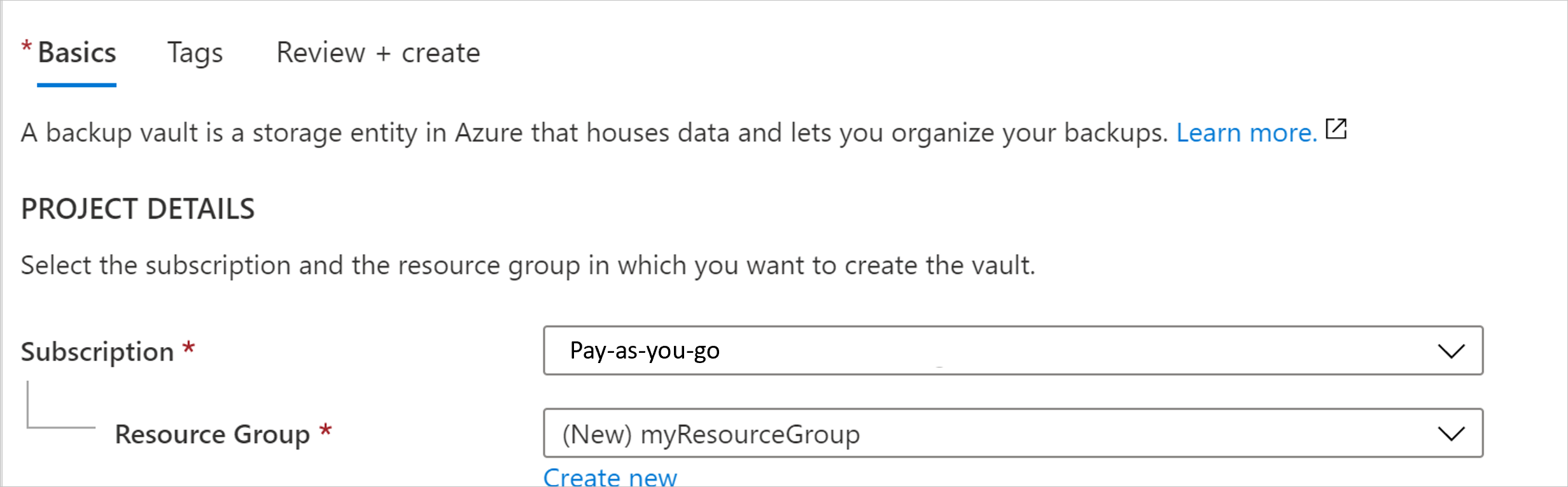
Nella scheda Nozioni di base, sotto Dettagli progetto, verificare che sia selezionata la sottoscrizione corretta e quindi scegliere Crea nuovo gruppo di risorse. Immettere myResourceGroup come nome.
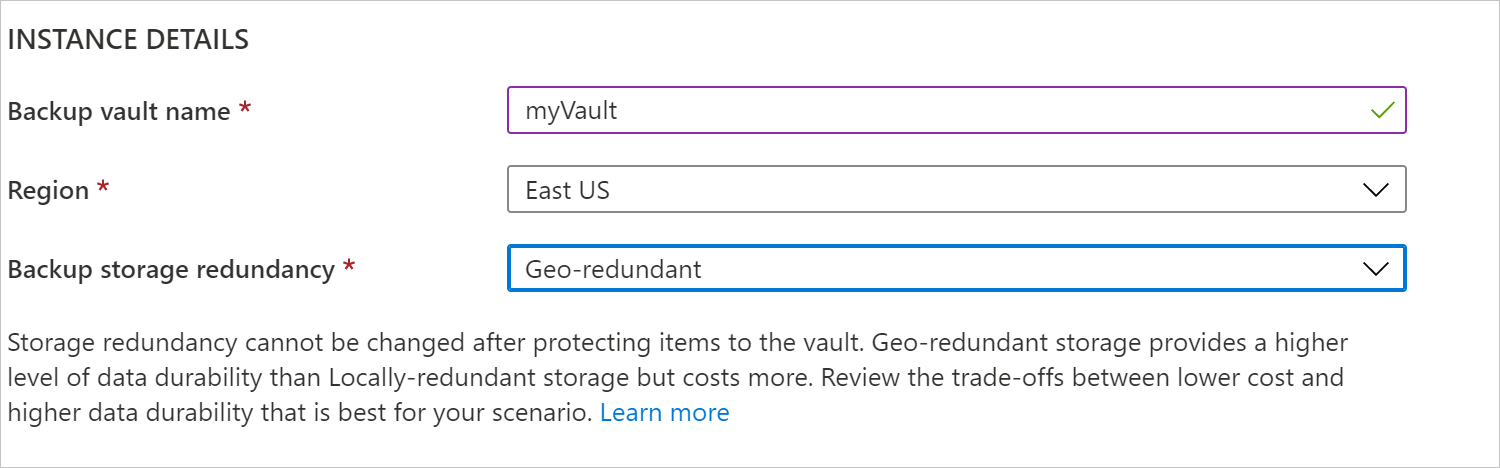
In Dettagli istanza, digitare myVault per il nome dell'insieme di credenziali di backup e scegliere l'area, in questo caso Stati Uniti orientali per l'area.
Scegliere ora la ridondanza dell'archiviazione. La ridondanza dell'archiviazione non può essere modificata dopo la protezione degli elementi nell'insieme di credenziali.
Se si usa Azure come endpoint di archiviazione di backup primario, è consigliabile continuare a usare l'impostazione predefinita con ridondanza geografica.
Se non si usa Azure come endpoint di archiviazione di backup primario, scegliere invece l'opzione Con ridondanza locale, che riduce i costi di archiviazione di Azure. Altre informazioni sulla ridondanza geografica e locale.
Selezionare il pulsante Rivedi e crea nella parte inferiore della pagina.
Altre informazioni sulla creazione di un archivio di backup con resilienza.
Eliminare un insieme di credenziali per il backup
Questa sezione descrive come eliminare un insieme di credenziali di backup. Contiene istruzioni per rimuovere le dipendenze per poi eliminare un insieme di credenziali.
Prima di iniziare
Non è possibile eliminare un insieme di credenziali di backup con una delle seguenti dipendenze:
- Non è possibile eliminare un insieme di credenziali contenente origini dati protette (ad esempio Database di Azure per server PostgreSQL).
- Non è possibile eliminare un insieme di credenziali contenente dati di backup.
Se si tenta di eliminare l'insieme di credenziali senza rimuovere le dipendenze, verranno visualizzati i messaggi di errore seguenti:
Impossibile eliminare l'insieme di credenziali di backup perché nell'insieme di credenziali sono presenti istanze di backup o criteri di backup esistenti. Eliminare tutte le istanze di backup e i criteri di backup presenti nell'insieme di credenziali, quindi provare a eliminare l'insieme di credenziali.
Assicurarsi di scorrere le opzioni di filtro del tipo di origine dati in Resilienza per non perdere istanze di backup o criteri esistenti che devono essere rimossi, prima di poter eliminare il Backup Vault.
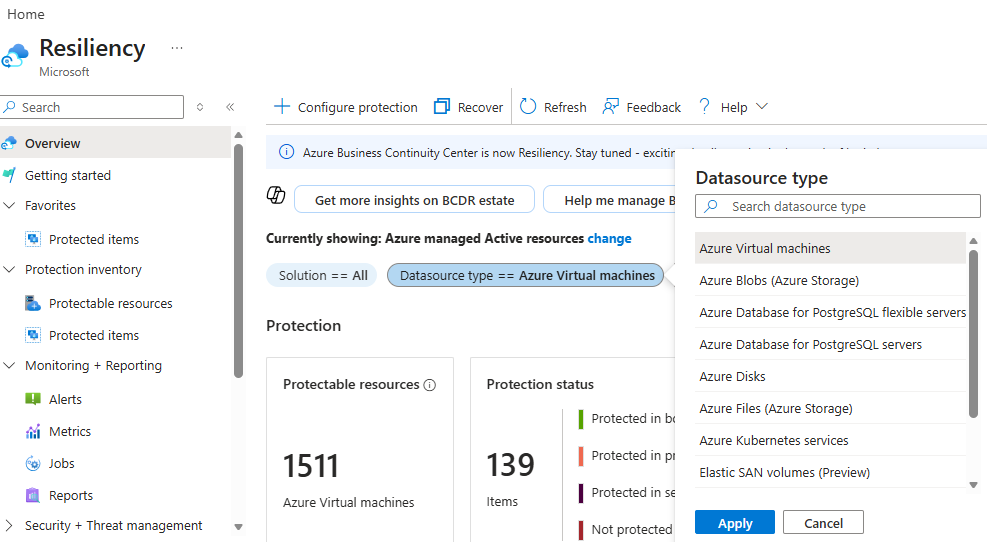
Modo corretto di eliminare un insieme di credenziali
Avviso
L'operazione seguente è definitiva e non può essere annullata. Tutti i dati di backup e gli elementi di backup associati al server protetto verranno eliminati definitivamente. Procedere con cautela.
Per eliminare correttamente un insieme di credenziali, è necessario seguire i passaggi in questo ordine:
- Verificare se sono presenti elementi protetti:
- Andare su Istanze di backup nella barra di spostamento a sinistra. Tutti gli elementi elencati qui devono essere eliminati per primi.
Dopo aver completato questi passaggi, è possibile continuare a eliminare l'insieme di credenziali.
Eliminare un insieme di credenziali di backup
Dopo che tutti gli elementi nell'insieme di credenziali sono stati eliminati, fare clic su Elimina nel dashboard nell'insieme di credenziali. Comparirà un testo di conferma che chiede se si vuole eliminare l'insieme di credenziali.

- Selezionare Sì per confermare l'eliminazione dell'insieme di credenziali. L'insieme di credenziali è stato eliminato. Il portale torna al menu del servizio Nuovo.