Nota
L'accesso a questa pagina richiede l'autorizzazione. Puoi provare ad accedere o a cambiare directory.
L'accesso a questa pagina richiede l'autorizzazione. Puoi provare a cambiare directory.
Si applica a: Azure Logic Apps (Consumo + Standard)
Quando il flusso di lavoro di integrazione automatizzato deve usare le risorse nel database DB2, usare il connettore DB2 per eseguire operazioni diverse nel database. Ad esempio, il flusso di lavoro può leggere, elencare tabelle o righe, aggiungere righe, aggiornare righe, eliminare righe e altro ancora. Queste azioni possono restituire dati dal database per altre azioni nel flusso di lavoro da usare.
Il connettore DB2 include un client Microsoft che comunica con server DB2 remoti su una rete TCP/IP. È possibile usare questo connettore per accedere ai database cloud, ad esempio IBM DB2 per Windows in esecuzione nella virtualizzazione di Azure.
Questa guida illustra come aggiungere un'azione DB2 al flusso di lavoro e configurare una connessione al database DB2.
Piattaforme e versioni supportate
Il connettore DB2 supporta le piattaforme e le versioni IBM DB2 seguenti, insieme ai prodotti compatibili con IBM DB2 che supportano Distributed Relational Database Architecture (DRDA) SQL Access Manager (SQLAM) versioni 10 e 11:
| Piattaforma | Versione |
|---|---|
| IBM DB2 per z/OS | 12, 11.1, 10.1 |
| IBM DB2 per i | 7.3, 7.2, 7.1 |
| IBM DB2 per LUW | 11, 10,5 |
Informazioni tecniche sul connettore
Il connettore DB2 supporta le seguenti operazioni di database che vengono mappate alle azioni corrispondenti nel connettore.
| Operazione di database | Azione del connettore |
|---|---|
| Visualizzazione di un elenco delle tabelle di database | Ottieni tabelle |
| Lettura di una riga con SELECT | Ottenere la riga |
| Lettura di tutte le righe con SELECT | Ottieni righe |
| Aggiunta di una riga con INSERT | Inserimento di una riga |
| Modifica di una riga con UPDATE | Aggiorna riga |
| Rimozione di una riga con DELETE | Elimina riga |
Per altre informazioni sul connettore e su queste azioni, vedere Connettore DB2.
Prerequisiti
Account e sottoscrizione di Azure. Ottenere un account Azure gratuito.
Un database IBM DB2, basato sul cloud o locale.
La risorsa e il flusso di lavoro dell'applicazione logica da cui si desidera accedere al database DB2.
Il connettore DB2 fornisce solo azioni. Se si dispone di un flusso di lavoro vuoto, è necessario innanzitutto aggiungere un trigger che funzioni meglio per lo scenario in uso.
Gli esempi in questa guida usano l'innesco Ricorrenza.
Per altre informazioni, vedere:
Per connettere il flusso di lavoro ai database DB2 locali, installare e configurare prima il gateway dati locale.
Aggiungere un'azione DB2
I passaggi seguenti illustrano come aggiungere un'azione DB2, ad esempio Recupera tabelle, al flusso di lavoro.
Annotazioni
I passaggi per aggiungere qualsiasi altra azione DB2 sono simili, ad eccezione dei parametri e dei valori dell'azione specificati.
Nel portale di Azure aprire la risorsa e il flusso di lavoro dell'app per la logica nella finestra di progettazione.
Seguire i passaggi generali per aggiungere l'azione DB2 denominata Get tables.
Viene visualizzato il riquadro informazioni di connessione in modo da poter specificare i dettagli per connettere il database DB2.
Seguire la procedura per creare una connessione per un database basato sul cloud o un database locale, quindi tornare qui per continuare.
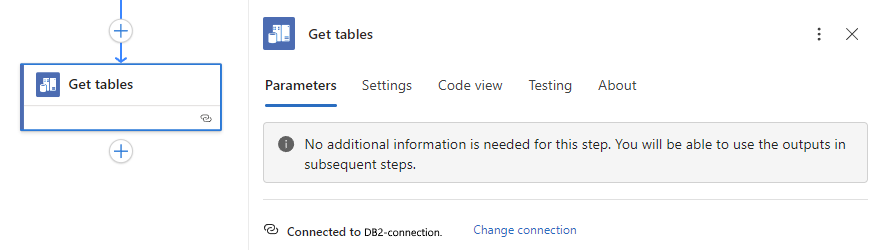
Dopo aver creato la connessione, viene visualizzato il riquadro Get tables action information ( Ottieni tabelle ) e mostra che non sono necessarie altre informazioni:
Continuare a Testare il flusso di lavoro e visualizzare le tabelle di output.
Configurare la connessione DB2
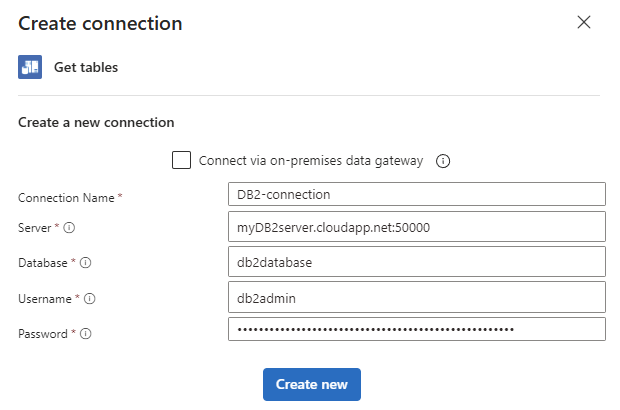
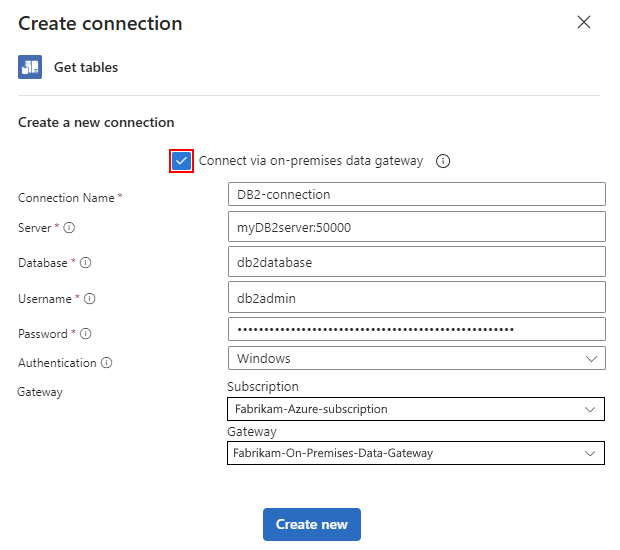
Seguire la procedura in base al fatto che si disponga di un database DB2 locale o cloud. Dopo aver specificato i dettagli di connessione necessari, selezionare Crea nuovo e tornare ai passaggi precedenti.
Prima di creare una connessione a un database locale, assicurarsi di installare e configurare il gateway dati locale.
| Proprietà | Richiesto | Descrizione |
|---|---|---|
| Connettersi tramite gateway locale | No | Si applica solo alle connessioni locali. |
| Nome connessione | Sì | Nome della connessione, ad esempio DB2-connection. |
| Server | Sì | Indirizzo o alias e numero di porta per il server DB2, ad esempio myDB2server.cloudapp.net:50000. Nota: questo valore è una stringa che rappresenta un alias o un indirizzo TCP/IP, in formato IPv4 o IPv6, seguito da due punti e un numero di porta TCP/IP. |
| Database | Sì | Nome del database. Nota: questo valore è una stringa che rappresenta un nome di database relazionale DRDA (RDBNAM): - DB2 per z/OS accetta una stringa a 16 byte in cui il database è noto come percorso IBM DB2 per z/OS . - DB2 per i accetta una stringa a 18 byte in cui il database è noto come database IBM DB2 per i database relazionale. - DB2 per LUW accetta una stringa di 8 byte. |
| Nome utente | Sì | Nome utente per il database. Nota: questo valore è una stringa la cui lunghezza è basata sul database specifico: - DB2 per z/OS accetta una stringa di 8 byte. - DB2 per i accetta una stringa di 10 byte. - DB2 per Linux o UNIX accetta una stringa di 8 byte. - DB2 per Windows accetta una stringa di 30 byte. |
| Password | Sì | Password per il database. |
Ad esempio:
Testare il flusso di lavoro e visualizzare le tabelle di output
Per eseguire manualmente il flusso di lavoro, sulla barra degli strumenti della finestra di progettazione selezionare Esegui dall'elenco Esegui. Al termine del flusso di lavoro, è possibile visualizzare l'output dell'esecuzione.
Se la pagina dei dettagli dell'esecuzione non si apre, seguire questi passaggi in base alla tua applicazione logica:
Consumo: nella barra laterale dell'app per la logica, in Strumenti di sviluppo selezionare Progettazione app per la logica.
Standard: nella barra laterale del flusso di lavoro selezionare Cronologia di esecuzione.
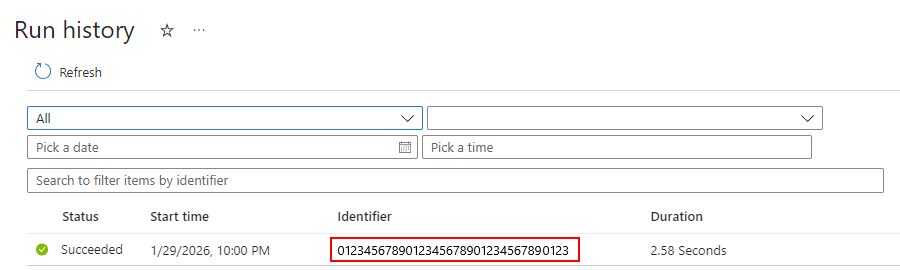
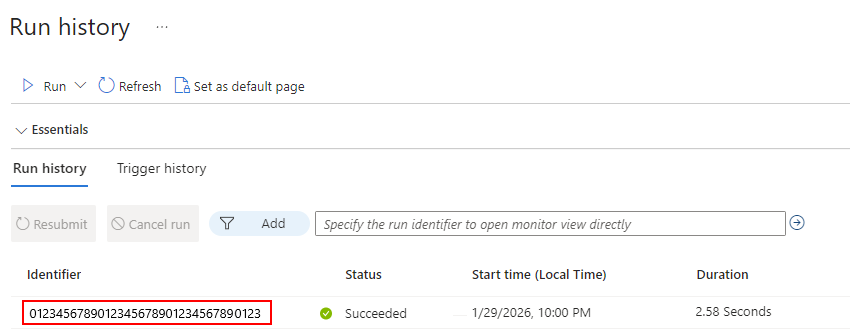
Nell'elenco Cronologia esecuzioni selezionare l'esecuzione più recente del flusso di lavoro, ad esempio:
Consumo
Standard
Nella pagina dei dettagli dell'esecuzione, esamina lo stato per ogni passaggio del flusso di lavoro. Per visualizzare gli input e gli output per ogni passaggio, selezionare tale passaggio, ad esempio:
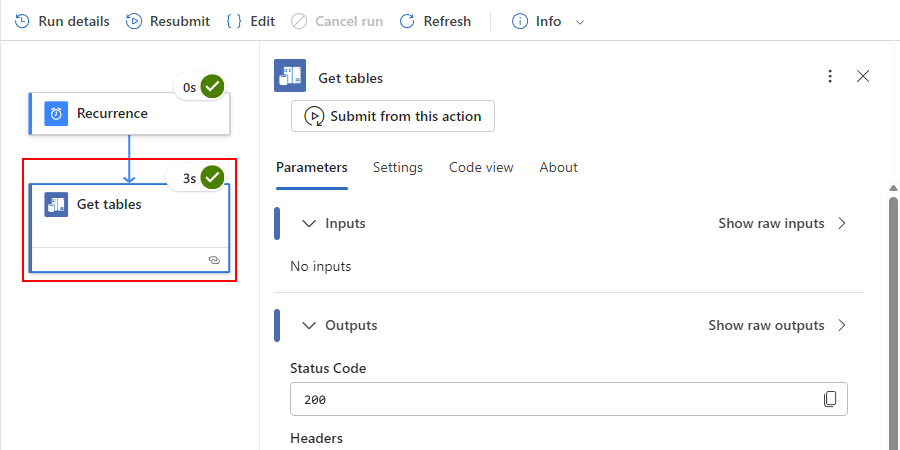
Per visualizzare gli input in JSON, selezionare Mostra input non elaborati.
Per visualizzare gli output in JSON, selezionare Mostra output non elaborati.
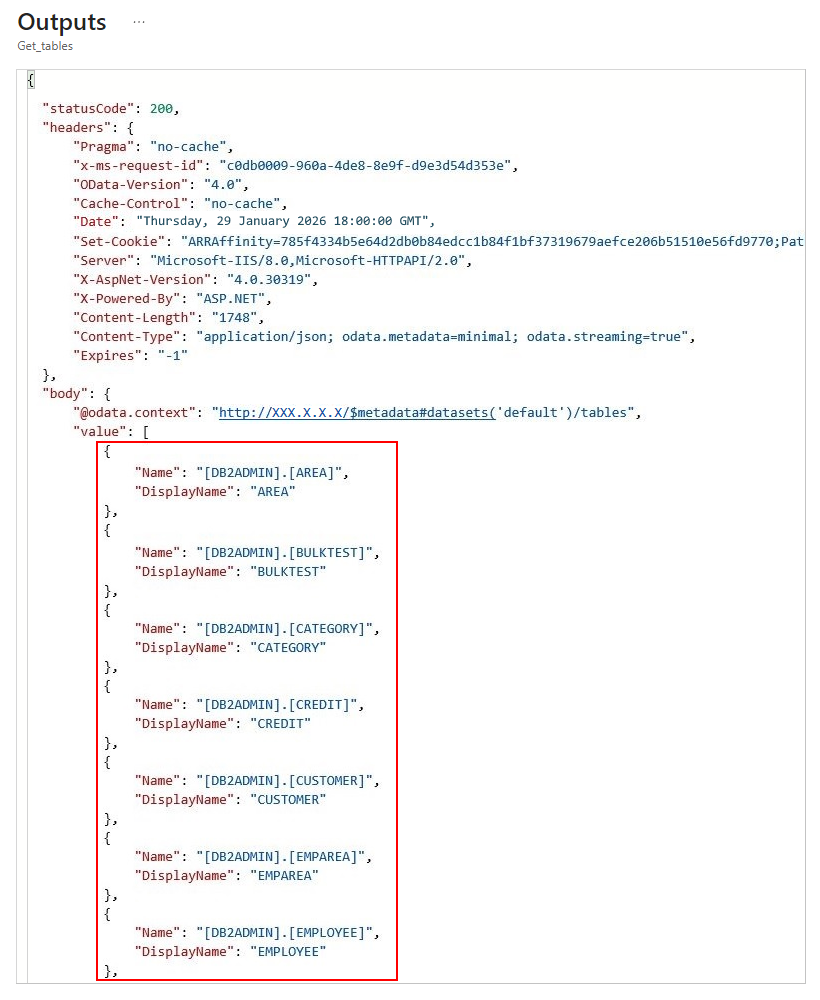
Gli output includono un elenco di tabelle, ad esempio: