Nota
L'accesso a questa pagina richiede l'autorizzazione. Puoi provare ad accedere o a cambiare directory.
L'accesso a questa pagina richiede l'autorizzazione. Puoi provare a cambiare directory.
Important
Questa funzionalità è in versione beta.
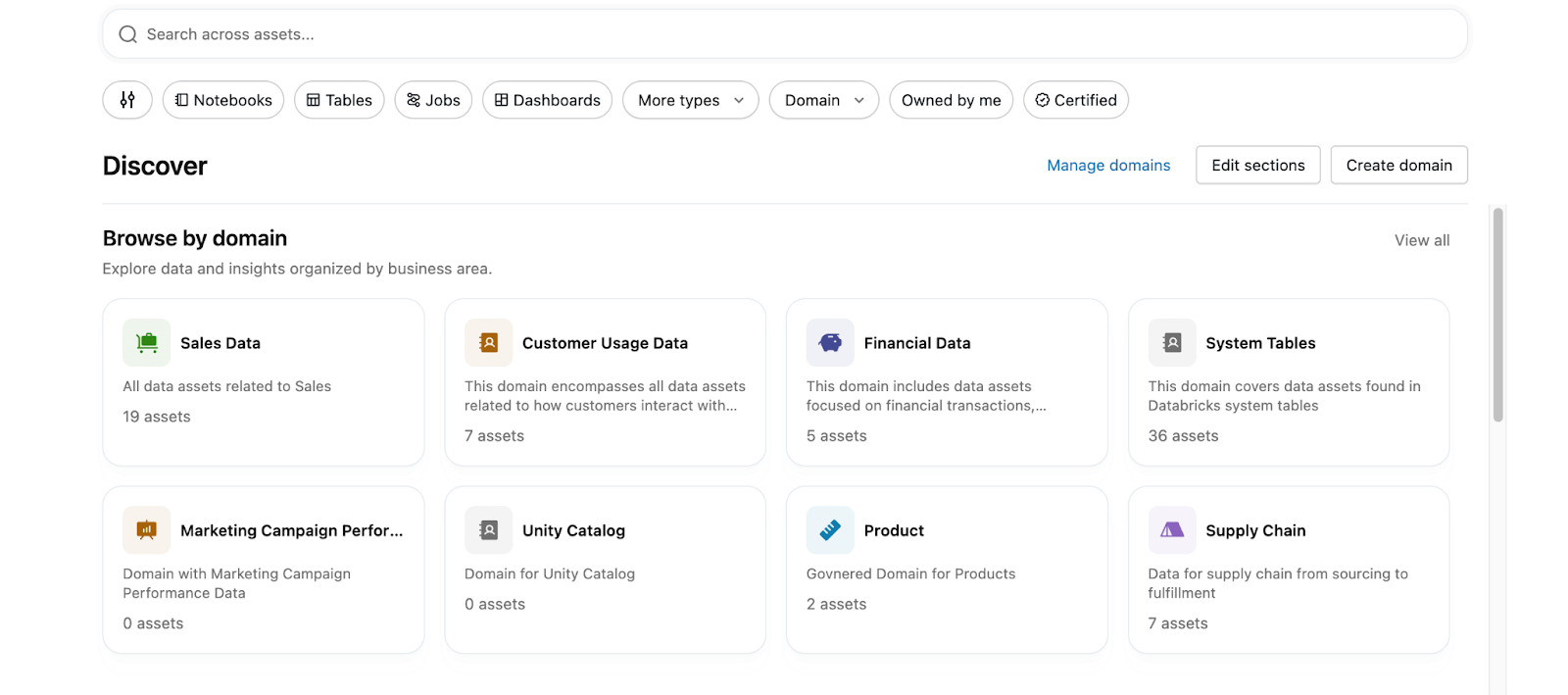
La pagina Scopri è un'esperienza di esplorazione curata che consente all'organizzazione di scoprire asset di dati e approfondimenti in Azure Databricks. Discover offre un'interfaccia intuitiva che presenta gli asset e le informazioni dettagliate senza richiedere una conoscenza tecnica approfondita delle gerarchie del catalogo. Usare i domini nell'esperienza di individuazione per organizzare logicamente i dati in modo più adatto per l'azienda.
Avviso
I domini sono basati sui tag. I dati dei tag vengono archiviati come testo normale e vengono replicati a livello globale. Non usare nomi, valori o descrittori di tag che potrebbero compromettere la sicurezza delle risorse. Ad esempio, non usare nomi di tag, valori o descrittori che contengono informazioni personali o riservate.
I dati delle sezioni personalizzate vengono replicati a livello globale, inclusi i titoli e le descrizioni, nelle sezioni personalizzate sulla pagina Scopri e nelle pagine di dominio. Non usare ID di dominio, descrizioni, sottotitoli o altri metadati che potrebbero compromettere la sicurezza delle risorse. Ad esempio, non usare ID di dominio, descrizioni o sottotitoli contenenti informazioni personali o riservate.
Ruoli
- Curatori: Creare e gestire domini, assegnare asset ai domini, personalizzare la pagina Individua e le pagine di dominio. Consentire ad altri utenti dell'organizzazione di esplorare i dati nella pagina Individua in base allo scopo aziendale. In qualità di curatore, è possibile organizzare ed evidenziare gli asset più preziosi per l'organizzazione. Consulta Passaggi per i curatori.
- Consumatori: Usate la pagina Individua per trovare asset curati organizzati per dominio o tipo di asset ed esplorare gli asset consigliati dall'intelligenza artificiale che potrebbero essere utili. Consultare Passaggi per i consumatori.
Che cos'è Databricks Discover?
Databricks Discover è una pagina di individuazione centralizzata che abilita:
- Esplorare in base ai domini, un livello organizzazione allineato all'azienda in cui è possibile organizzare gli asset di dati (ad esempio tabelle, dashboard e spazi Genie) per soddisfare le esigenze aziendali.
- Funzionalità di cura personalizzate in cui i curatori possono personalizzare ed evidenziare asset specifici nell'organizzazione o nel dominio.
- Raccomandazioni basate sull'intelligenza artificiale per evidenziare set di dati popolari e preziosi per consentire una gestione su larga scala.
- Esperienza di ricerca unificata tra tabelle, dashboard, query, notebook e altro ancora.
Che cosa sono i domini?
I domini sono un livello organizzazione che raggruppa i prodotti dati e gli asset in base ai tag regolamentati. I domini consentono agli utenti di trovare più facilmente i dati correlati alle proprie esigenze. Per aggiungere un asset a un dominio, aggiungere il tag regolamentato corrispondente all'asset.
Abilitare o disabilitare la pagina Scopri e i domini
Annotazioni
I domini sono un concetto a livello di account che utilizza tag regolati. I domini configurati si applicano all'intero account, non selezionare le aree di lavoro.
Per abilitare la pagina Scopri con domini, un amministratore dell'account deve abilitare entrambe le anteprime seguenti:
- Domini e Pagina di scoperta: abilitati per account.
- Pagina Scopri: abilitata per ogni spazio di lavoro.
Vedere Gestire le anteprime di Azure Databricks.
Accedere alla pagina Scopri
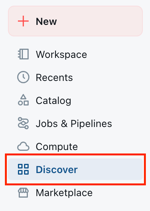
Nella barra laterale, fare clic sull'icona  Discover per accedere alla pagina Discover.
Fasi per i curatori
La pagina Scoperta dei domini è uno strumento potente per condizionare il modo in cui gli altri utenti dell'organizzazione possono esplorare e individuare gli asset chiave. I domini consentono agli utenti di esplorare i dati in modo allineato a come comprendono l'azienda all'interno dell'organizzazione. Ogni pagina di dominio consente anche ai curatori di creare raccolte personalizzate in tale pagina per una guida più approfondita e sottolineare gli asset migliori in tale dominio.
Important
È necessario disporre dell'autorizzazione MANAGE DISCOVERY per personalizzare la pagina Scopri e gestire i domini. Gli amministratori account e gli amministratori dell'area di lavoro dispongono di questa autorizzazione per impostazione predefinita. Gli amministratori dell'account possono concedere l'autorizzazione ad altri utenti.
Creare un dominio
I domini sono basati su tag regolati. Per creare un dominio, è possibile eseguirne il mapping a un tag esistente o creare un tag regolamentato con lo stesso nome. Ad esempio, per creare un dominio "Marketing", è necessario creare un tag regolamentato "Marketing".
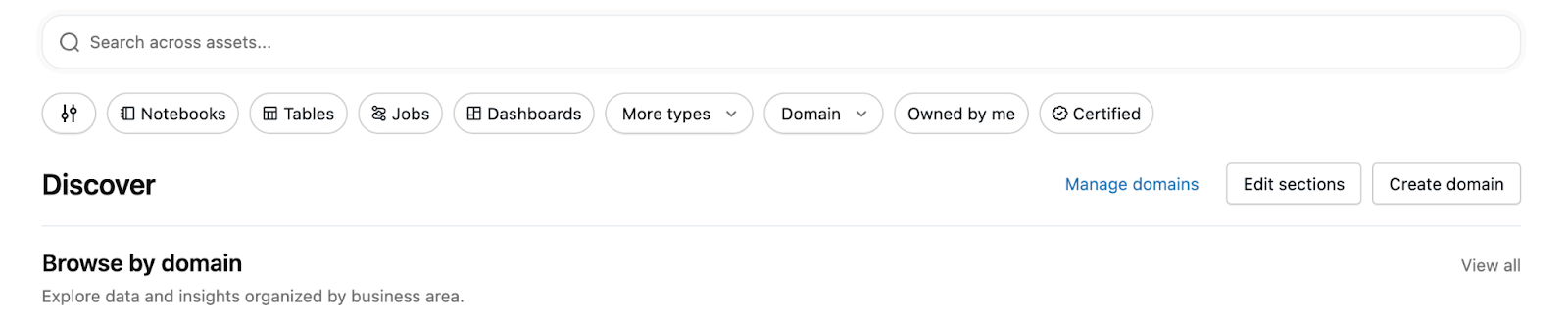
Nell'angolo superiore destro della pagina Scopri clicca su Crea dominio.
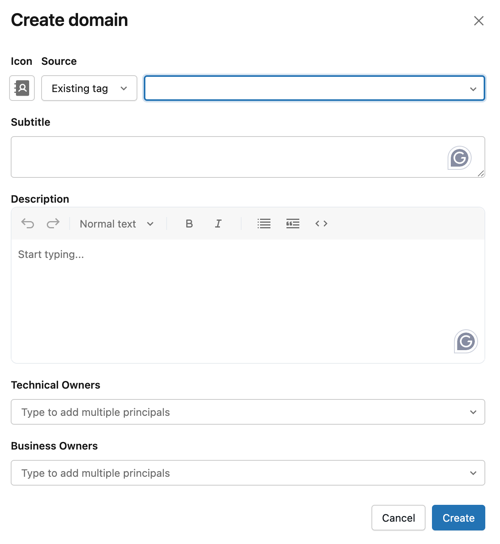
Nella finestra modale Crea dominio selezionare un tag regolamentato esistente o crearne uno nuovo, quindi compilare i campi seguenti:
- Sottotitolo: viene visualizzato nella scheda di dominio.
- Descrizione: panoramica del dominio.
- Proprietario tecnico (facoltativo): chi è responsabile degli aspetti tecnici del dominio.
- Proprietario dell'azienda (facoltativo): chi è responsabile degli aspetti aziendali del dominio.
Clicca su Crea per creare il dominio e aggiungere una scheda di dominio in bozza corrispondente nella pagina Scopri.
Quando si crea un dominio, si trova nello stato bozza. Lo stato bozza è indicato da un'icona accanto al titolo. I domini in bozza sono visibili solo agli utenti con l'autorizzazione
MANAGE DISCOVERY.È possibile aggiungere asset e personalizzare il layout del dominio facendo clic su Modifica sezioni prima di pubblicare la pagina del dominio.
Quando si pubblica la pagina di dominio, il dominio diventa visibile per tutti gli utenti che visitano la pagina Scopri. Consente inoltre agli utenti di usare il dominio come filtro nell'esperienza di ricerca.
Assegnare asset a un dominio
Esistono diversi modi per aggiungere asset a un dominio:
- Aggiungerli direttamente dalla pagina del dominio.
- Applicare il tag regolamentato corrispondente agli asset.
Dalla pagina del dominio
- Vai alla pagina Discover e fai clic sul dominio a cui si desidera aggiungere gli asset.
- Fare clic su Aggiungi al dominio in alto a destra. È necessario disporre dell'autorizzazione per aggiungere il tag associato all'asset che si sta tentando di aggiungere al dominio.
- Nel selettore di asset modale selezionare l'asset da aggiungere al dominio e fare clic su Aggiungi.
- Il selettore di asset consente di esplorare e cercare gli asset nell'area di lavoro e nel catalogo.
- A seconda del tipo di asset da aggiungere, è possibile passare da un'area di lavoro all'altra (per asset come dashboard e spazi Genie) e catalogo (per asset come tabelle e visualizzazioni delle metriche).
- È possibile aggiungere un asset a un dominio alla volta.
- Se l'asset è stato aggiunto correttamente, l'asset viene visualizzato nella sezione Aggiunta di recente .
Contrassegnando le risorse
Per assegnare un asset (ad esempio, un catalogo, uno schema, una tabella o un dashboard) a un dominio, è anche possibile contrassegnarlo con il tag regolamentato corrispondente al dominio. È possibile applicare tag a tabelle, dashboard e spazi Genie. Vedi Applicare tag agli oggetti proteggibili del catalogo Unity.
Personalizza la pagina Scopri e i layout di dominio
Avviso
I dati di sezione personalizzati vengono replicati a livello globale. Non usare titoli, sottotitoli o altri metadati che potrebbero compromettere la sicurezza delle risorse. Ad esempio, non usare titoli o sottotitoli contenenti informazioni personali o riservate.
- Fare clic su Modifica sezioni in alto a destra nella pagina Esplora o in qualsiasi pagina del dominio. In questo modo si passa allo stato bozza della pagina in cui è possibile personalizzare le sezioni esistenti, creare sezioni personalizzate, eliminare sezioni personalizzate e nascondere le sezioni predefinite.
- Per creare una nuova sezione, fare clic sul divisore + Sezione .
- Nella sezione Crea modale aggiungere un titolo e un sottotitolo, quindi definire un set di asset che verranno evidenziati nella pagina Individua o nella pagina di dominio. Gli utenti che esplorano il dominio o la pagina Individua devono disporre dell'autorizzazione
BROWSEoVIEWper visualizzare gli elementi in questa raccolta.
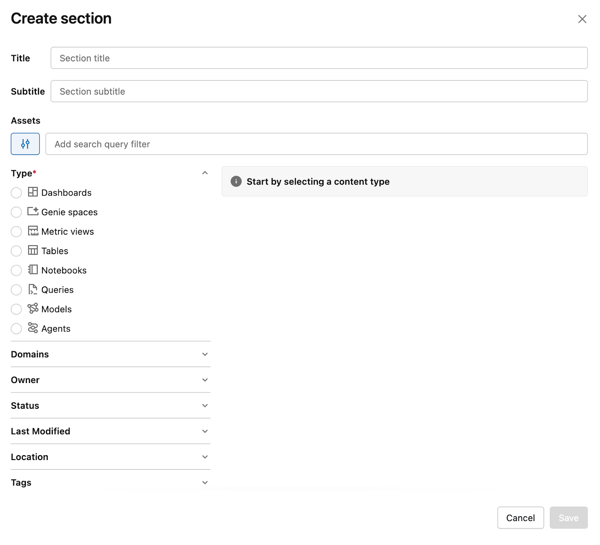
- Fare clic su Salva, quindi su Pubblica per aggiornare la pagina di individuazione o il layout di dominio corrente per l'organizzazione.
Modificare un dominio
- Fare clic su Gestisci domini dalla pagina Scopri.
- Per il dominio che si desidera modificare, fare clic
 Menu kebab a destra.
 - Fare clic su Modifica dominio.

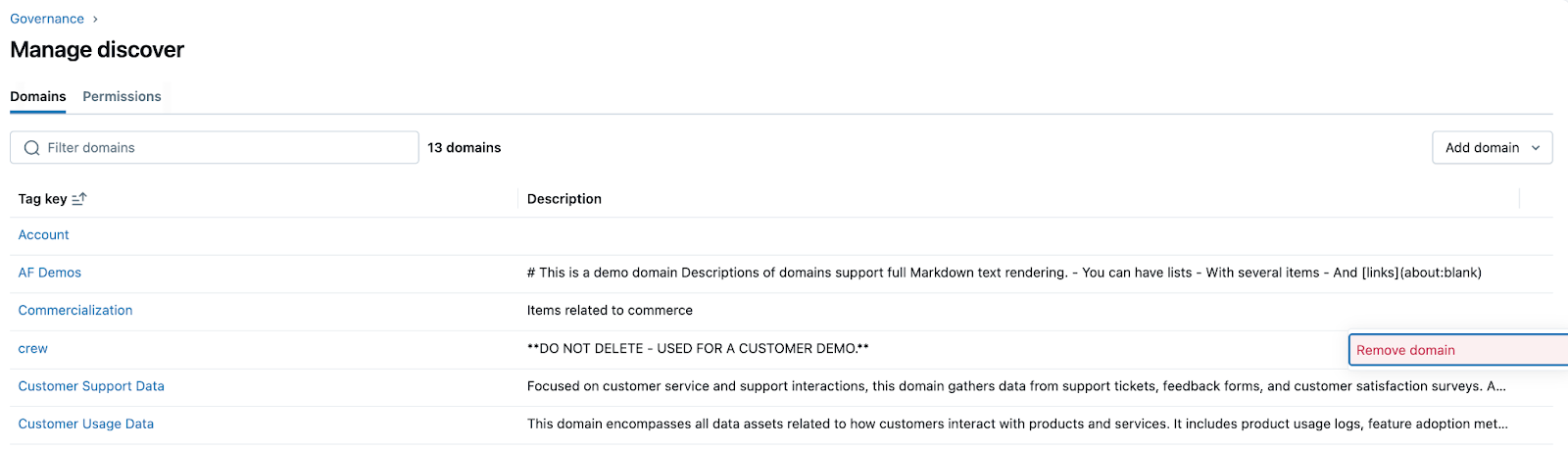
Eliminare un dominio
- Passare alla pagina Gestione dominio .
- Per il dominio che si desidera eliminare, fare clic Menu kebab a destra.
- Fare clic su Rimuovi dominio.
Gestire le autorizzazioni di individuazione
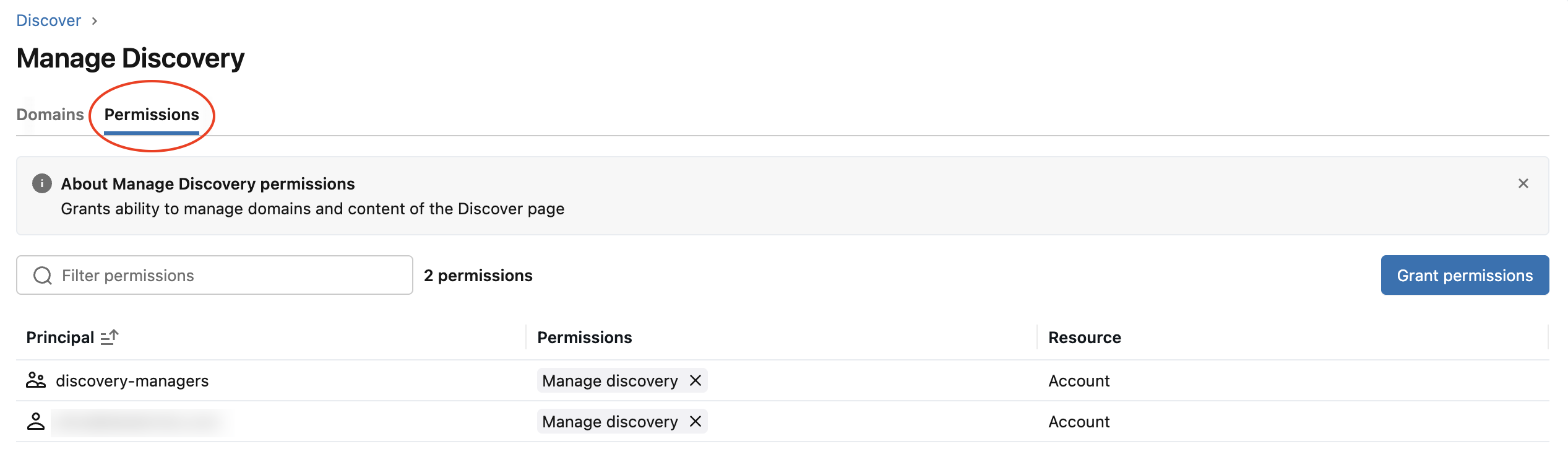
Gli amministratori dell'account possono configurare l'autorizzazione MANAGE DISCOVERY per gli utenti in modo che possano personalizzare la pagina Scopri e gestire i domini.
- Nella pagina Scopri cliccare Gestisci domini.
- Fare clic sulla scheda Permessi.
- Fare clic su Concedi autorizzazioni per concedere l'autorizzazione all'entità corrispondente.
Passaggi per i consumatori
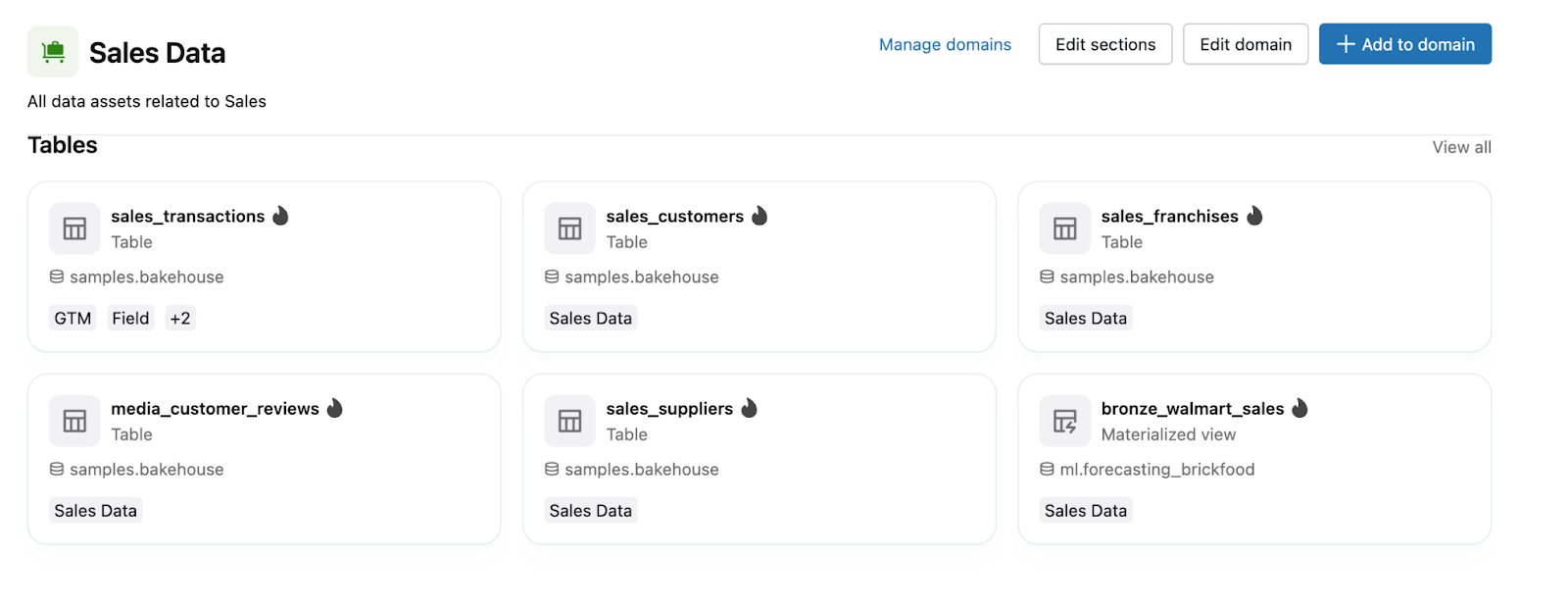
Sfoglia per dominio
Fare clic su una scheda in Sfoglia per dominio.
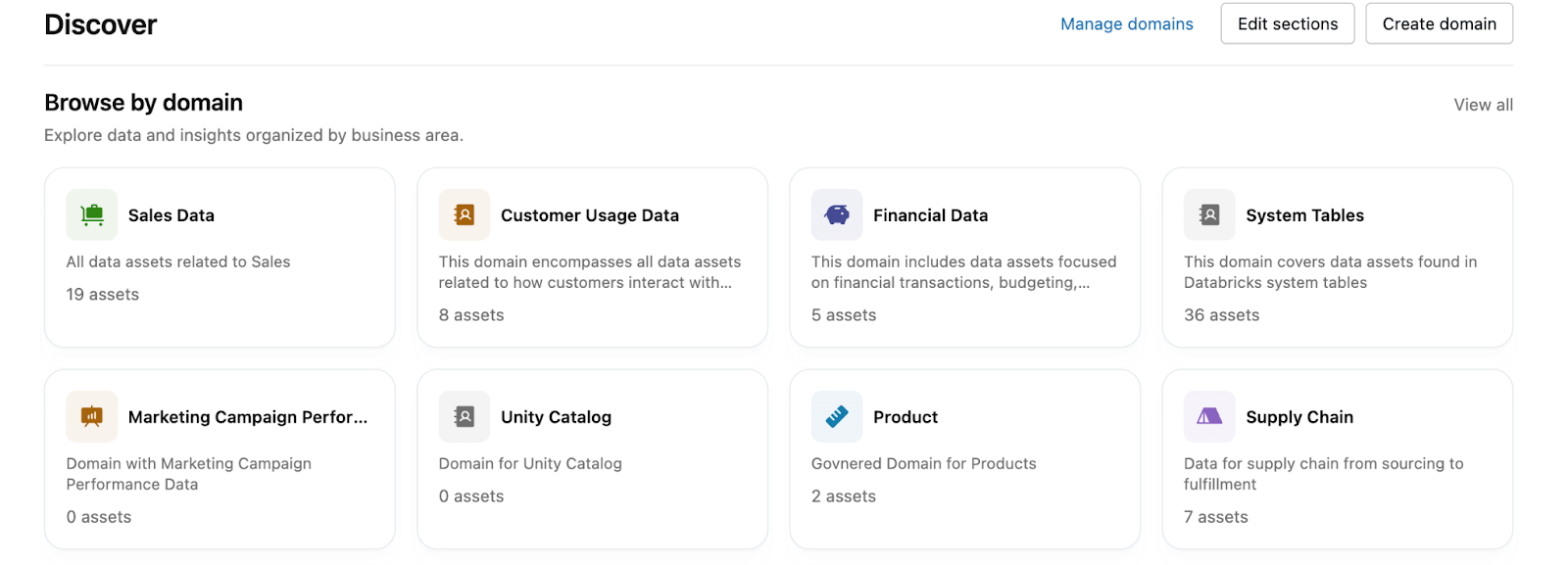
È ora possibile visualizzare gli asset nel dominio.
Sfoglia per tipo di asset
Nella pagina Individua, scorrere verso il basso per visualizzare sezioni diverse in base alla tipologia di risorsa, ad esempio Dashboard e Tabelle.
Fare clic su Visualizza tutto in qualsiasi tipo di asset per esplorare tutti gli asset di quel tipo, inclusi gli asset certificati e gli asset suggeriti dall'intelligenza artificiale.
Limitazioni
- Per le limitazioni relative al numero di domini che è possibile creare per account, vedere Limiti delle risorse.
- Per le limitazioni sul numero di tag che è possibile applicare, vedere Limiti delle risorse.
Inviare commenti
- Nell'area di lavoro di Azure Databricks fare clic sull'icona dell'utente e quindi su Invia commenti e suggerimenti.
- Descrivere in dettaglio il feedback o il problema.
- Inviare commenti e suggerimenti direttamente al team del prodotto Azure Databricks.
Passaggi successivi
Dopo aver individuato i set di dati usando la pagina Scoprire :
- Esplorare le informazioni dettagliate sulle tabelle, la derivazione e le relazioni in Esplora cataloghi.
- Altre informazioni sui tag e su come usarli per organizzare gli asset di dati.
- Esegui query sui dati usando notebook o l'editor SQL.
- Esaminare le informazioni dettagliate sulle tabelle per comprendere come vengono usati i dati nell'area di lavoro.
- Comprendere i privilegi del catalogo Unity per gestire l'accesso ai set di dati.