Nota
L'accesso a questa pagina richiede l'autorizzazione. Puoi provare ad accedere o a cambiare directory.
L'accesso a questa pagina richiede l'autorizzazione. Puoi provare a cambiare directory.
Questa esercitazione senza codice di 5 minuti introduce l'intelligenza artificiale generativa in Azure Databricks. Utilizzerai AI Playground per eseguire le operazioni seguenti:
- Interrogare i modelli di linguaggio di grandi dimensioni e confrontare i risultati fianco a fianco.
- Prototipare un agente AI per il richiamo degli strumenti
- Esporta il tuo agente in codice
- Facoltativo: creare un prototipo di chatbot di domande e risposte usando la generazione aumentata di recupero (RAG)
Prima di iniziare
Assicurarsi che l'area di lavoro possa accedere agli elementi seguenti:
- Catalogo Unity.
- Framework Agente. Consulta Funzionalità con disponibilità regionale limitata.
Passaggio 1: Eseguire query su LLMs usando AI Playground
Utilizzare AI Playground per fare domande agli LLM in un'interfaccia di chat.
- Nell'area di lavoro selezionare Playground.
- Digitare una domanda, ad esempio " Che cos'è RAG?"
Aggiungere un nuovo LLM per confrontare le risposte affiancate:
- In alto a destra selezionare + per aggiungere un modello per il confronto.
- Nel nuovo riquadro selezionare un modello diverso usando il selettore a discesa.
- Selezionare le caselle di controllo Sincronizza per sincronizzare le query.
- Provare una nuova richiesta, ad esempio "Che cos'è un sistema di intelligenza artificiale composto?" per visualizzare le due risposte affiancate.
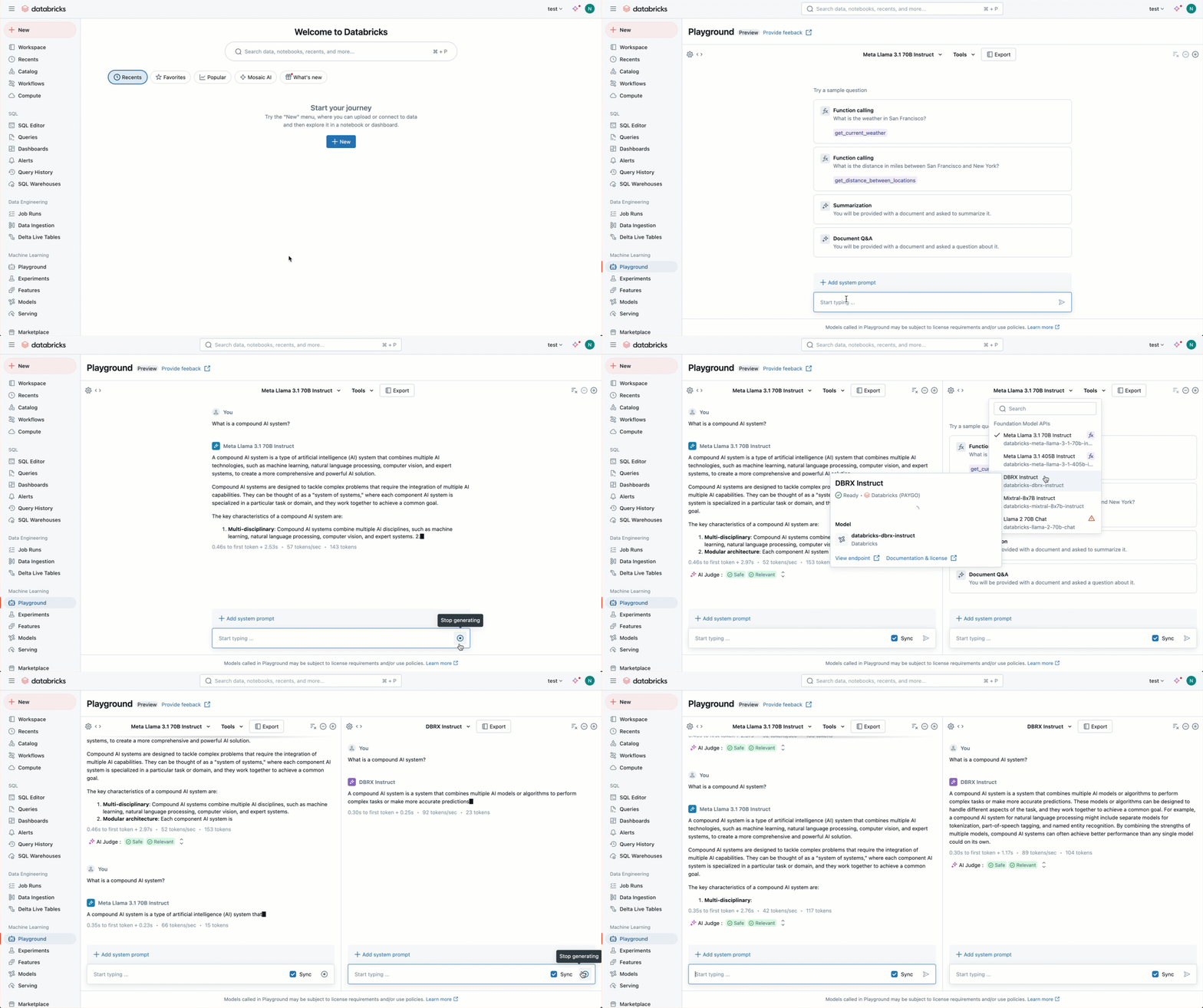
Continua a testare e confrontare i diversi modelli di linguaggio per decidere quale sia il migliore da usare per creare un agente di intelligenza artificiale.
Passaggio 2: Creare un prototipo di un agente di intelligenza artificiale chiamante uno strumento
Gli strumenti consentono ai modelli linguistici di fare più che generare il linguaggio. Gli strumenti possono eseguire query su dati esterni, eseguire codice ed eseguire altre azioni. AI Playground offre un'opzione senza codice per creare prototipi di agenti che chiamano gli strumenti:
In Playground scegliere un modello con etichetta Strumenti abilitati.
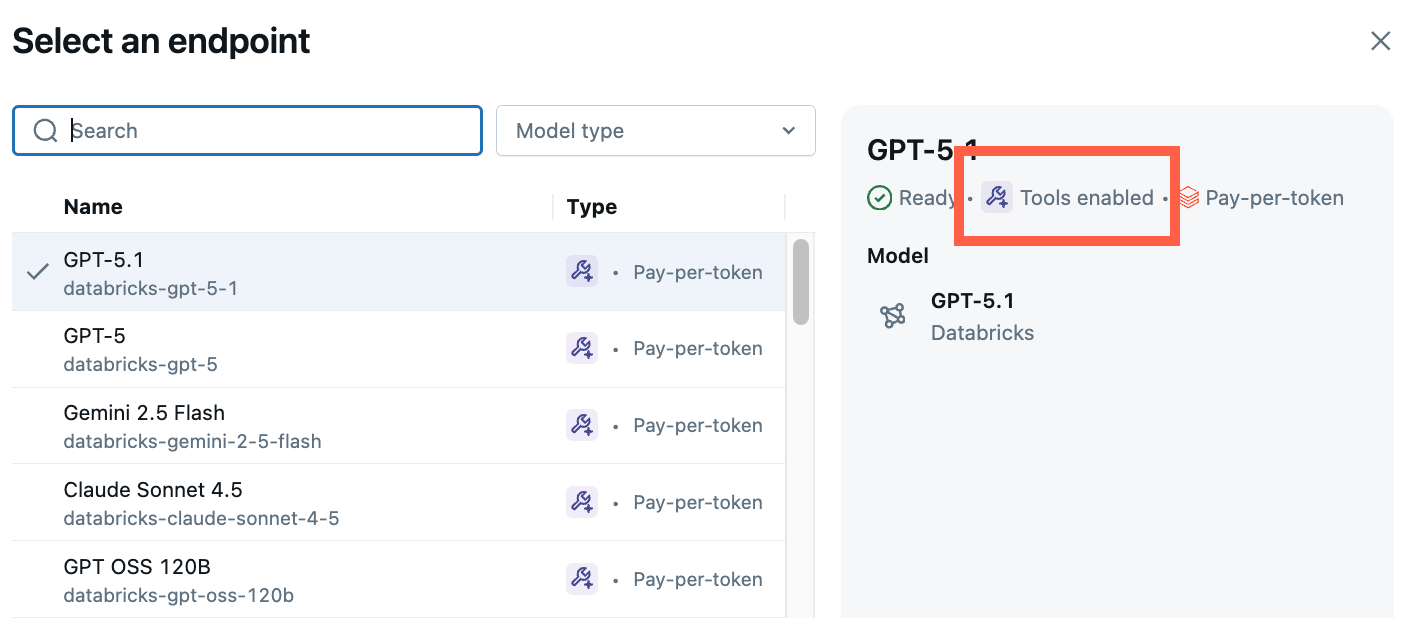
Selezionare Strumenti>+ Aggiungi strumento e selezionare la funzione predefinita Catalogo Unity,
system.ai.python_exec.Questa funzione consente all'agente di eseguire codice Python arbitrario.
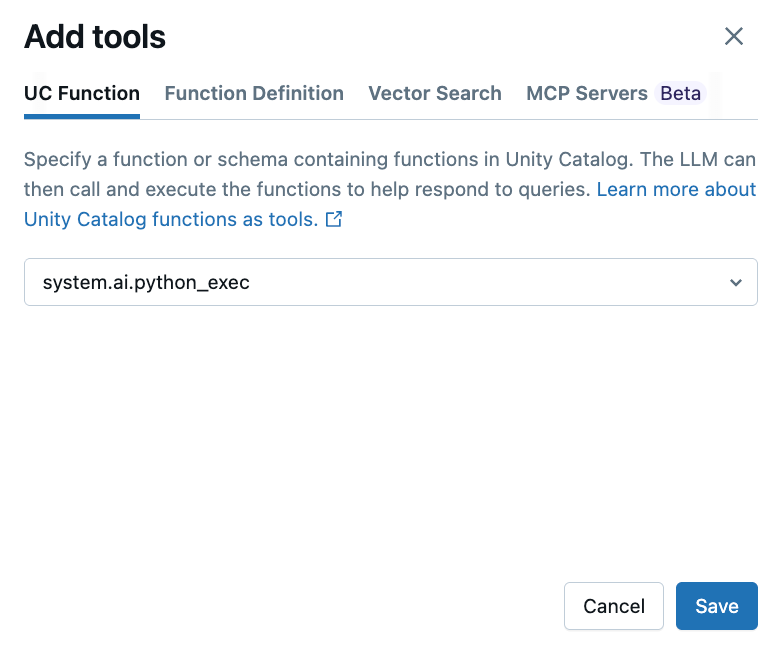
Altre opzioni dello strumento includono:
- Funzione UC: selezionare una funzione Catalogo Unity che l'agente può utilizzare.
- Definizione della funzione: definire una funzione personalizzata per chiamare l'agente.
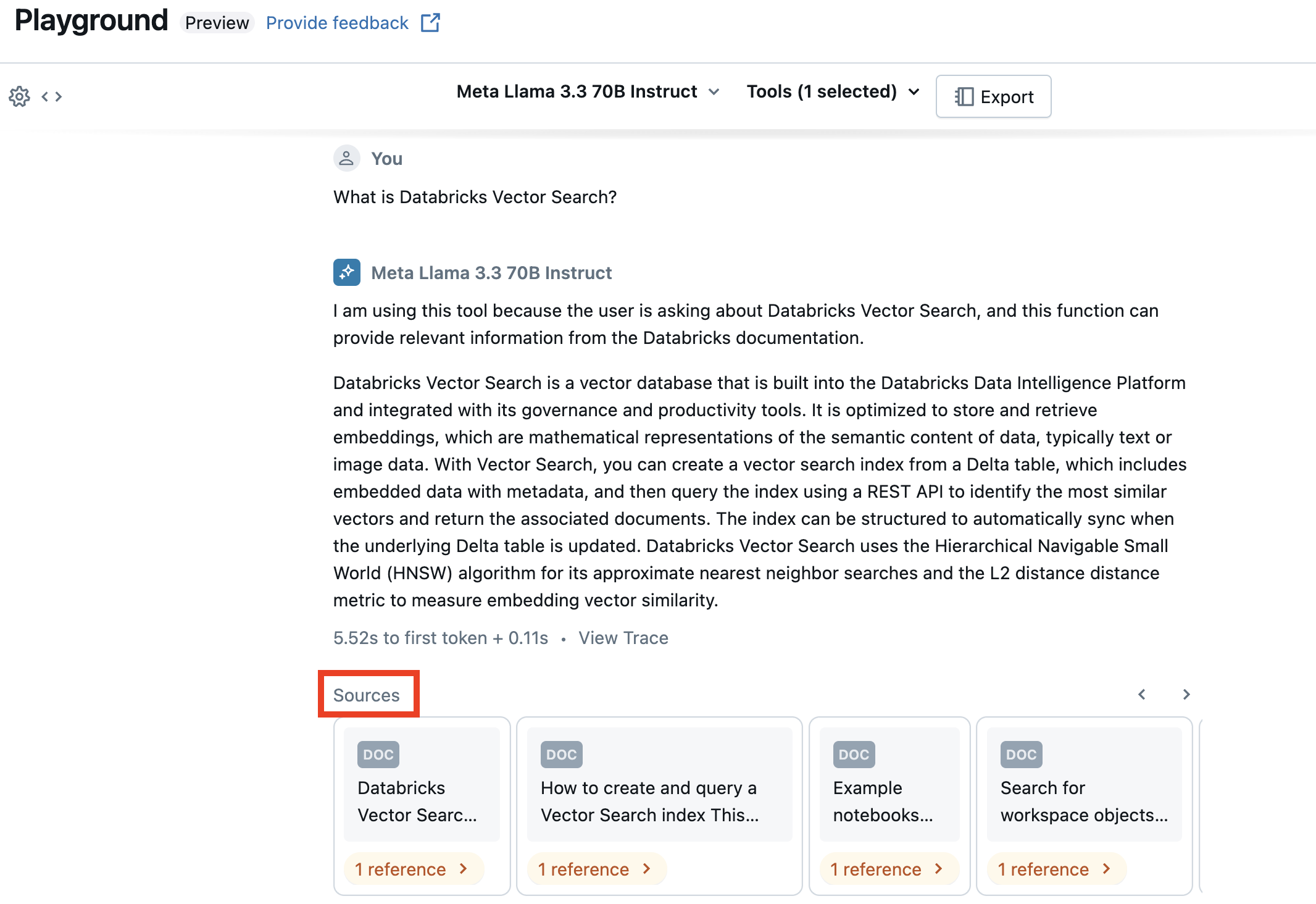
- Ricerca vettoriale: specificare un indice di ricerca vettoriale. Se l'agente usa un indice di ricerca vettoriale, la risposta citerà le origini usate.
- MCP: specificare i server MCP per l'uso di server MCP gestiti di Databricks o server MCP esterni.
Porre una domanda che implica la generazione o l'esecuzione di codice Python. È possibile provare diverse varianti nella formulazione della richiesta. Se si aggiungono più strumenti, LLM seleziona lo strumento appropriato per generare una risposta.
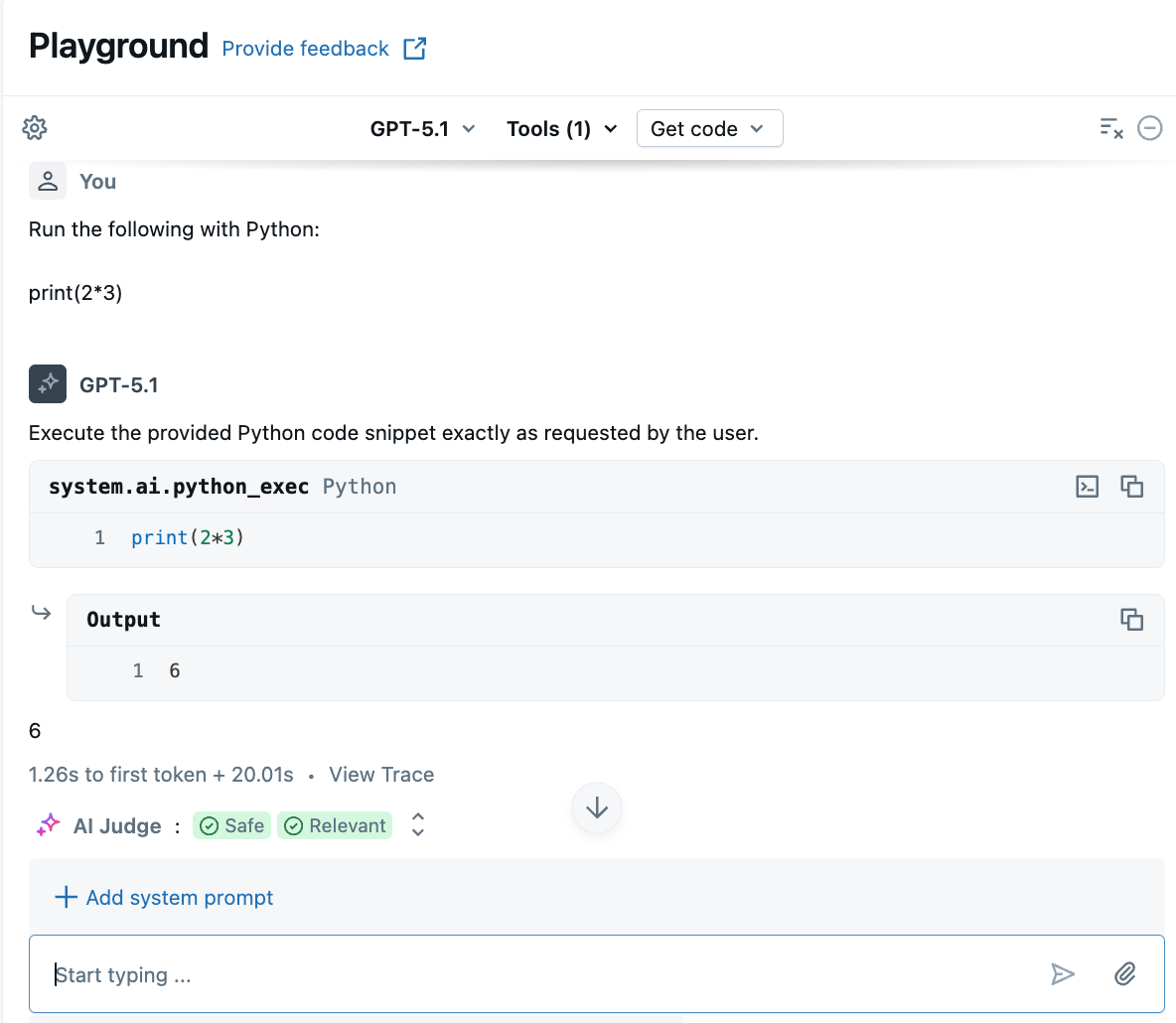
Passaggio 3: Esporta il tuo agente in codice
Dopo aver testato l'agente in AI Playground, fare clic su Ottieni il codice>Crea notebook dell'agente per esportare l'agente in un notebook Python.
Il notebook Python contiene codice che definisce l'agente e lo distribuisce in un endpoint di gestione del modello.
Annotazioni
Il notebook esportato usa attualmente un flusso di lavoro di creazione dell'agente legacy che distribuisce l'agente in Model Serving. Databricks consiglia invece di creare agenti usando Le app di Databricks. Vedere Creare un agente di intelligenza artificiale e distribuirlo in Databricks Apps.
Facoltativo: creare il prototipo di un bot di domande RAG
Se nell'area di lavoro è configurato un indice di ricerca vettoriale, è possibile creare un prototipo di bot di domande e risposte. Questo tipo di agente usa documenti in un indice di ricerca vettoriale per rispondere a domande basate su tali documenti.
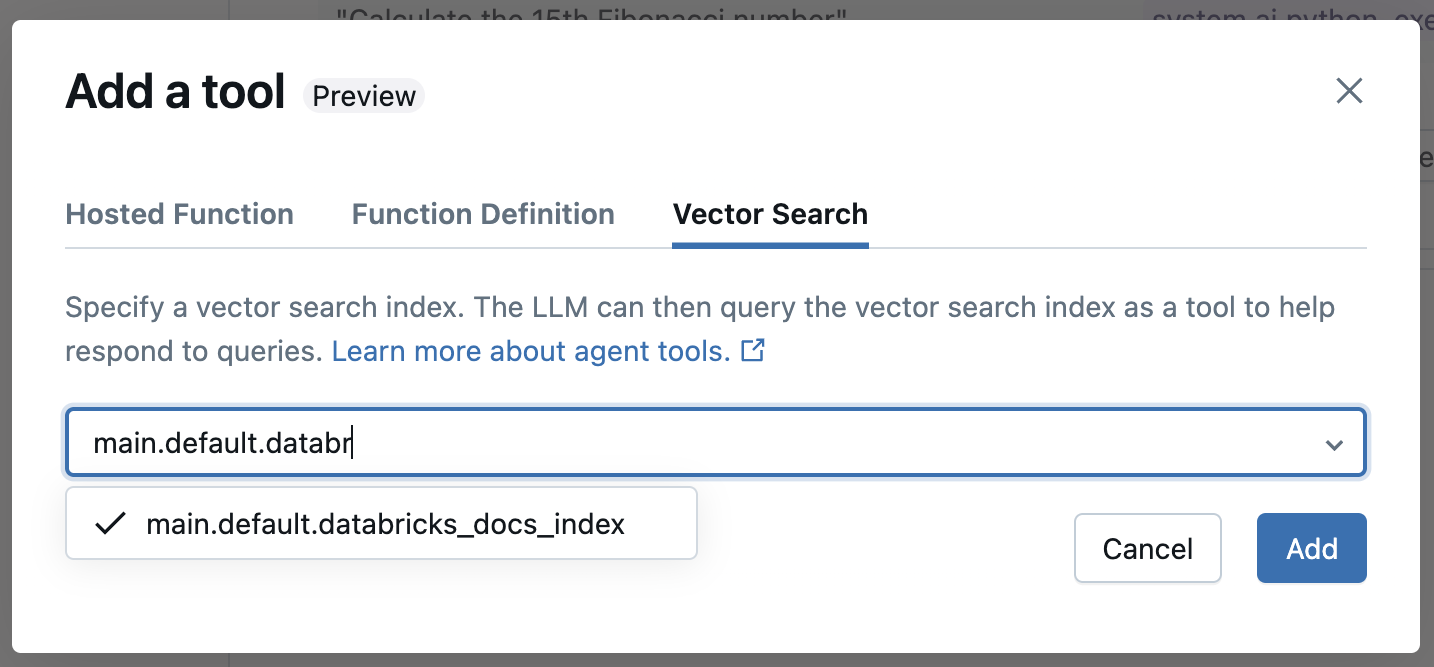
Fare clic su Strumenti>+ Aggiungi strumento. Selezionare quindi l'indice di ricerca vettoriale.
Porre una domanda relativa ai documenti. L'agente può usare l'indice vettoriale per cercare le informazioni pertinenti e citerà tutti i documenti usati nella risposta.
Per configurare un indice di ricerca vettoriale, vedere Creare un indice di ricerca vettoriale.
Esportare e distribuire gli agenti di AI Playground
Dopo aver creato un prototipo dell'agente di intelligenza artificiale in AI Playground, esportarlo in notebook Python per distribuirlo in un endpoint di servizio del modello.
Fare clic su Recupera codice>Crea notebook agente per generare il notebook che definisce e distribuisce l'agente di intelligenza artificiale.
Dopo aver esportato il codice dell'agente, una cartella contenente un notebook del driver viene salvata nello spazio di lavoro. Questo driver definisce un oggetto ResponsesAgent che chiama lo strumento, testa l'agente in locale, usa la registrazione basata su codice, registra e distribuisce l'agente di intelligenza artificiale usando Mosaic AI Agent Framework.
Risolvere tutti gli elementi TODO nel notebook.
Annotazioni
Il codice esportato potrebbe comportarsi in modo diverso rispetto alla sessione di AI Playground. Databricks consiglia di eseguire i notebook esportati per eseguire l'iterazione e il debug, valutare ulteriormente la qualità dell'agente e quindi distribuire l'agente per condividerli con altri utenti.
Passaggi successivi
Per creare agenti usando un approccio code-first, vedere Creare un agente di intelligenza artificiale e distribuirlo in Databricks Apps.