Nota
L'accesso a questa pagina richiede l'autorizzazione. Puoi provare ad accedere o a cambiare directory.
L'accesso a questa pagina richiede l'autorizzazione. Puoi provare a cambiare directory.
Questo articolo illustra come visualizzare immagini, equazioni, HTML e collegamenti ad altri notebook.
Visualizzare immagini
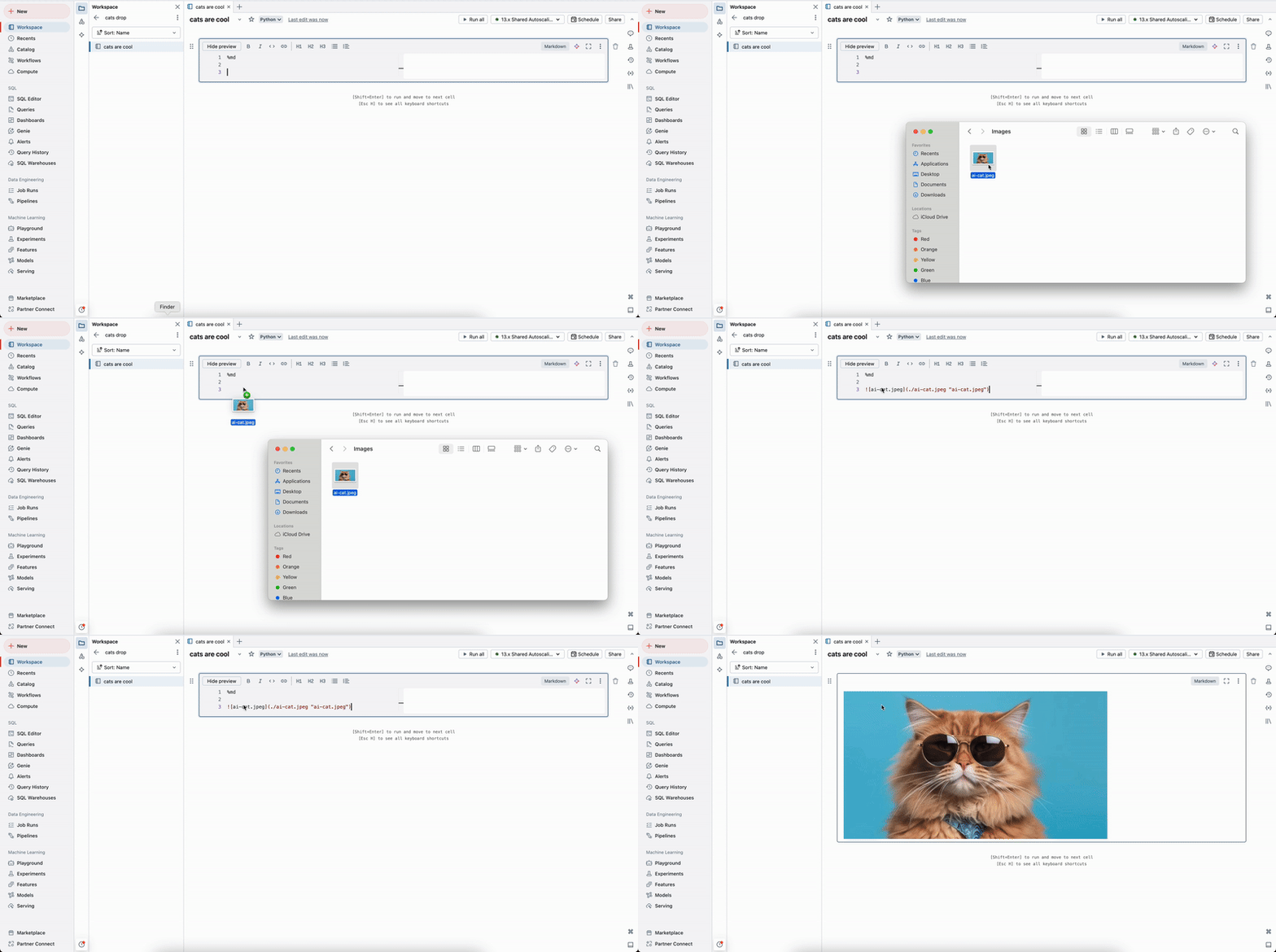
Azure Databricks supporta la visualizzazione di immagini nelle celle markdown. Esistono diversi modi per visualizzare le immagini:
Incolla: incollare un'immagine dagli Appunti usando
⌘+V(mac) oCtrl+V(Windows). L'immagine viene caricata nella directory dell'area di lavoro corrente e visualizzata nella cella.Trascinare e rilasciare le immagini dal file system locale nelle celle markdown. L'immagine viene caricata nella directory dell'area di lavoro corrente e visualizzata nella cella.
Visualizzare immagini dall'area di lavoro: usare percorsi assoluti o percorsi relativi per visualizzare le immagini archiviate nell'area di lavoro con la sintassi seguente:
%md  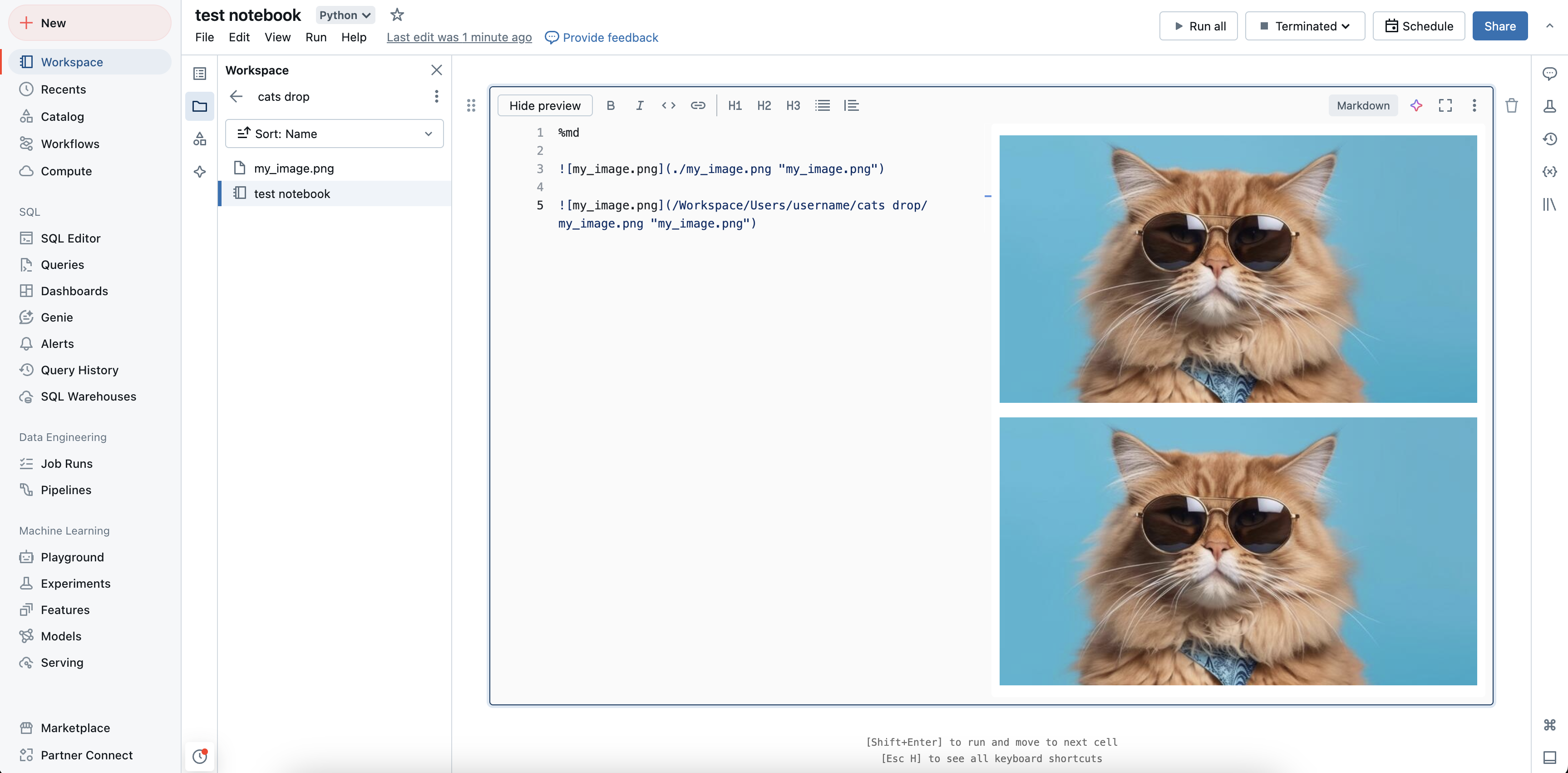
Visualizzare le immagini archiviate nei volumi: usare percorsi assoluti per visualizzare le immagini archiviate nei volumi con la sintassi seguente:
%md Visualizzare immagini esterne: usare gli URL per visualizzare immagini esterne con la sintassi seguente:
%md 
Visualizzare equazioni matematiche
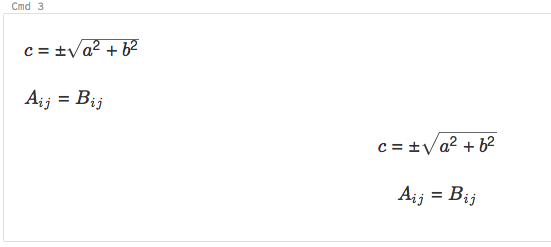
I notebook supportano KaTeX per la visualizzazione di formule matematiche ed equazioni. Per esempio
%md
\\(c = \\pm\\sqrt{a^2 + b^2} \\)

\\(A{\_i}{\_j}=B{\_i}{\_j}\\)

$$c = \\pm\\sqrt{a^2 + b^2}$$

\\[A{_i}{_j}=B{_i}{_j}\\]
viene visualizzato come:
e
%md
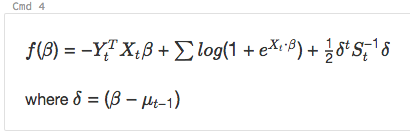
\\( f(\beta)= -Y_t^T X_t \beta + \sum log( 1+{e}^{X_t\bullet\beta}) + \frac{1}{2}\delta^t S_t^{-1}\delta\\)

where \\(\delta=(\beta - \mu\_{t-1})\\)
viene visualizzato come:
Includi HTML
È possibile includere HTML in un notebook usando la funzione displayHTML. Per un esempio di come eseguire questa operazione, vedere HTML, D3 e SVG nei notebook.
Nota
Il frame displayHTML viene servito dal dominio databricksusercontent.com e la sandbox iframe include l'attributo allow-same-origin.
databricksusercontent.com deve essere accessibile dal browser. Se è attualmente bloccato dalla rete aziendale, deve essere aggiunto a un elenco di elementi consentiti.
Collegamento ad altri notebook
È possibile collegarsi ad altri notebook o cartelle nelle celle Markdown usando percorsi relativi. Specificare l'attributo href di un tag di ancoraggio come percorso relativo, a partire da un $ e quindi seguire lo stesso modello dei file system Unix:
%md
<a href="$./myNotebook">Link to notebook in same folder as current notebook</a>
<a href="$../myFolder">Link to folder in parent folder of current notebook</a>
<a href="$./myFolder2/myNotebook2">Link to nested notebook</a>