Nota
L'accesso a questa pagina richiede l'autorizzazione. È possibile provare ad accedere o modificare le directory.
L'accesso a questa pagina richiede l'autorizzazione. È possibile provare a modificare le directory.
Questa guida introduttiva illustra come usare la modalità agente in GitHub Copilot per Azure per portare l'applicazione esistente in Azure. Illustra in che modo la modalità agente consente di definire l'infrastruttura di Azure, distribuire l'applicazione in Azure e creare una pipeline CI/CD.
Prerequisiti
Per istruzioni complete sulla configurazione, vedere l'articolo Introduzione . Assicurarsi di disporre degli elementi seguenti:
Un account Azure e l'accesso a una sottoscrizione di Azure. Per informazioni dettagliate su come configurarle, vedere la pagina dei prezzi per gli account Azure.
Un account GitHub e una sottoscrizione di GitHub Copilot. Per informazioni dettagliate su come configurarle, vedere Creazione di un account in GitHub e Avvio rapido rispettivamente per GitHub Copilot.
Visual Studio Code. Per informazioni dettagliate su come scaricarlo e installarlo, vedere Configurazione di Visual Studio Code.
L'estensione GitHub Copilot e l'estensione GitHub Copilot Chat. Per istruzioni su come installare queste estensioni, vedere Configurare GitHub Copilot in VS Code e Introduzione rispettivamente a GitHub Copilot Chat in VS Code.
Importante
GitHub Copilot è una sottoscrizione separata gestita da GitHub. Per domande relative alle sottoscrizioni e al supporto di GitHub Copilot, vedere Introduzione a un piano di GitHub Copilot.
Definire l'infrastruttura di Azure per l'applicazione
In questa sezione usare la modalità agente di GitHub Copilot per creare file di distribuzione Bicep e un modello azd per l'applicazione.
Aprire l'applicazione esistente in Visual Studio Code.
Se vuoi seguire questo tutorial, puoi clonare il seguente repository da GitHub sul tuo computer locale.
git clone https://github.com/Azure-Samples/storage-blob-upload-from-webapp.gitIn Visual Studio Code, sulla Barra del Titolo, selezionare l'icona Apri chat (il logo di GitHub Copilot) per aprire il riquadro della chat nella barra laterale secondaria. Per avviare una nuova sessione di chat, selezionare l'icona con il segno più (+) sulla barra del titolo del riquadro. Quindi, selezionare Agent nella casella di testo della chat.
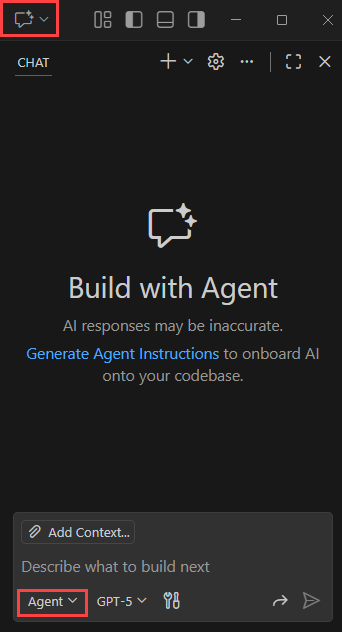
Nella casella di testo della chat nella parte inferiore del riquadro, digitare il prompt seguente. Selezionare quindi Invia (icona dell'aereo di carta) o premere INVIO sulla tastiera.
Help me deploy my project to AzureImportante
Ogni volta che GitHub Copilot per Azure risponde alla richiesta, la formulazione della risposta e potenzialmente il suo approccio sono diversi a causa del modo in cui i modelli di linguaggio di grandi dimensioni generano risposte e del loro approccio. È possibile che l'esperienza dell'utente possa variare rispetto a questo articolo. Leggere le risposte di GitHub Copilot e scegliere il corso di azione corretto. Se non si è certi di come procedere, chiedere a GitHub Copilot cosa intende fare e perché.
In generale, l'agente Copilot analizza il progetto e genera i file di distribuzione necessari.
L'agente Copilot usa strumenti da riga di comando come azd per eseguire molte attività, tra cui un controllo di pre-distribuzione, controlli delle dipendenze e infine la distribuzione stessa usando il azd up comando . Il azd up comando viene eseguito nel terminale di Visual Studio Code e richiede l'input, ad esempio un nome di ambiente, un gruppo di risorse e altro ancora.
Se sono state seguite le istruzioni in questo documento, è possibile che si verifichi un errore con la versione di .NET; Copilot lo preleva e genera una correzione.
Se si sono verificati errori durante il processo di distribuzione, la modalità agente Copilot può anche correggere gli errori e ridistribuire l'applicazione. Assicurarsi di leggere attentamente la conversazione e rispondere in modo appropriato. È possibile indirizzare, suggerire e indirizzare Copilot a provare approcci diversi.
Suggerimenti
Usare Claude Sonnet 4.5 per ottenere risultati migliori.
Assicurarsi che nell'elenco degli strumenti di GitHub Copilot per Azure siano selezionati i seguenti strumenti di GitHub Copilot:
- Consigliare la configurazione del servizio di Azure
- Controllare le impostazioni di pre-distribuzione di Azure
- Eseguire AZD Up per la distribuzione in Azure
- Controllare lo stato dell'app per la distribuzione di Azure azd
- Configurare la pipeline di distribuzione di Azure
- Controllare la disponibilità dell'area di Azure
- Controllare la disponibilità della quota di Azure
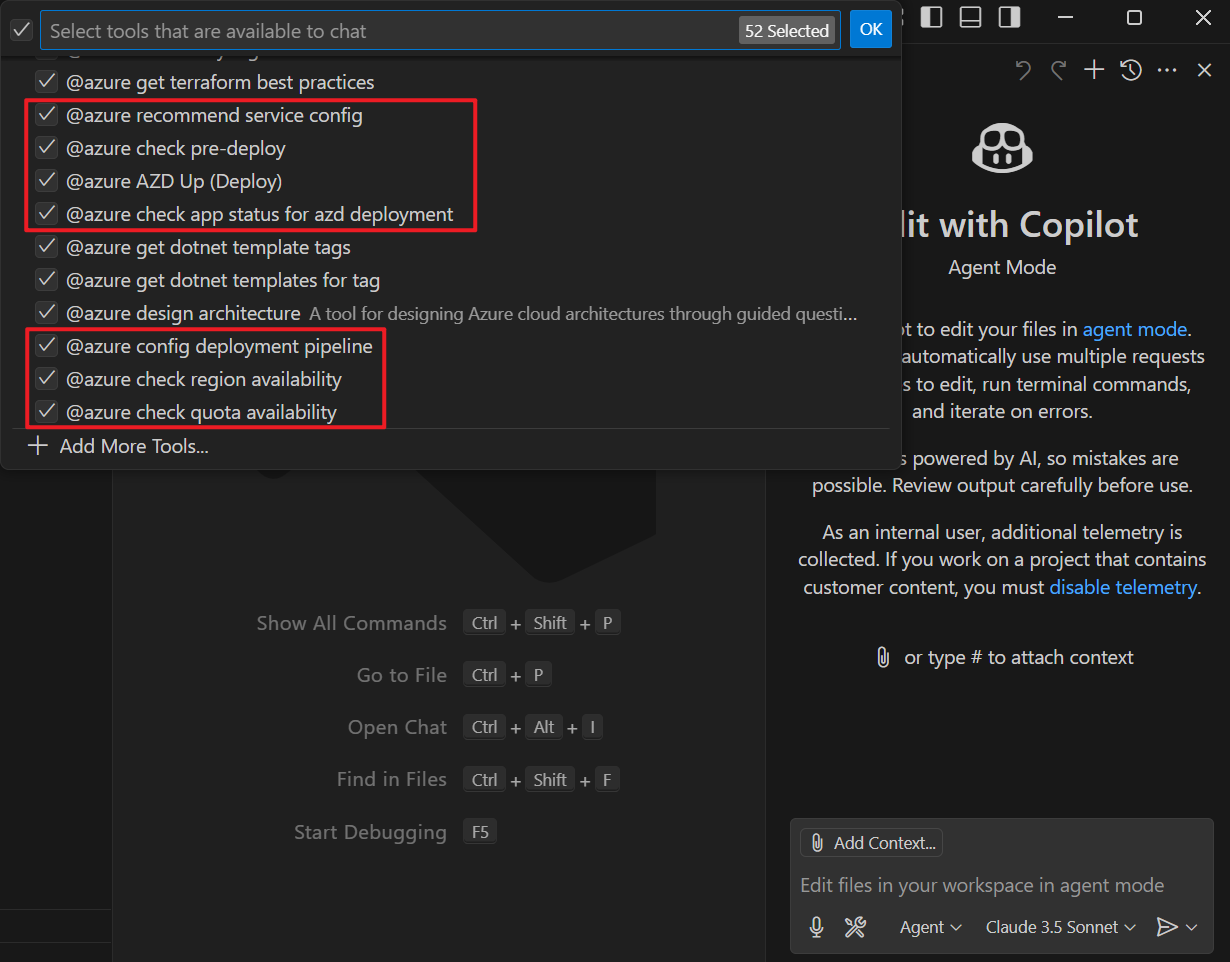
Per visualizzare un elenco di strumenti disponibili per le richieste, selezionare il pulsante Seleziona strumenti nella casella di testo della chat.